Linux Networking Commands: ip, ss, netstat, ping, traceroute आणि mtr सोप्या भाषेत
App database पर्यंत पोहोचत नाही, किंवा users म्हणतात site slow आहे, तेव्हा पहिलं काम म्हणजे server वरूनच network बघणं. या chapter मधे रोजची tools: addresses, links, routes आणि neighbours बघायला ip; कोणते ports open आहेत आणि कोण connected आहे ते बघायला ss आणि netstat; दुसऱ्या machine पर्यंतचा रस्ता test करायला ping, traceroute, tracepath आणि mtr. प्रत्येक command आणि त्याचे key options यांना स्वतःचं Why, What आणि How.
या chapter मध्ये तुम्ही काय शिकाल
- ip addr आणि ip link ने IP addresses आणि interfaces वाचा
- ip route ने routes वाचा आणि बदला
- ss आणि netstat ने open ports आणि connections बघा
- ping ने reachability test
- traceroute, tracepath आणि mtr ने packets कुठे थांबतात ते शोधा
- Network बिघडल्यावर सोपा क्रम पाळा
1. रोजचं उदाहरण: courier ने parcel पाठवणं
हे का लागतं?
तुम्ही पुण्याहून दिल्लीतल्या चुलत भावाला parcel पाठवता. त्याला तुमचा पत्ता, भावाचा पत्ता लागतो, आणि courier ला पुढच्या hub कडे कसं पाठवायचं ते माहीत असतं. पोहोचलं नाही तर तुम्ही तपासता: पत्ता बरोबर आहे का, पुण्यातून निघालं का, शेवटचं कोणत्या hub ला पोहोचलं, आणि भावाचं दार घ्यायला उघडं आहे का?
हे काय आहे?
तुमचा पत्ता = ip addr. घरातून बाहेरचा रस्ता = ip link (cable up?). Courier ची hub list = ip route. पोहोचलं का = ping. Hub by hub tracking = traceroute आणि mtr. दार उघडं आहे का = दुसऱ्या server वर ss -tulpn.
कसं करायचं (step by step)
2. ip addr: तुमचे IP addresses बघा
हे का लागतं?
काहीही आधी server चा IP कोणता आणि कोणत्या interface वर ते माहीत हवं. अनेक problems फक्त 'चुकीचा IP' किंवा 'IP नाही' असतात.
हे काय आहे?
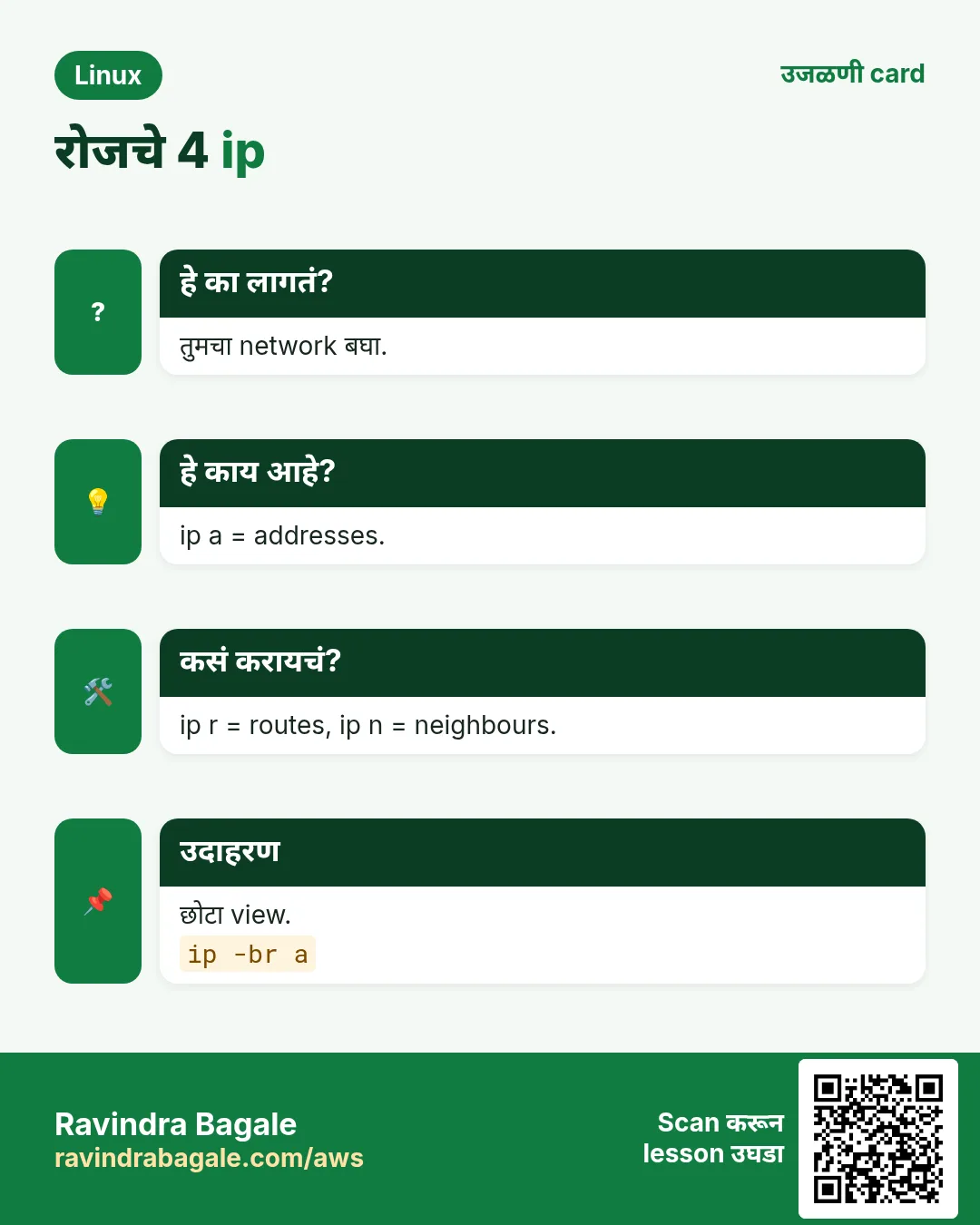
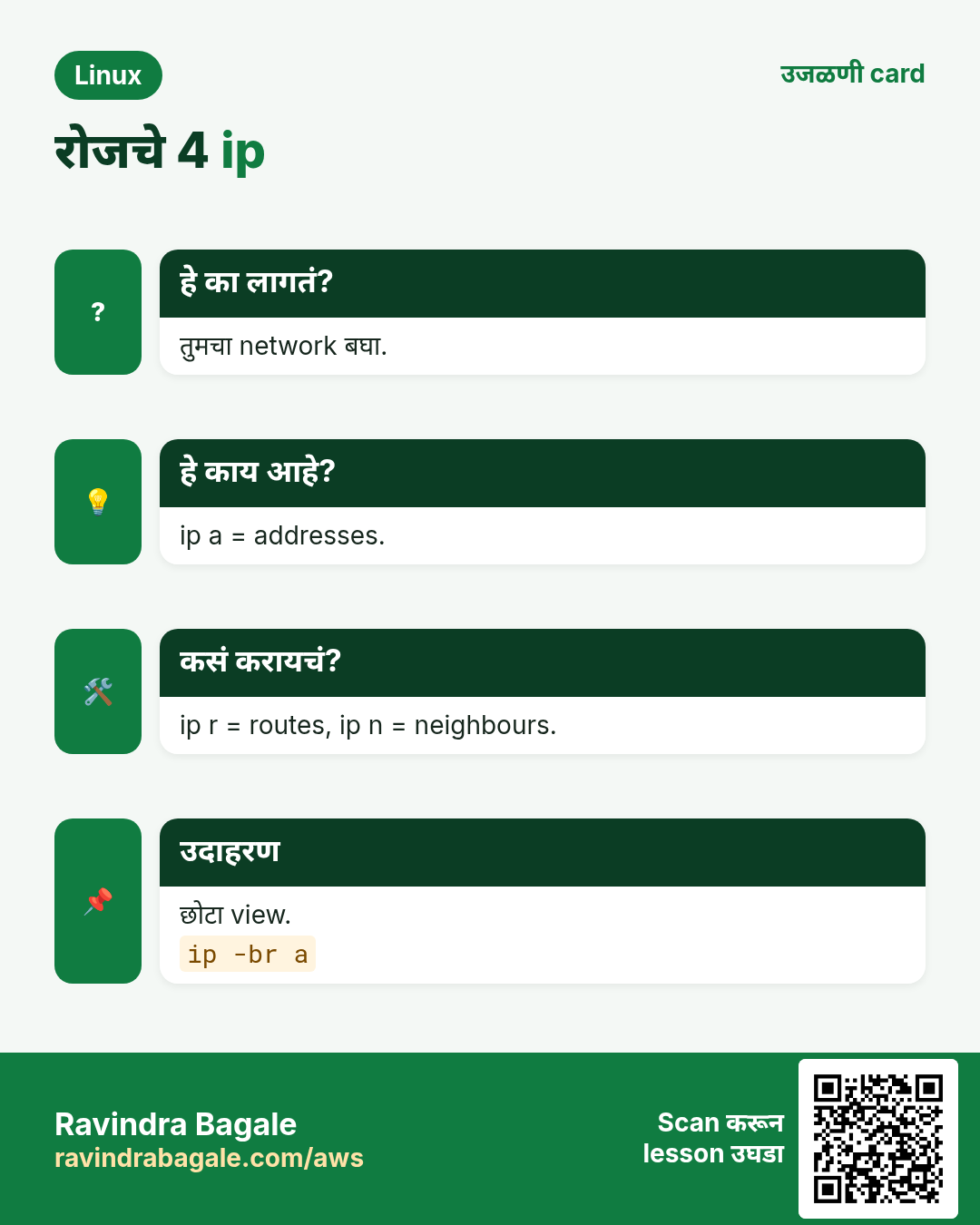
ip addr (छोटं: ip a) प्रत्येक interface त्याच्या IPv4 (inet) आणि IPv6 (inet6) addresses सह. ip -br a प्रत्येक interface ला एक छोटी line. ip a show eth0 एक. जुना command ifconfig (net-tools package).
कसं करायचं (step by step)
- छोटा view.
ip -br aOutput:
lo      UNKNOWN  127.0.0.1/8 ::1/128
eth0    UP       10.0.1.25/24 fe80::8ff:fe12:3456/64
याचा अर्थ: eth0 ला /24 network मधे 10.0.1.25.
- एका interface चा पूर्ण तपशील.
ip a show eth0Output:
2: eth0: <BROADCAST,MULTICAST,UP,LOWER_UP> mtu 9001
    inet 10.0.1.25/24 brd 10.0.1.255 scope global dynamic eth0
याचा अर्थ: UP आणि LOWER_UP म्हणजे link चालते. dynamic = DHCP कडून.
- फक्त IPv4.
ip -4 aOutput:
inet 127.0.0.1/8 scope host lo
inet 10.0.1.25/24 scope global eth0
याचा अर्थ: कमी गोंधळ.
3. ip addr add आणि del: तात्पुरता extra IP
हे का लागतं?
Migration किंवा test मधे थोड्या वेळासाठी त्याच card वर दुसरा IP लागू शकतो.
हे काय आहे?
sudo ip addr add IP/PREFIX dev IFACE जोडतो. sudo ip addr del IP/PREFIX dev IFACE काढतो. हे बदल reboot ला जातात; permanent settings NetworkManager (nmcli) किंवा netplan मधे.
कसं करायचं (step by step)
- Test IP जोडा.
sudo ip addr add 10.0.1.99/24 dev eth0 && ip -br a show eth0Output:
eth0 UP 10.0.1.25/24 10.0.1.99/24याचा अर्थ: आता दोन IPs.
- काढा.
sudo ip addr del 10.0.1.99/24 dev eth0Output:
(no output)याचा अर्थ: परत एक.
- nmcli ने permanent.
sudo nmcli con mod 'System eth0' +ipv4.addresses 10.0.1.99/24 && sudo nmcli con up 'System eth0'Output:
Connection successfully activatedयाचा अर्थ: Reboot टिकतो.
4. ip link: cable up आहे का?
हे का लागतं?
Interface DOWN असेल तर त्याच्यावरचं काहीच चालत नाही. हा पहिला physical check.
हे काय आहे?
ip link (ip l) interfaces, state (UP/DOWN), MAC address आणि MTU. sudo ip link set eth1 up / down चालू किंवा बंद. ip -s link packet आणि error counters.
कसं करायचं (step by step)
- छोटी state.
ip -br linkOutput:
lo    UNKNOWN 00:00:00:00:00:00
eth0  UP      0a:12:34:56:78:9a
eth1  DOWN    0a:aa:bb:cc:dd:ee
याचा अर्थ: eth1 down.
- Up करा.
sudo ip link set eth1 up && ip -br link show eth1Output:
eth1 UP 0a:aa:bb:cc:dd:eeयाचा अर्थ: आता up.
- Errors आणि drops.
ip -s link show eth0Output:
RX: bytes packets errors dropped
 9.8G 7.1M 0 12
TX: bytes packets errors dropped
 2.1G 3.3M 0 0
याचा अर्थ: थोडे drops; वाढणारे errors म्हणजे खराब link.
5. ip route: traffic कुठे जातो
हे का लागतं?
बरोबर IP पण चुकीचा default route असलेला server शेजाऱ्यांशी बोलतो पण internet शी नाही.
हे काय आहे?
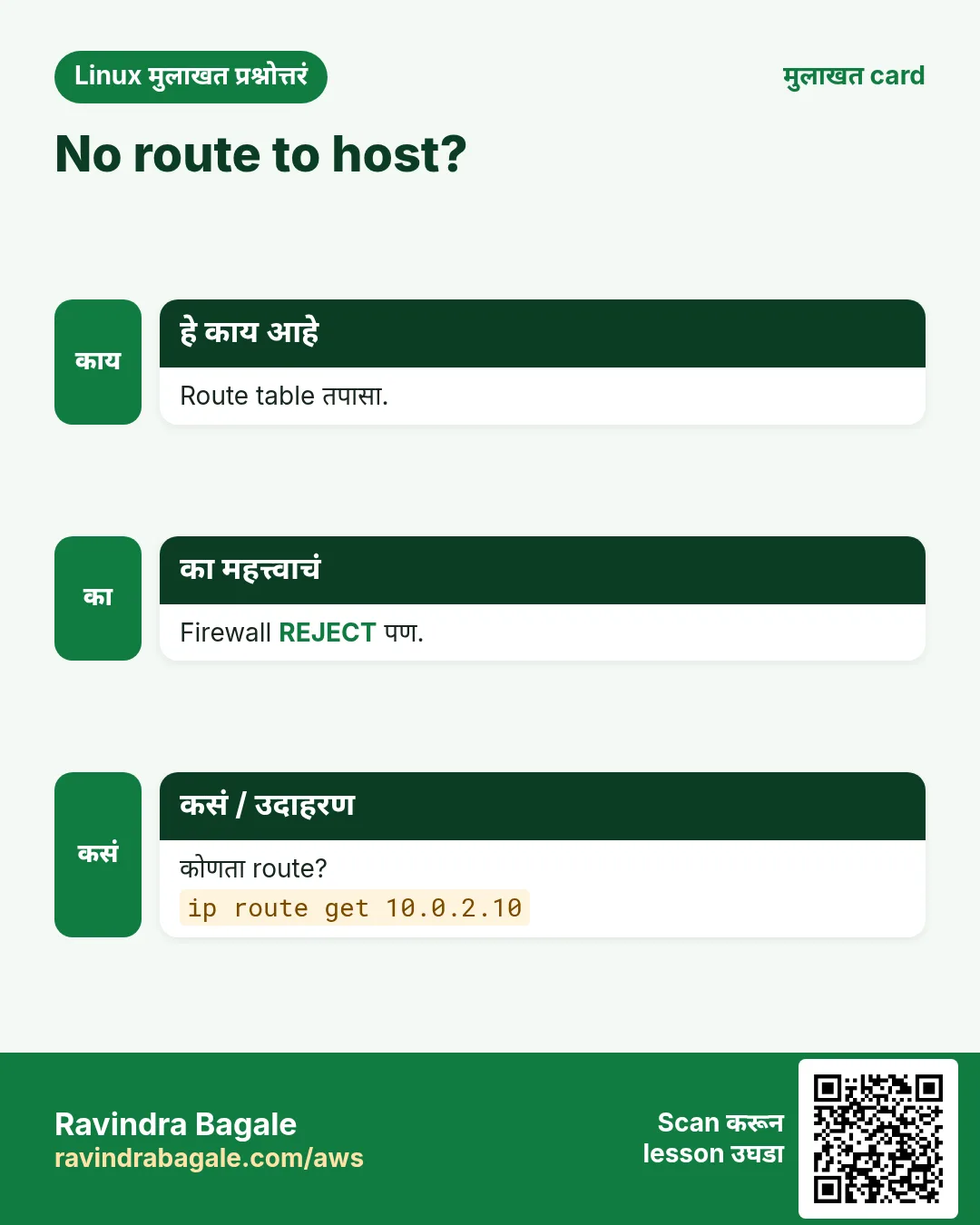
ip route (ip r) route table print. 'default via X' म्हणजे बाकी सगळ्यासाठी gateway. ip route get IP kernel नेमका कोणता route आणि interface वापरेल ते. sudo ip route add NET via GW route जोडतो; del काढतो.
कसं करायचं (step by step)
- Table.
ip rOutput:
default via 10.0.1.1 dev eth0 proto dhcp
10.0.1.0/24 dev eth0 proto kernel scope link src 10.0.1.25
याचा अर्थ: Local subnet direct, बाकी 10.0.1.1 मार्गे.
- Host कडे कोणत्या मार्गाने?
ip route get 8.8.8.8Output:
8.8.8.8 via 10.0.1.1 dev eth0 src 10.0.1.25याचा अर्थ: Default gateway वापरतो.
- Office network VPN box मार्गे.
sudo ip route add 192.168.50.0/24 via 10.0.1.5Output:
(no output)याचा अर्थ: Reboot पर्यंत.
- Default route नाही.
ping -c1 8.8.8.8Output:
ping: connect: Network is unreachableयाचा अर्थ: Gateway परत जोडा.
6. ip neigh: neighbour (ARP) table
हे का लागतं?
Gateway चा MAC सापडला नाही तर packets local network बाहेर जात नाहीत. Duplicate IPs पण इथे दिसतात.
हे काय आहे?
ip neigh (ip n) IP ते MAC mappings state सह: REACHABLE, STALE, FAILED, INCOMPLETE. Gateway साठी FAILED म्हणजे layer 2 problem. sudo ip neigh flush dev eth0 साफ.
कसं करायचं (step by step)
- Healthy.
ip nOutput:
10.0.1.1 dev eth0 lladdr 0a:00:00:00:00:01 REACHABLEयाचा अर्थ: Gateway माहीत.
- बिघडलेलं.
ip n show 10.0.1.1Output:
10.0.1.1 dev eth0 FAILEDयाचा अर्थ: VLAN, cable किंवा cloud मधे security group/NACL तपासा.
7. ss -tulpn: कोणते ports listening
हे का लागतं?
'Connection refused' म्हणजे बहुतेक त्या port वर कोणीच listening नाही. ss काय listening आणि कोणत्या program चं ते दाखवतो.
हे काय आहे?
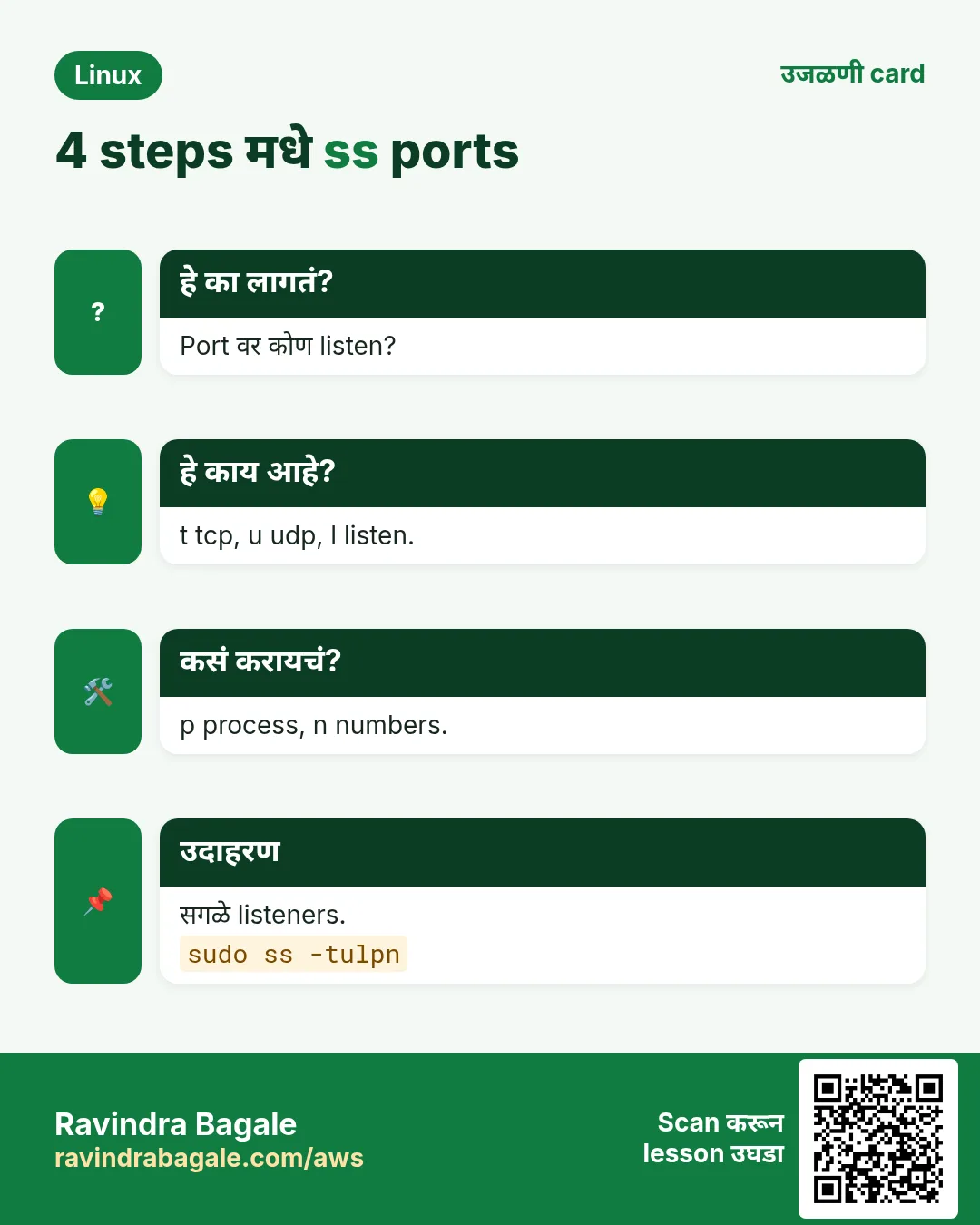
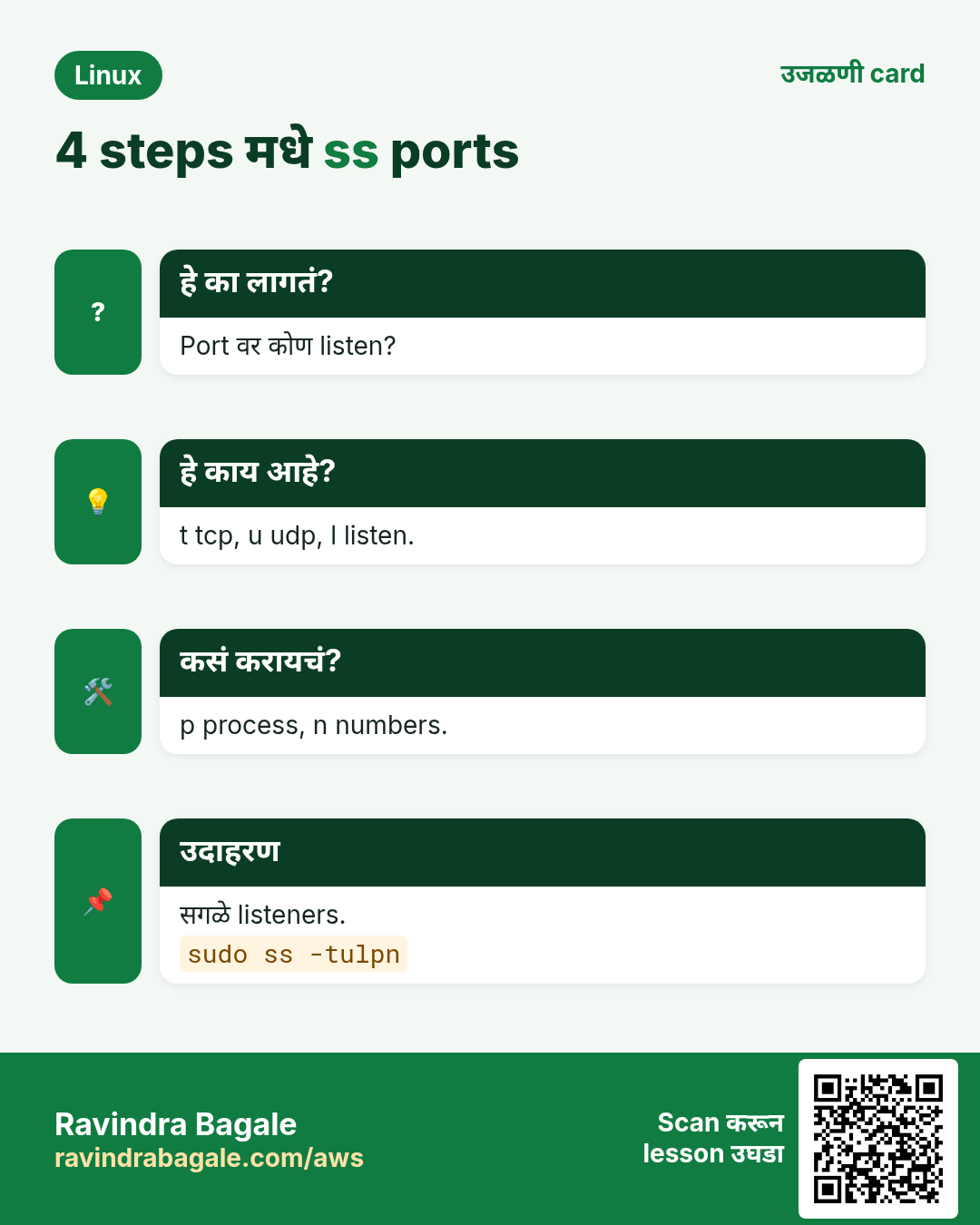
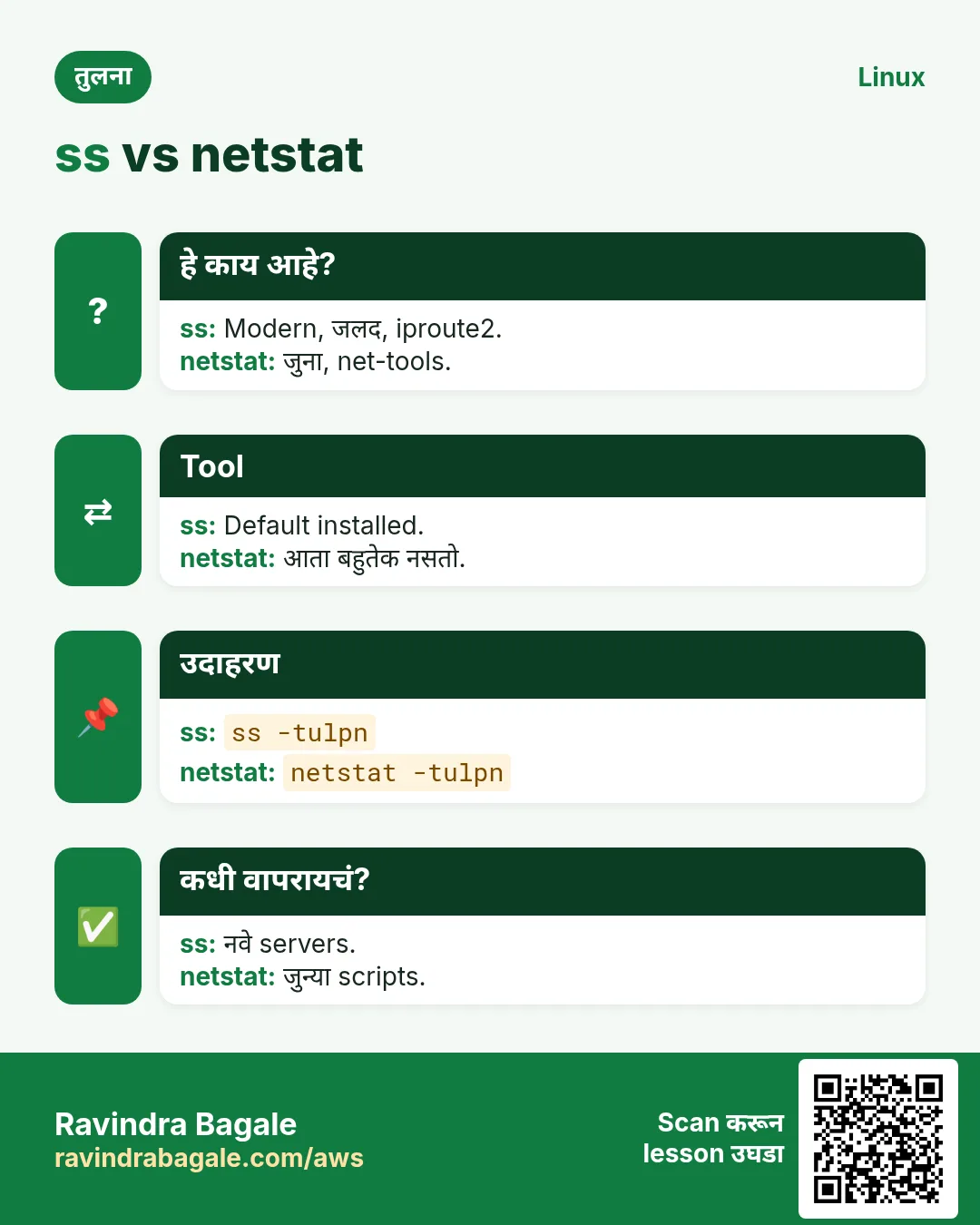
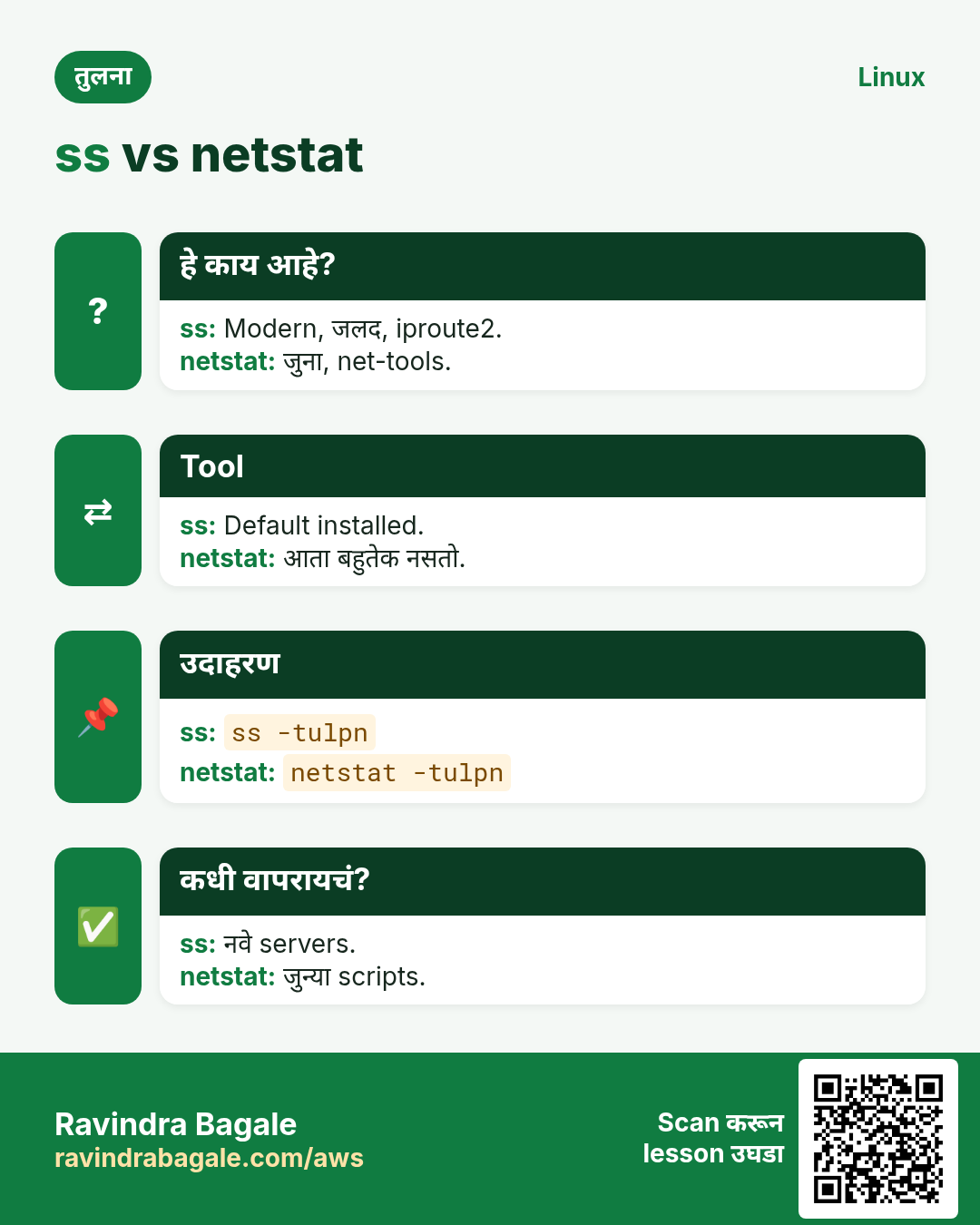
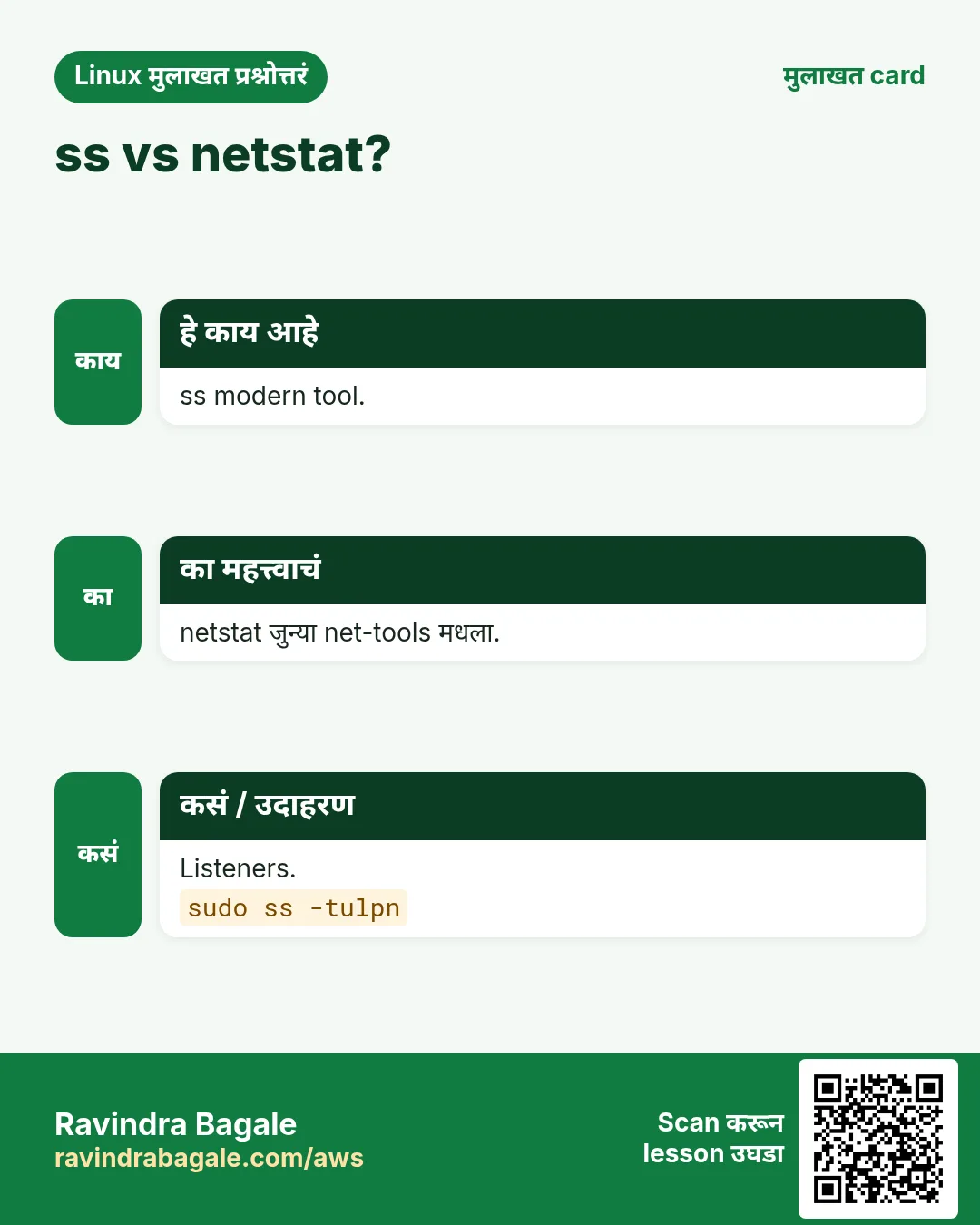
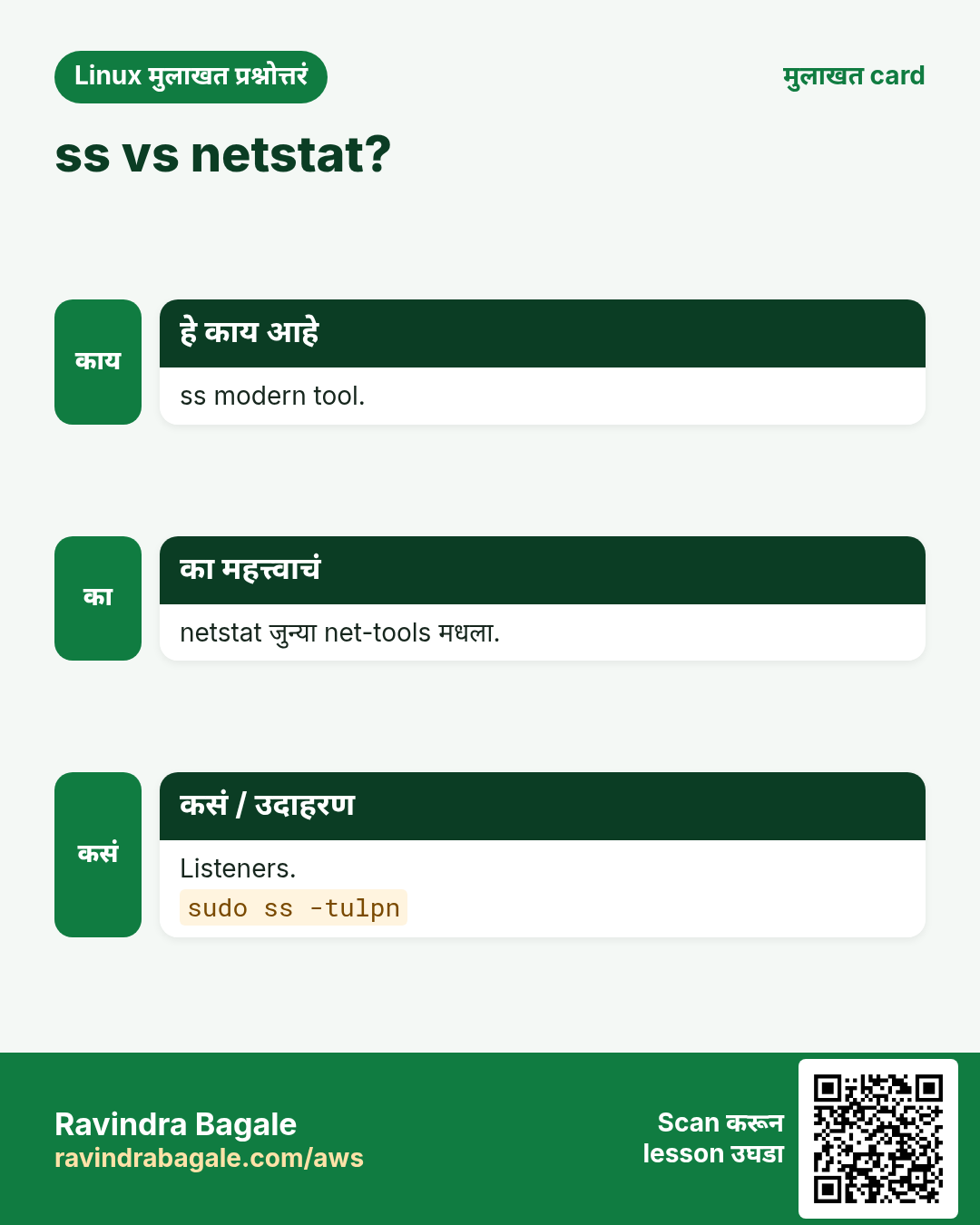
ss netstat ची जागा घेतो. Flags: -t TCP, -u UDP, -l फक्त listening, -p process (इतरांच्या processes साठी sudo), -n numbers (name lookups नाही). म्हणून ss -tulpn classic. 0.0.0.0 किंवा * म्हणजे सगळे interfaces; 127.0.0.1 म्हणजे फक्त local.
| Flag | अर्थ |
|---|---|
| -t | TCP |
| -u | UDP |
| -l | फक्त listening |
| -p | Process दाखवा |
| -n | Numeric, DNS नाही |
| -a | सगळ्या states |
कसं करायचं (step by step)
- सगळे listeners.
sudo ss -tulpnOutput:
Netid State  Local Address:Port Process
tcp   LISTEN 0.0.0.0:22          users:(("sshd",pid=812))
tcp   LISTEN 127.0.0.1:5432      users:(("postgres",pid=990))
tcp   LISTEN *:80                users:(("nginx",pid=1020))
याचा अर्थ: postgres फक्त localhost वर.
- Port 8080 कोण वापरतो?
sudo ss -ltnp 'sport = :8080'Output:
LISTEN 0 511 0.0.0.0:8080 users:(("java",pid=2201))याचा अर्थ: एक java app.
- Port free?
sudo ss -ltn | grep -c ':3000 'Output:
0याचा अर्थ: 3000 वर कोणी नाही.
8. Connections साठी ss: -t, state, -s
हे का लागतं?
Database ला 'too many connections' आलं की कोण connected आणि कोणत्या state मधे ते मोजायचं.
हे काय आहे?
ss -tn established TCP connections. ss -tn state established, state time-wait state ने filter. dst आणि dport remote बाजूने filter. ss -s counts चा summary.
कसं करायचं (step by step)
- Summary.
ss -sOutput:
TCP: 412 (estab 298, closed 80, orphaned 0, timewait 78)याचा अर्थ: 298 open connections.
- postgres चे clients मोजा.
ss -tn state established '( sport = :5432 )' | tail -n +2 | wc -lOutput:
143याचा अर्थ: 143 sessions.
- Top remote IPs.
ss -tn state established | awk 'NR>1{split($4,a,":");print a[1]}' | sort | uniq -c | sort -rn | head -3Output:
  88 10.0.3.14
  41 10.0.3.15
  12 10.0.3.30
याचा अर्थ: एक app server जास्त धरतो.
9. netstat: जुनं tool
हे का लागतं?
जुने servers, जुने runbooks आणि अनेक interviews अजून netstat वापरतात. वाचता यायला हवं.
हे काय आहे?
Package net-tools. netstat -tulpn हा ss -tulpn सारखाच विचार. netstat -rn routes (ip r सारखं). netstat -i interface counters. नव्या systems वर ss आणि ip वापरा; जलद आणि default installed.
| जुनं (net-tools) | नवं (iproute2) |
|---|---|
| ifconfig | ip a |
| route -n | ip r |
| arp -n | ip n |
| netstat -tulpn | ss -tulpn |
| netstat -i | ip -s link |
कसं करायचं (step by step)
- RHEL/Amazon Linux वर install.
sudo dnf install -y net-tools && netstat --version | head -1Output:
net-tools 2.10याचा अर्थ: आता उपलब्ध.
- Listening ports.
sudo netstat -tulpn | grep LISTENOutput:
tcp 0 0 0.0.0.0:22 0.0.0.0:* LISTEN 812/sshdयाचा अर्थ: ss सारखंच उत्तर.
- Routes.
netstat -rnOutput:
0.0.0.0 10.0.1.1 0.0.0.0 UG eth0याचा अर्थ: UG = up, gateway.
10. ping: पोहोचू शकतो का?
हे का लागतं?
Host जिवंत आहे का आणि round trip किती वेळ ते पाहण्याचा सगळ्यात जलद test.
हे काय आहे?
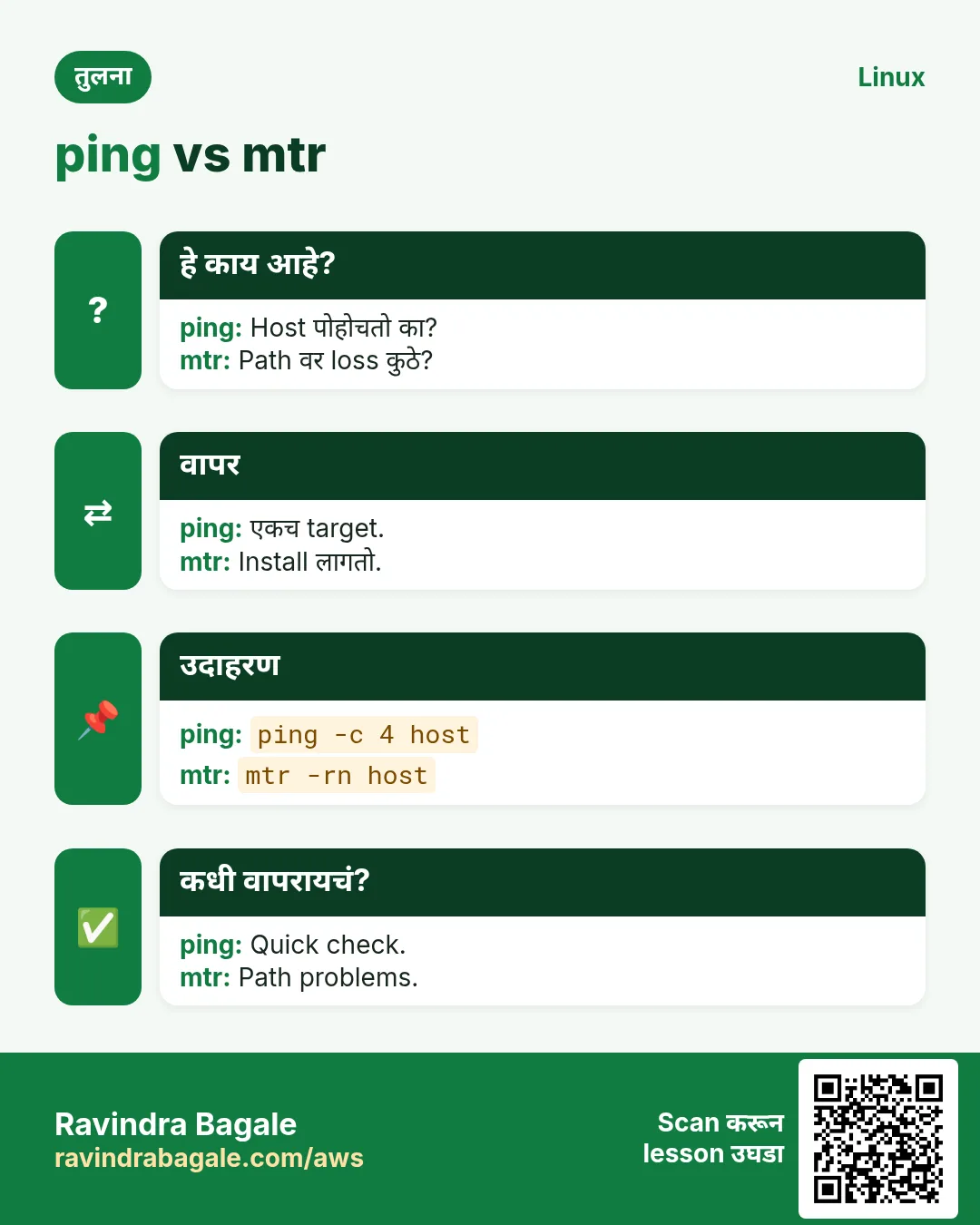
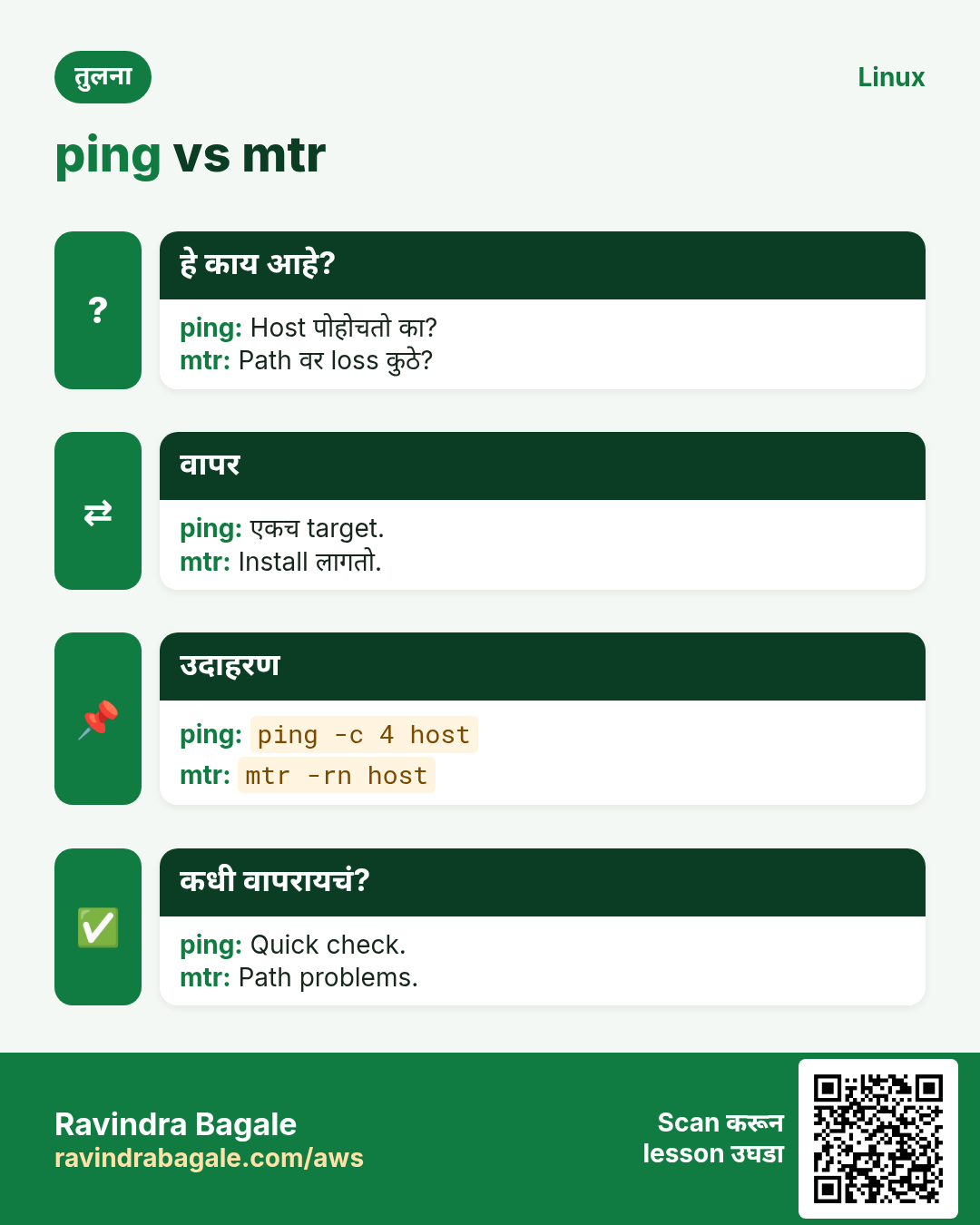
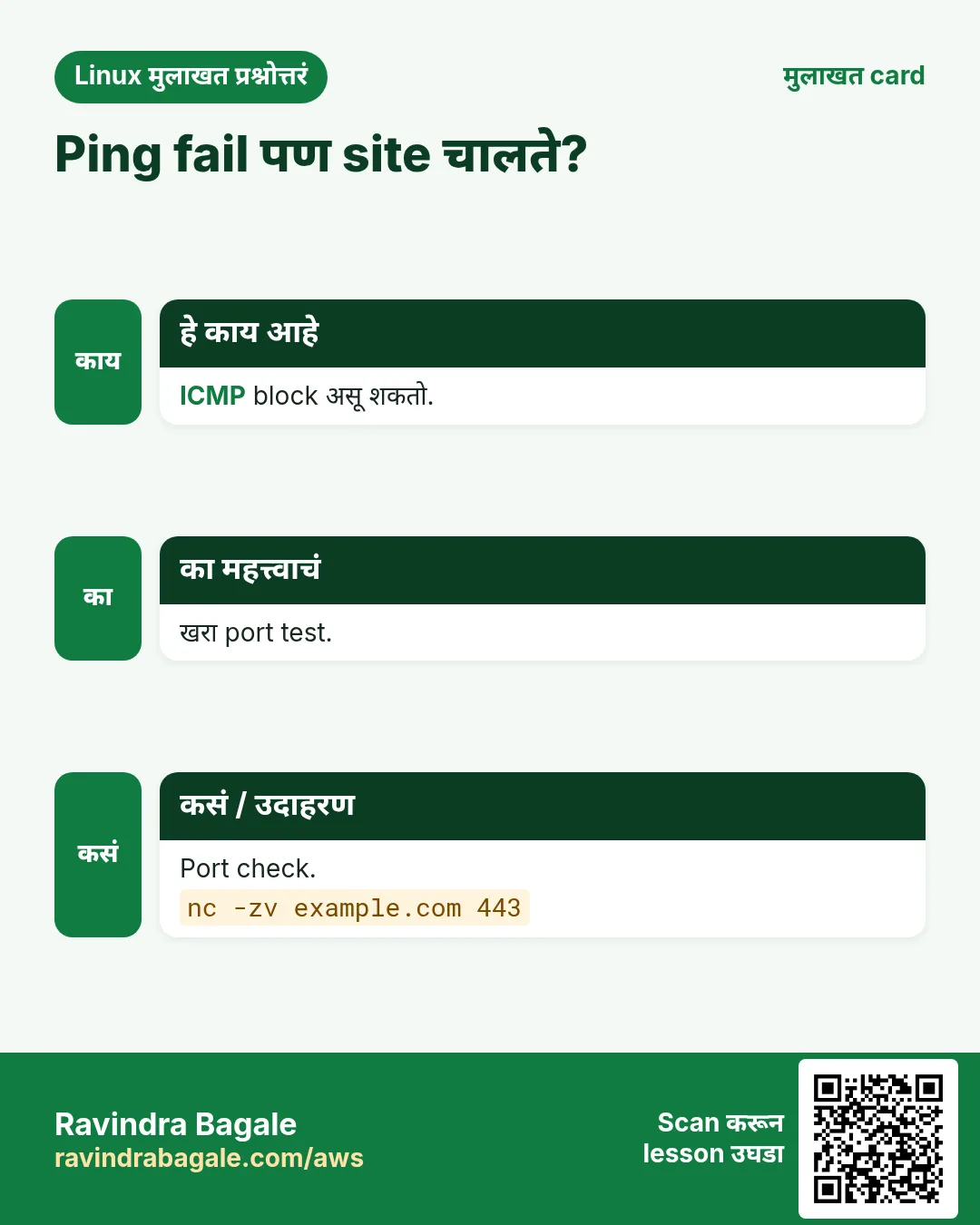
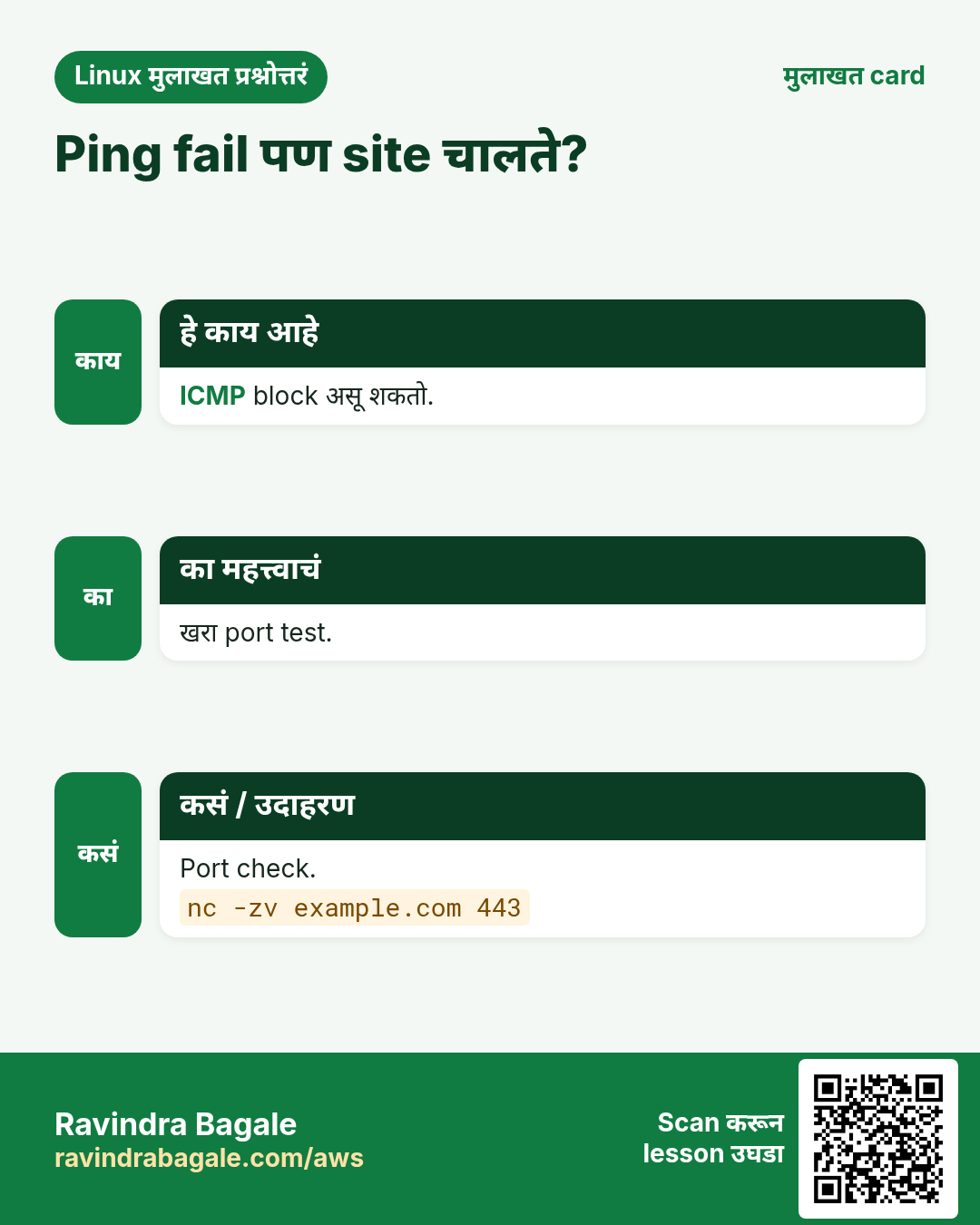
ping ICMP echo पाठवतो. Linux वर Ctrl+C पर्यंत थांबत नाही, म्हणून -c COUNT. -i interval, -W timeout, -s size, -4/-6. लक्षात ठेवा: अनेक clouds आणि firewalls ICMP block करतात, म्हणून reply नाही म्हणजे नेहमी down नाही.
कसं करायचं (step by step)
- चार pings.
ping -c 4 10.0.2.15Output:
64 bytes from 10.0.2.15: icmp_seq=1 ttl=64 time=0.41 ms
--- 10.0.2.15 ping statistics ---
4 packets transmitted, 4 received, 0% packet loss
याचा अर्थ: जिवंत आणि जवळ.
- Packet loss.
ping -c 20 -i 0.2 api.partner.comOutput:
20 packets transmitted, 16 received, 20% packet lossयाचा अर्थ: खराब path किंवा busy link.
- Name problem, network नाही.
ping -c1 db.internalOutput:
ping: db.internal: Name or service not knownयाचा अर्थ: DNS issue: chapter 27.
11. traceroute आणि tracepath: hop by hop
हे का लागतं?
ping 'reachable नाही' म्हणतो. traceroute रस्ता कोणत्या router ला थांबतो ते दाखवतो.
हे काय आहे?
traceroute HOST प्रत्येक hop तीन timings सह. * * * म्हणजे त्या hop ने उत्तर दिलं नाही (बहुतेक फक्त filtered). -n DNS skip (जलद). -T TCP वापरतो (-p 443 सह) ICMP filters पार करायला. tracepath ला root लागत नाही आणि path MTU पण शोधतो.
कसं करायचं (step by step)
- Basic.
traceroute -n 8.8.8.8Output:
1  10.0.1.1   0.3 ms
2  100.65.8.1  1.2 ms
3  * * *
4  8.8.8.8    2.1 ms
याचा अर्थ: Hop 3 शांत पण traffic जातो.
- Web port ला TCP.
sudo traceroute -T -p 443 -n shop.example.comOutput:
... 9 93.184.216.34 41.2 msयाचा अर्थ: ICMP blocked असलं तरी.
- Path MTU.
tracepath -n 10.8.0.20Output:
1?: [LOCALHOST] pmtu 1500
 2:  10.8.0.20  3.1ms reached
     Resume: pmtu 1400
याचा अर्थ: VPN MTU 1400 करतो.
12. mtr: traceroute आणि ping, live
हे का लागतं?
एकदाचा traceroute थोडा packet loss चुकवू शकतो. mtr प्रत्येक hop सतत test करतो आणि per hop loss आणि delay दाखवतो.
हे काय आहे?
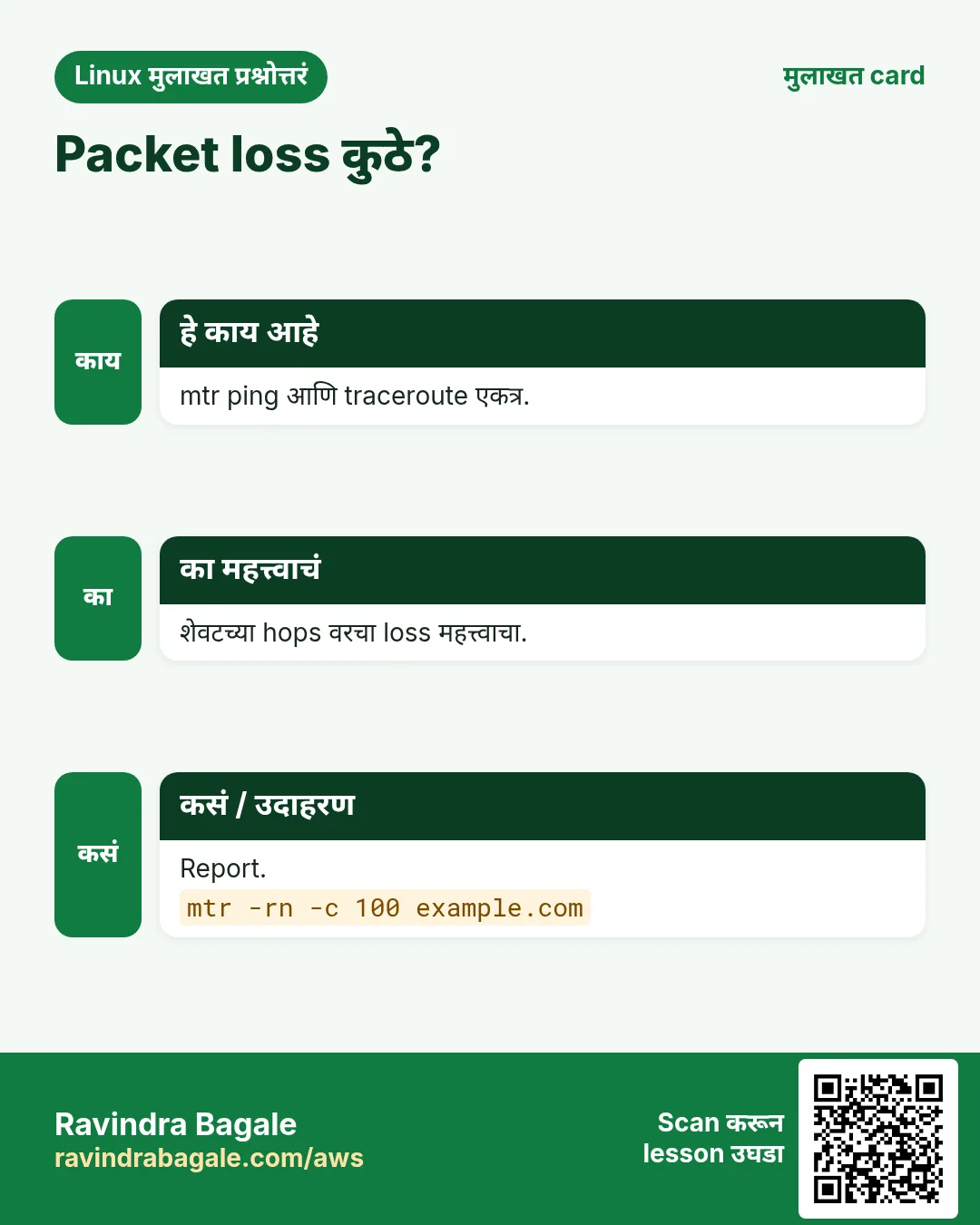
mtr HOST live screen. mtr -r -c 100 -n HOST 100 rounds चालवून report (tickets साठी छान). फक्त मधल्या hop ला loss पण शेवटी नाही म्हणजे बहुतेक harmless rate limiting; शेवटपर्यंत चालणारा loss खरा.
कसं करायचं (step by step)
- Ticket साठी report.
mtr -r -c 100 -n api.partner.comOutput:
HOST            Loss%  Avg
1. 10.0.1.1      0.0%   0.4
2. 100.65.8.1    0.0%   1.1
5. 62.115.1.9    18.0%  44.0
6. 203.0.113.10  17.0%  46.2
याचा अर्थ: Hop 5 पासून loss आणि टिकतो: provider issue.
- TCP mode.
sudo mtr -T -P 443 -r -c 50 shop.example.comOutput:
(report)याचा अर्थ: traceroute -T सारखीच युक्ती.
13. 'Connect होत नाही' debug करायचा सोपा क्रम
हे का लागतं?
Random checks वेळ वाया घालवतात. ठराविक क्रम बिघडलेला layer पटकन शोधतो.
हे काय आहे?
1 ip -br a (IP आहे?) 2 ip -br link (UP आहे?) 3 ip r (default route?) 4 gateway ping 5 target ping/mtr 6 name चालतं? (dig, ch27) 7 port open? (nc -zv, ch27) 8 target वर: ss -tulpn आणि firewall.
कसं करायचं (step by step)
- Steps 1-4 एका line मधे.
ip -br a; ip -br link; ip r | head -1; ping -c2 -W1 $(ip r | awk '/default/{print $3}')Output:
eth0 UP 10.0.1.25/24
eth0 UP
default via 10.0.1.1 dev eth0
2 packets transmitted, 2 received
याचा अर्थ: Local बाजू ठीक.
- Database server वर step 8.
sudo ss -ltnp | grep 5432Output:
LISTEN 127.0.0.1:5432 users:(("postgres"))याचा अर्थ: फक्त localhost वर: listen_addresses set करा.
14. अनेक industries मधली खरी उदाहरणं
हे का लागतं?
तेच Linux skill प्रत्येक प्रकारच्या company मध्ये लागतं. वेगवेगळ्या ठिकाणी पाहिलं की लक्षात राहतं.
हे काय आहे?
प्रत्येक row म्हणजे एक काल्पनिक team. कोण हे वापरतं आणि कसं ते दाखवते.
कसं करायचं (step by step)
| Team आणि शहर | ते कसं वापरतात | Command |
|---|---|---|
| Rohit, e-commerce, Pune | ss ने port conflict शोधतो | sudo ss -ltnp 'sport = :8080' |
| Emily, bank, London | Network team साठी mtr reports | mtr -r -c 100 -n api.partner.com |
| Kenji, gaming, Osaka | Game servers वर interface errors | ip -s link show eth0 |
| Amina, hospital, Nairobi | Lab network ला route | sudo ip route add 192.168.50.0/24 via 10.0.1.5 |
| Lucas, logistics, São Paulo | App server नुसार DB connections | ss -tn state established |
| Priya, college IT, Nashik | ifconfig ऐवजी ip शिकवते | ip -br a |
15. नेहमीच्या errors आणि त्यांचे fixes
हे का लागतं?
हे errors सगळ्यांना येतात. कारण माहीत असलं की तास वाचतात.
हे काय आहे?
आधी नेमका message वाचा. मग खालच्या row शी जुळवा.
कसं करायचं (step by step)
| दिसणारा error | का होतं | Fix कसा करायचा |
|---|---|---|
connect: Network is unreachable | Route नाही, बहुतेक default gateway नाही | ip r तपासा आणि gateway जोडा.sudo ip route add default via 10.0.1.1 |
Connection refused | त्या port वर कोणी listening नाही | Service start करा किंवा listen address fix.sudo ss -ltnp |
Connection timed out | Firewall किंवा security group packets drop | दोन्ही बाजूंचे firewall rules.sudo firewall-cmd --list-all |
ping: unknown host / Name or service not known | DNS नाव resolve करू शकत नाही | DNS test.dig +short db.internal |
bind: Address already in use | दुसरा process आधीच port वापरतो | शोधा आणि stop करा, किंवा port बदला.sudo ss -ltnp 'sport = :8080' |
ifconfig: command not found | net-tools installed नाही | ip वापरा, किंवा net-tools install.ip -br a |
eth1 state DOWN | Interface up केला नाही | Up करा.sudo ip link set eth1 up |
Neighbour 10.0.1.1 FAILED | Gateway पर्यंत layer 2 path तुटला | Cable/VLAN/cloud network config.ip n show 10.0.1.1 |
* * * at every hop after one point | ICMP/UDP probes block किंवा खरा outage | TCP mode.sudo traceroute -T -p 443 -n HOST |
ss shows no process name | इतरांचे processes बघायला root | sudo ने चालवा.sudo ss -tulpn |
16. Troubleshooting step by step
हे का लागतं?
कोणी 'connect होत नाही' म्हटलं की प्रत्येक वेळी 8-step क्रम.
हे काय आहे?
वरून खाली जा. ज्या step ला problem दिसतो तिथे थांबा.
कसं करायचं (step by step)
- IP आहे?
ip -br a- Link up?
ip -br link- Default route?
ip r- Gateway पोहोचतो?
ping -c2 10.0.1.1- Target पर्यंत path?
mtr -r -c 20 -n TARGET- Target वर: listening?
sudo ss -tulpn17. Lab 1: तुमच्या server चं network map
हे का लागतं?
तुमच्या machine चा IP, link state, gateway आणि listening ports लिहा.
हे काय आहे?
पूर्ण hands-on lab. प्रत्येक step test Linux machine वर करा (EC2 instance, VM किंवा WSL).
कसं करायचं (step by step)
- Addresses.
ip -br aOutput:
eth0 UP 10.0.1.25/24- Links आणि MAC.
ip -br linkOutput:
eth0 UP 0a:12:34:56:78:9a- Routes.
ip rOutput:
default via 10.0.1.1 dev eth0- Gateway MAC.
ip nOutput:
10.0.1.1 ... REACHABLE- Listening ports.
sudo ss -tulpnOutput:
tcp LISTEN 0.0.0.0:22 sshd18. Lab 2: Path कुठे तुटतो ते शोधा
हे का लागतं?
Public host आणि blocked host ला ping, traceroute आणि mtr वापरून तुलना.
हे काय आहे?
पूर्ण hands-on lab. प्रत्येक step test Linux machine वर करा (EC2 instance, VM किंवा WSL).
कसं करायचं (step by step)
- Public DNS ping.
ping -c 4 1.1.1.1Output:
0% packet loss- Trace.
traceroute -n 1.1.1.1Output:
... 1.1.1.1 3.2 ms- mtr report.
mtr -r -c 30 -n 1.1.1.1Output:
Loss% 0.0 at last hop- न वापरलेला private IP.
ping -c 2 -W 1 10.255.255.1Output:
100% packet loss- समजवा.
ip route get 10.255.255.1Output:
10.255.255.1 via 10.0.1.1 dev eth0Ravindra Bagale's Tip
When ping fails, do not stop there. Many cloud firewalls block ICMP. Test the real port with nc -zv HOST PORT or curl, and on the server run sudo ss -tulpn. The answer to 'is it the network or the app?' is usually in ss.
Ravindra Bagale's Tip – मराठी
ping fail झाला तर तिथेच थांबू नका. अनेक cloud firewalls ICMP block करतात. nc -zv HOST PORT किंवा curl ने खरा port test करा, आणि server वर sudo ss -tulpn चालवा. 'network की app?' याचं उत्तर बहुतेक ss मधे असतं.
Ravindra Bagale's Tip – हिंदी
ping fail हो तो वहीं मत रुकिए. कई cloud firewalls ICMP block करते हैं. nc -zv HOST PORT या curl से असली port test करें, और server पर sudo ss -tulpn चलाएं. 'network या app?' का जवाब अक्सर ss में होता है.
19. नेहमी विचारले जाणारे प्रश्न
प्र. ip की ifconfig?
ip. ifconfig जुना आणि बहुतेक installed नसतो.
प्र. ss मधे 0.0.0.0:80 म्हणजे?
सगळ्या interfaces वर listening.
प्र. AWS मधे ping ला output का नाही?
Security group ICMP block करू शकतो; port test करा.
प्र. traceroute मधे * * * वाईट?
नेहमी नाही; routers उत्तर देत नसतील.
प्र. ip बदल reboot टिकतात?
नाही. nmcli, netplan किंवा cloud-init.
प्र. ss vs netstat speed?
ss kernel data थेट वाचतो, म्हणून जलद.
प्र. /24 म्हणजे?
Network prefix: 24 bits fixed, 256 addresses.
प्र. mtr मधे फक्त मधे loss?
बहुतेक rate limiting; शेवटच्या hop वर विश्वास.
20. मुलाखत प्रश्न आणि उत्तरं
Beginner level
प्र. IP addresses?
ip a किंवा ip -br a.
प्र. Listening ports?
sudo ss -tulpn.
प्र. 3 वेळा ping?
ping -c 3 HOST.
प्र. Default gateway?
ip r.
Mid level level
प्र. refused vs timed out?
Refused: host म्हणाला listener नाही. Timeout: packets drop, बहुतेक firewall.
प्र. IP साठी कोणता route?
ip route get IP.
प्र. traceroute vs mtr?
mtr repeat करतो आणि per hop loss.
प्र. 443 कोण वापरतो?
sudo ss -ltnp 'sport = :443'.
Senior level
प्र. एकाच VPC मधे काही servers पोहोचतात, काही नाही. Approach?
ip route get, security groups/NACLs, target वर ss, आणि tcpdump तुलना.
प्र. खूप TIME_WAIT sockets: problem?
Clients साठी बहुतेक normal; ports संपले तर keepalive/pooling.
प्र. मोठे packets fail पण छोटे चालतात?
MTU mismatch; tracepath तपासा आणि MTU कमी किंवा MSS fix.
प्र. Incidents मधे -n का?
Slow किंवा तुटलेले DNS lookups टाळतो.
घरी करून बघा
- तुमच्या machine वर ip -br a, ip r आणि sudo ss -tulpn चालवा आणि प्रत्येक line तुमच्या शब्दात समजवा.
- दोन websites ला mtr -r -c 50 चालवा आणि loss आणि average time तुलना.
सराव Tasks
Maple Leaf Books हा टोरांटो मधला पुस्तक विक्री व्यवसाय आहे. Emily Tremblay त्यांचं IT व cloud काम पाहतात. त्यांचे पैसे CAD मध्ये मोजले जातात आणि AWS resources ca-central-1 Region मध्ये चालतात. खालच्या tasks मध्ये तुम्ही या lesson मध्ये शिकलेलं वापरून त्यांची खरी कामं करता. सगळी नावं, account IDs, IP addresses व numbers सरावासाठी काल्पनिक आहेत.
0 / 17
सोपं फक्त IPv6
का: BIZ मधे प्रत्येक app network चा रस्ता वापरतो.
काय करायचं: Emily Tremblay Maple Leaf Books मधे फक्त IPv6 addresses बघू इच्छितो.
- हे काम करणारा Linux command शोधा.
- Task ला लागणारे options (उदा. -r, -h) जोडा.
- File नावं, folders किंवा users योग्य क्रमाने लिहा.
- System files/users बदलत असाल तर sudo वापरा. Check answer दाबा.
सोपं एक interface
का: BIZ मधे प्रत्येक app network चा रस्ता वापरतो.
काय करायचं: फक्त interface ens5 चे addresses.
- हे काम करणारा Linux command शोधा.
- Task ला लागणारे options (उदा. -r, -h) जोडा.
- File नावं, folders किंवा users योग्य क्रमाने लिहा.
- System files/users बदलत असाल तर sudo वापरा. Check answer दाबा.
सोपं Neighbour table
का: BIZ मधे प्रत्येक app network चा रस्ता वापरतो.
काय करायचं: फक्त ens5 ची ARP/neighbour table.
- हे काम करणारा Linux command शोधा.
- Task ला लागणारे options (उदा. -r, -h) जोडा.
- File नावं, folders किंवा users योग्य क्रमाने लिहा.
- System files/users बदलत असाल तर sudo वापरा. Check answer दाबा.
सोपं फक्त listening TCP
का: BIZ मधे प्रत्येक app network चा रस्ता वापरतो.
काय करायचं: TCP 5432 वर कोण listen, numeric, process सह (sport filter).
- हे काम करणारा Linux command शोधा.
- Task ला लागणारे options (उदा. -r, -h) जोडा.
- File नावं, folders किंवा users योग्य क्रमाने लिहा.
- System files/users बदलत असाल तर sudo वापरा. Check answer दाबा.
सोपं Socket summary
का: BIZ मधे प्रत्येक app network चा रस्ता वापरतो.
काय करायचं: Socket counts चा summary.
- हे काम करणारा Linux command शोधा.
- Task ला लागणारे options (उदा. -r, -h) जोडा.
- File नावं, folders किंवा users योग्य क्रमाने लिहा.
- System files/users बदलत असाल तर sudo वापरा. Check answer दाबा.
सोपं तीन pings
का: BIZ मधे प्रत्येक app network चा रस्ता वापरतो.
काय करायचं: 10.0.2.40 ला बरोबर 3 pings.
- हे काम करणारा Linux command शोधा.
- Task ला लागणारे options (उदा. -r, -h) जोडा.
- File नावं, folders किंवा users योग्य क्रमाने लिहा.
- System files/users बदलत असाल तर sudo वापरा. Check answer दाबा.
मध्यम तात्पुरता IP
का: BIZ मधे प्रत्येक app network चा रस्ता वापरतो.
काय करायचं: ens5 ला 172.16.4.50/24 जोडा.
- हे काम करणारा Linux command शोधा.
- Task ला लागणारे options (उदा. -r, -h) जोडा.
- File नावं, folders किंवा users योग्य क्रमाने लिहा.
- System files/users बदलत असाल तर sudo वापरा. Check answer दाबा.
मध्यम Link down
का: BIZ मधे प्रत्येक app network चा रस्ता वापरतो.
काय करायचं: Maintenance साठी ens6 down.
- हे काम करणारा Linux command शोधा.
- Task ला लागणारे options (उदा. -r, -h) जोडा.
- File नावं, folders किंवा users योग्य क्रमाने लिहा.
- System files/users बदलत असाल तर sudo वापरा. Check answer दाबा.
मध्यम Error counters
का: BIZ मधे प्रत्येक app network चा रस्ता वापरतो.
काय करायचं: ens5 चे packet आणि error counters.
- हे काम करणारा Linux command शोधा.
- Task ला लागणारे options (उदा. -r, -h) जोडा.
- File नावं, folders किंवा users योग्य क्रमाने लिहा.
- System files/users बदलत असाल तर sudo वापरा. Check answer दाबा.
मध्यम कोणता route?
का: BIZ मधे प्रत्येक app network चा रस्ता वापरतो.
काय करायचं: 1.1.1.1 साठी kernel कोणता route वापरतो.
- हे काम करणारा Linux command शोधा.
- Task ला लागणारे options (उदा. -r, -h) जोडा.
- File नावं, folders किंवा users योग्य क्रमाने लिहा.
- System files/users बदलत असाल तर sudo वापरा. Check answer दाबा.
मध्यम UDP listeners
का: BIZ मधे प्रत्येक app network चा रस्ता वापरतो.
काय करायचं: फक्त numbers सह listening UDP sockets.
- हे काम करणारा Linux command शोधा.
- Task ला लागणारे options (उदा. -r, -h) जोडा.
- File नावं, folders किंवा users योग्य क्रमाने लिहा.
- System files/users बदलत असाल तर sudo वापरा. Check answer दाबा.
मध्यम जुन्या पद्धतीने routes
का: BIZ मधे प्रत्येक app network चा रस्ता वापरतो.
काय करायचं: netstat ने route table, numeric.
- हे काम करणारा Linux command शोधा.
- Task ला लागणारे options (उदा. -r, -h) जोडा.
- File नावं, folders किंवा users योग्य क्रमाने लिहा.
- System files/users बदलत असाल तर sudo वापरा. Check answer दाबा.
मध्यम जलद traceroute
का: BIZ मधे प्रत्येक app network चा रस्ता वापरतो.
काय करायचं: DNS lookups शिवाय 9.9.9.9 चा path.
- हे काम करणारा Linux command शोधा.
- Task ला लागणारे options (उदा. -r, -h) जोडा.
- File नावं, folders किंवा users योग्य क्रमाने लिहा.
- System files/users बदलत असाल तर sudo वापरा. Check answer दाबा.
अवघड Route जोडा
का: BIZ मधे प्रत्येक app network चा रस्ता वापरतो.
काय करायचं: 10.20.0.0/16 चा traffic gateway 10.0.1.7 मार्गे.
- हे काम करणारा Linux command शोधा.
- Task ला लागणारे options (उदा. -r, -h) जोडा.
- File नावं, folders किंवा users योग्य क्रमाने लिहा.
- System files/users बदलत असाल तर sudo वापरा. Check answer दाबा.
अवघड Route काढा
का: BIZ मधे प्रत्येक app network चा रस्ता वापरतो.
काय करायचं: 192.168.60.0/24 चा route काढा.
- हे काम करणारा Linux command शोधा.
- Task ला लागणारे options (उदा. -r, -h) जोडा.
- File नावं, folders किंवा users योग्य क्रमाने लिहा.
- System files/users बदलत असाल तर sudo वापरा. Check answer दाबा.
अवघड TIME_WAIT मोजा
का: BIZ मधे प्रत्येक app network चा रस्ता वापरतो.
काय करायचं: time-wait state मधले TCP sockets, numeric.
- हे काम करणारा Linux command शोधा.
- Task ला लागणारे options (उदा. -r, -h) जोडा.
- File नावं, folders किंवा users योग्य क्रमाने लिहा.
- System files/users बदलत असाल तर sudo वापरा. Check answer दाबा.
अवघड mtr report
का: BIZ मधे प्रत्येक app network चा रस्ता वापरतो.
काय करायचं: 9.9.9.9 ला 50 rounds चा mtr report, numeric.
- हे काम करणारा Linux command शोधा.
- Task ला लागणारे options (उदा. -r, -h) जोडा.
- File नावं, folders किंवा users योग्य क्रमाने लिहा.
- System files/users बदलत असाल तर sudo वापरा. Check answer दाबा.
21. संबंधित chapters
- DevOps साठी Linux Ops Refresh
- Automation साठी Bash Scripting
- Linux grep आणि find Commands Examples सह
- Linux Servers मध्ये Passwordless SSH
थोडक्यात सांगायचं तर
- ip a, ip link, ip r, ip n address, link, route, neighbour दाखवतात.
- ss -tulpn listeners; ss -tn connections.
- netstat जुना समतुल्य.
- ping -c reachability, ICMP block असू शकतो.
- traceroute, tracepath आणि mtr path दाखवतात.
- क्रमाने debug: IP, link, route, gateway, path, DNS, port.
उजळणी, तुलना आणि मुलाखत cards
हा lesson काही मिनिटांत revise करा. Cards phone वर save करा किंवा PNG download करा. प्रत्येक card वरचा QR हा lesson उघडतो.
अजून cards: Ravi Sir's Cards.