AWS Elastic IP, AMI आणि EBS Snapshots सोप्या भाषेत
आत्तापर्यंत आपला server stop करून परत start केला की तो नवीन public IP घेऊन यायचा, आणि आपली site, DNS record आणि जुना IP वापरणारं कुठलंही app तुटायचं. या chapter मध्ये ते Elastic IP ने fix करू: तुमचाच राहणारा public IP. मग server अगदी कमी downtime मध्ये मोठा कसा करायचा, आणि AMI ने तो कसा सुरक्षित ठेवायचा ते शिकू: set-up झालेल्या server चा पूर्ण backup, जो EBS snapshots म्हणून store होतो आणि disaster नंतर पूर्ण website परत आणू शकतो.
या class मध्ये काय शिकणार
- बदलणारा public IP apps, bookmarks आणि DNS records कसे तोडतो
- Elastic IP म्हणजे काय, आणि तो regional का
- Elastic IP allocate, associate, disassociate आणि release करणं, आणि stop-start नंतरही तो टिकतो हे prove करणं
- AWS public IPv4 addresses साठी charge कसा लावतो, आणि न वापरलेले release का करायचे
- Scaling up विरुद्ध scaling out, आणि instance type बदलायला stop-start का लागतो
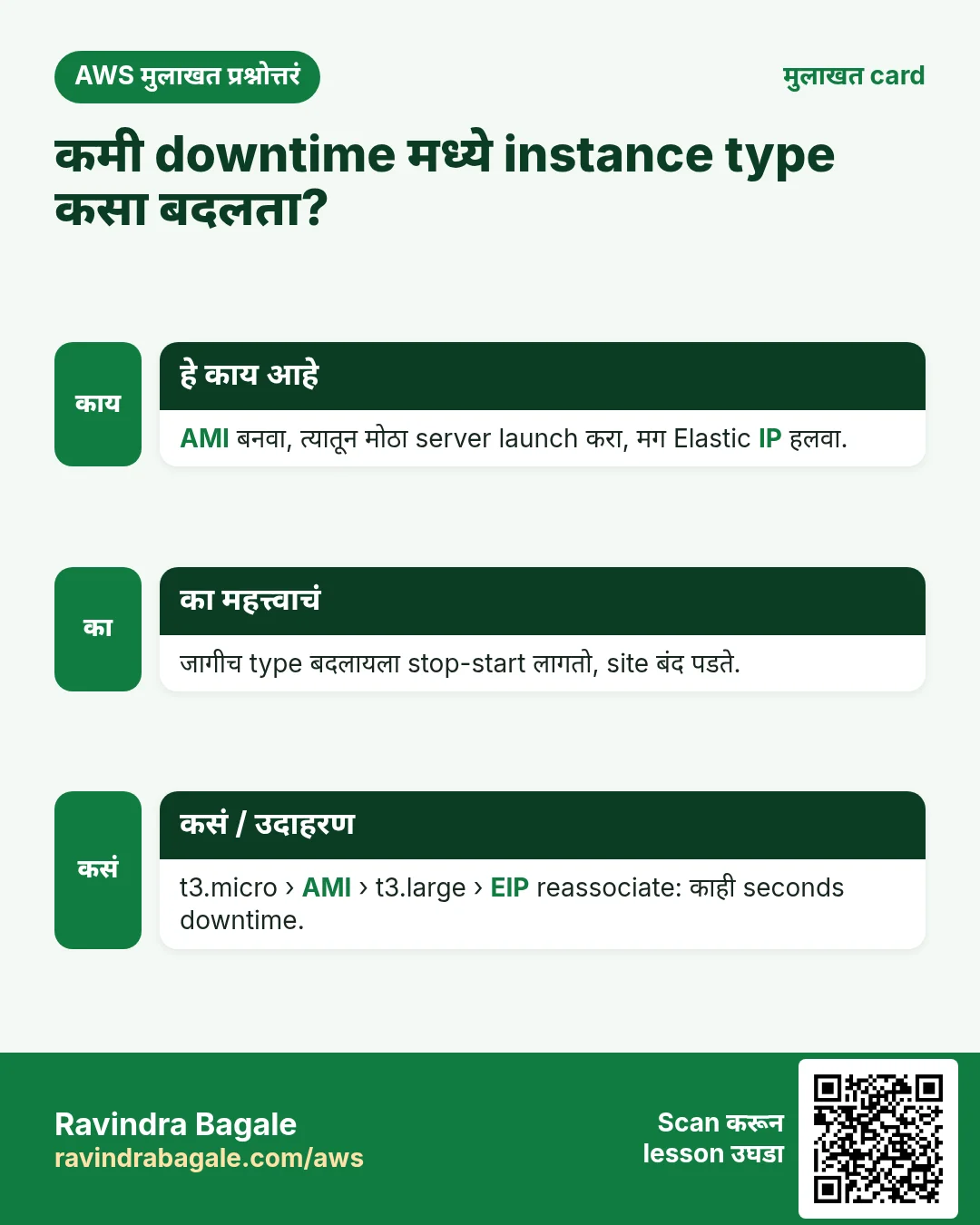
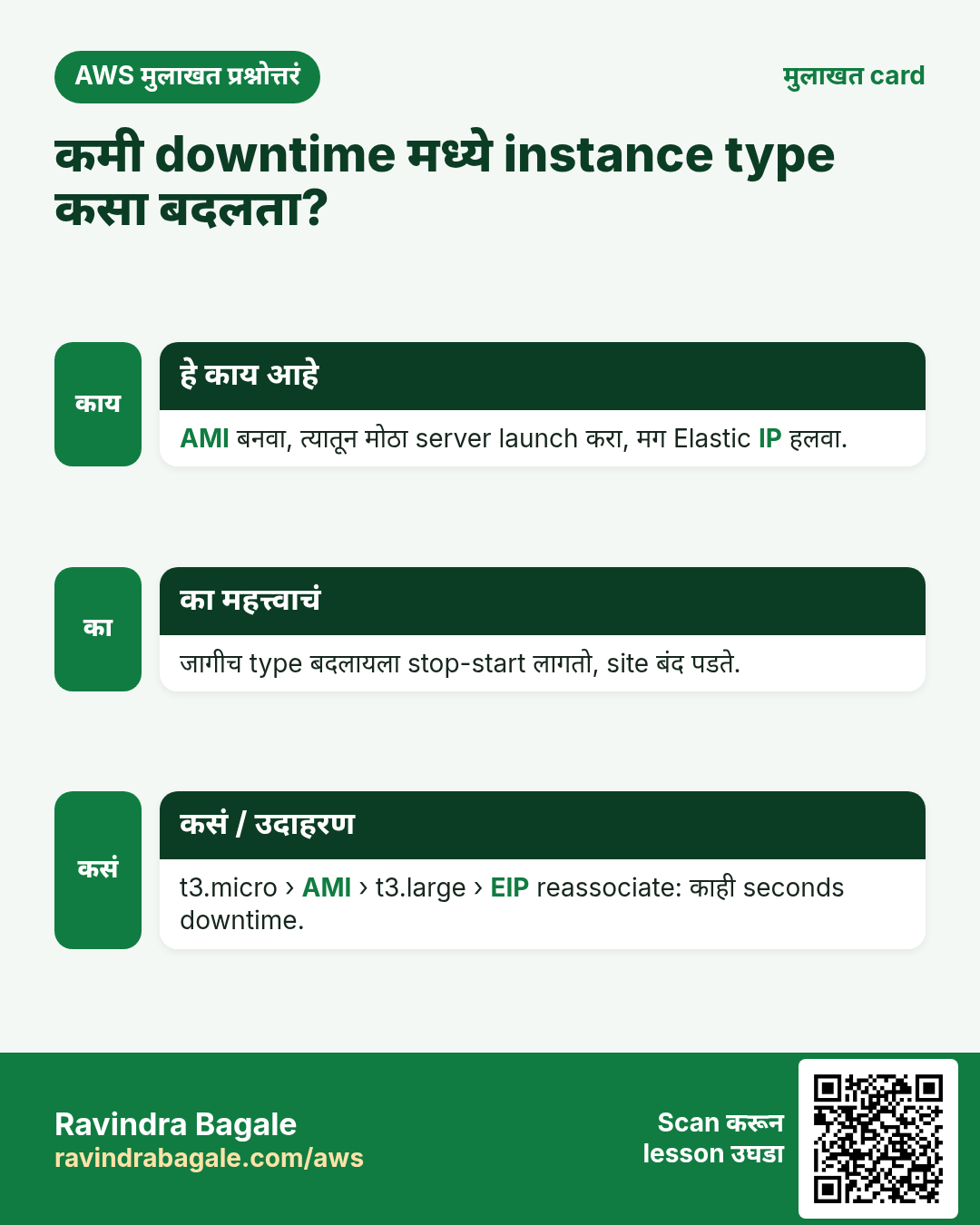
- कमी downtime ची trick: AMI, मोठा instance, Elastic IP हलवा
- AMI म्हणजे काय, ती का बनवायची, आणि ती EBS snapshot पेक्षा वेगळी कशी
sudo systemctl enable nginxविरुद्धsudo service nginx start- Image create करणं, available होईपर्यंत थांबणं, server terminate करून My AMIs मधून site परत आणणं
- Snapshots incremental का असतात, आणि AMIs आणि snapshots ची साफसफाई कशी करायची
1. का: बदलणारा public IP गोष्टी तोडतो
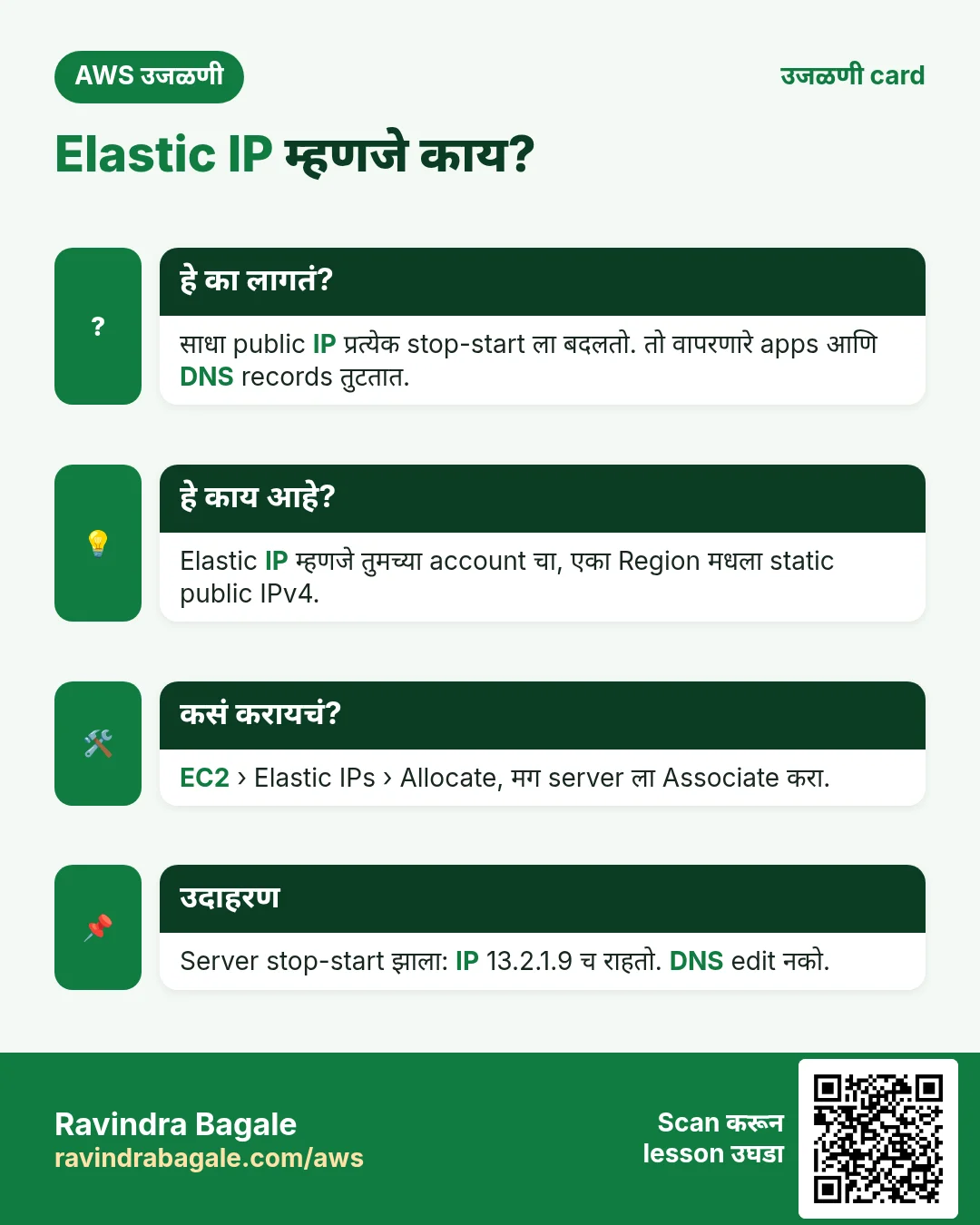
का. EC2 चा नेहमीचा public IP dynamic असतो: instance start झाला की AWS तो देतो आणि stop झाला की परत घेतो. Server अनेक कारणांनी stop होऊ शकतो: hardware fault, crash, किंवा team मधल्या कोणीतरी चुकीचा server stop केला.
Classroom line
Suppose a junior in your company was told to stop another server, and stopped this one by mistake.
Class मधलं वाक्य
समजा तुमच्या company मध्ये एका junior ला दुसरा server stop करायला सांगितला होता, आणि त्याने चुकून हा server stop केला.
Classroom line – हिंदी
"Aapke company mein koi junior tha, junior ko bola gaya tha ki dusra server stop kar, isne galti se ye server stop kar diya."
Example 1, step by step:
- तुमची website
OLD_IPpublic IP असलेल्या server वर चालते. - Server stop होतो, मग परत start होतो.
- EC2 वर आता वेगळा public IP दिसतो,
NEW_IP. - अजून
OLD_IPवापरणारं सगळं चालणं बंद होतं.
कोण तुटतं?
- IP hard-code केलेले apps. समजा आपण एक मोठं payments app आहोत, आणि आपले Android आणि iPhone apps
http://OLD_IP/apiला call करतात. IP बदलला की install केलेलं प्रत्येक app fail होतं. Fix करायला नवीन app version लागतं, store ला ते review करावं लागतं, आणि बरेच users कधी update करतच नाहीत. IP hard-code करणं ही bad practice आहे; पण नाव वापरलं तरी त्यामागचा IP सारखा बदलत राहायला नको. - तुमचा DNS A record.
example.comजरOLD_IPकडे point करत असेल तर record edit करावा लागतो. त्यानंतरही resolvers record चा TTL संपेपर्यंत जुनं उत्तर ठेवतात (उदा. 600 seconds चा TTL म्हणजे 10 मिनिटं), म्हणून काही visitors थोडा वेळ बंद IP वरच पोचतात.
Figure 1. Stop आणि start ने नवीन dynamic public IP मिळतो. जुना IP असलेले apps fail होतात, आणि DNS record edit करून TTL संपेपर्यंत चुकीचा राहतो.
Cloud चं वास्तव. Servers fail होतात आणि systems वर attacks होतात. "कधीच down होणार नाही" असं promise करणं हे आपलं काम नाही; risk आणि downtime कमी करणं हे आपलं काम. Fixed IP हे त्यासाठीचं पहिलं tool.
Classroom line
We can never build a system that can never be hacked.
Class मधलं वाक्य
कधीच hack होणार नाही अशी system आपण कधीच बनवू शकत नाही.
Classroom line – हिंदी
"Hum kabhi aisa system nahi bana sakte jo kabhi hack nahi hoga."
Classroom line
What's our job? To stop those attacks as much as we can.
Class मधलं वाक्य
आपलं काम काय? ते attacks जितके थांबवता येतील तितके थांबवायचे.
Classroom line – हिंदी
"Apna kaam kya hai? Us hacking ko jitna rok sakte ho, rokna hai."
2. काय: Elastic IP म्हणजे static public IP
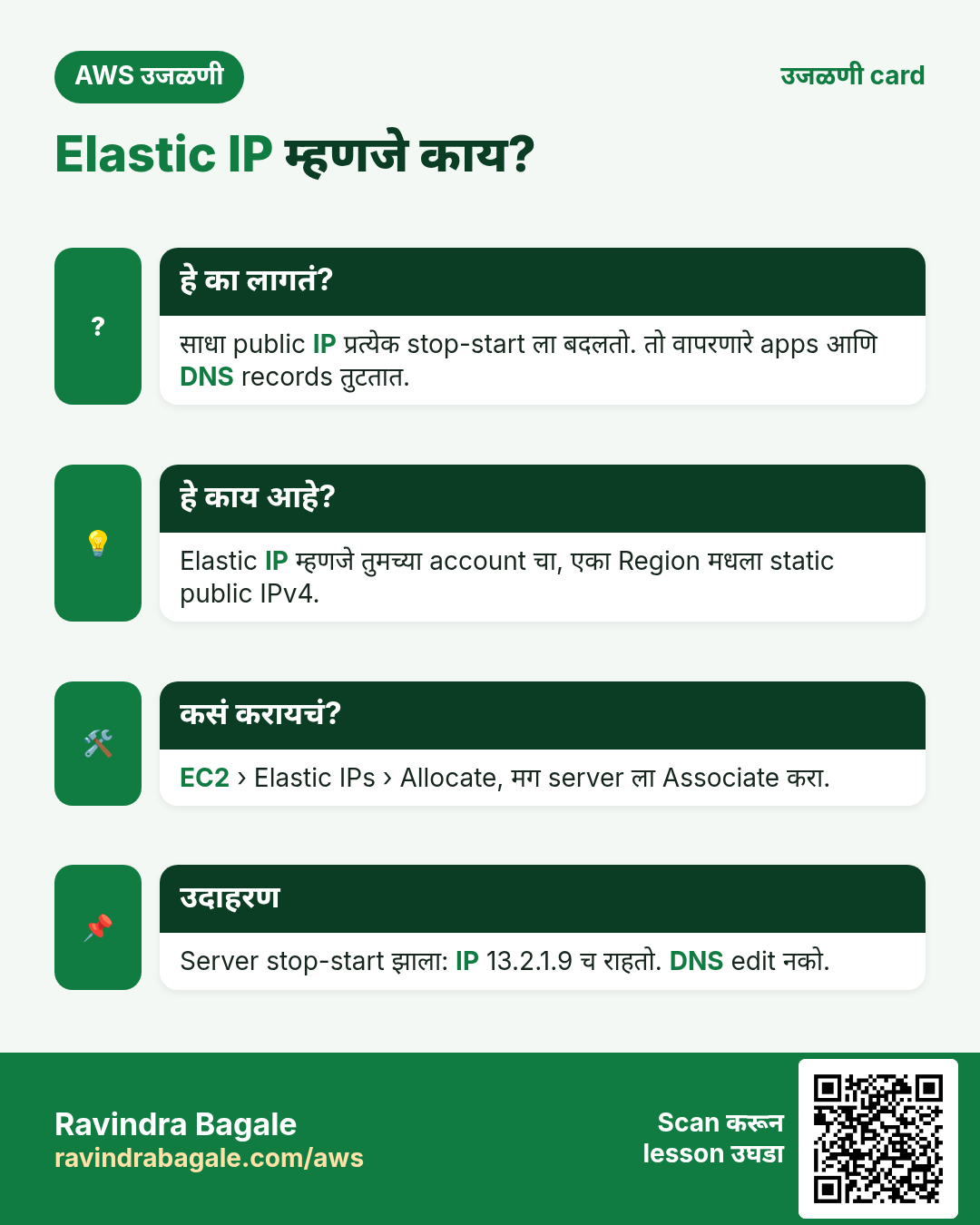
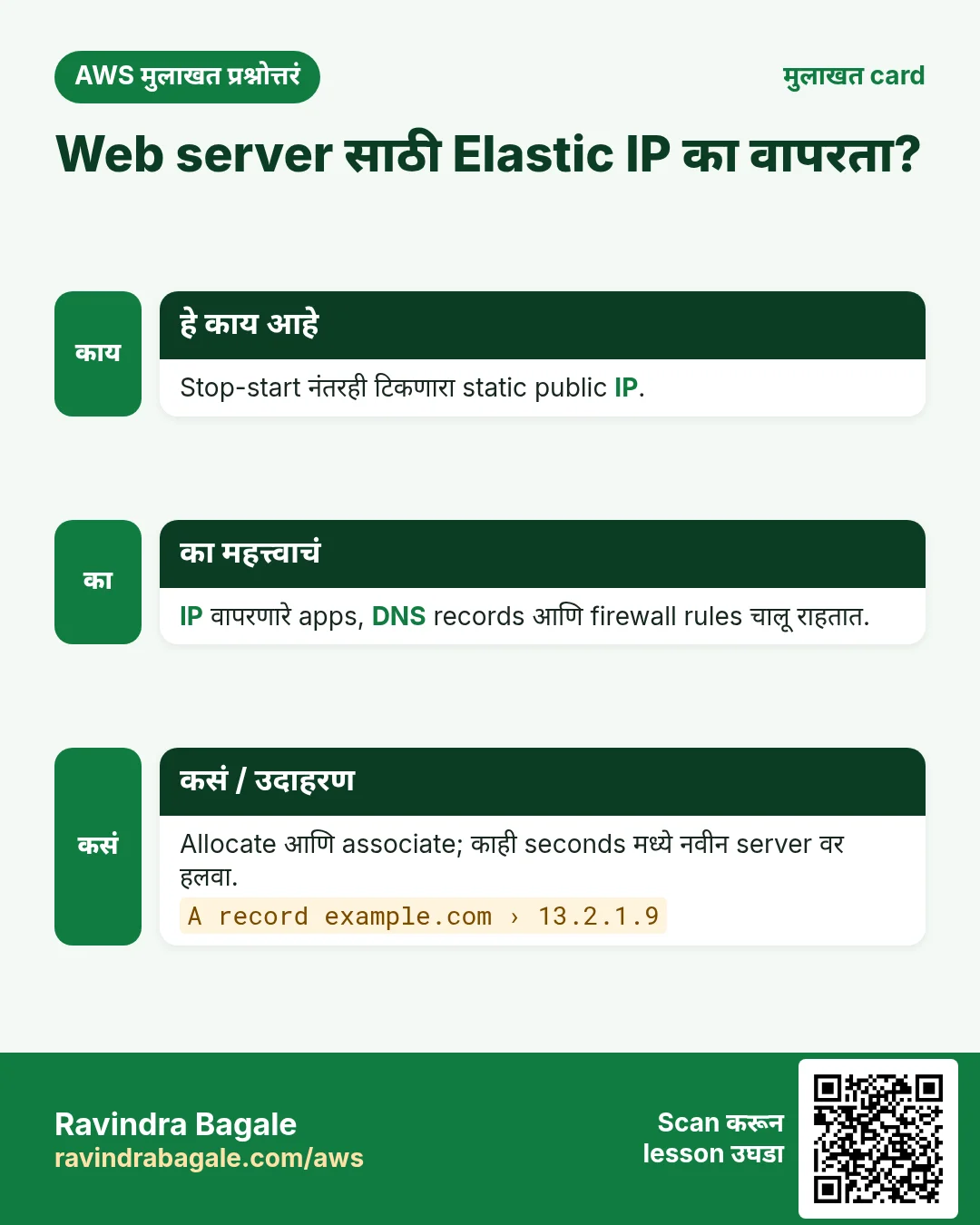
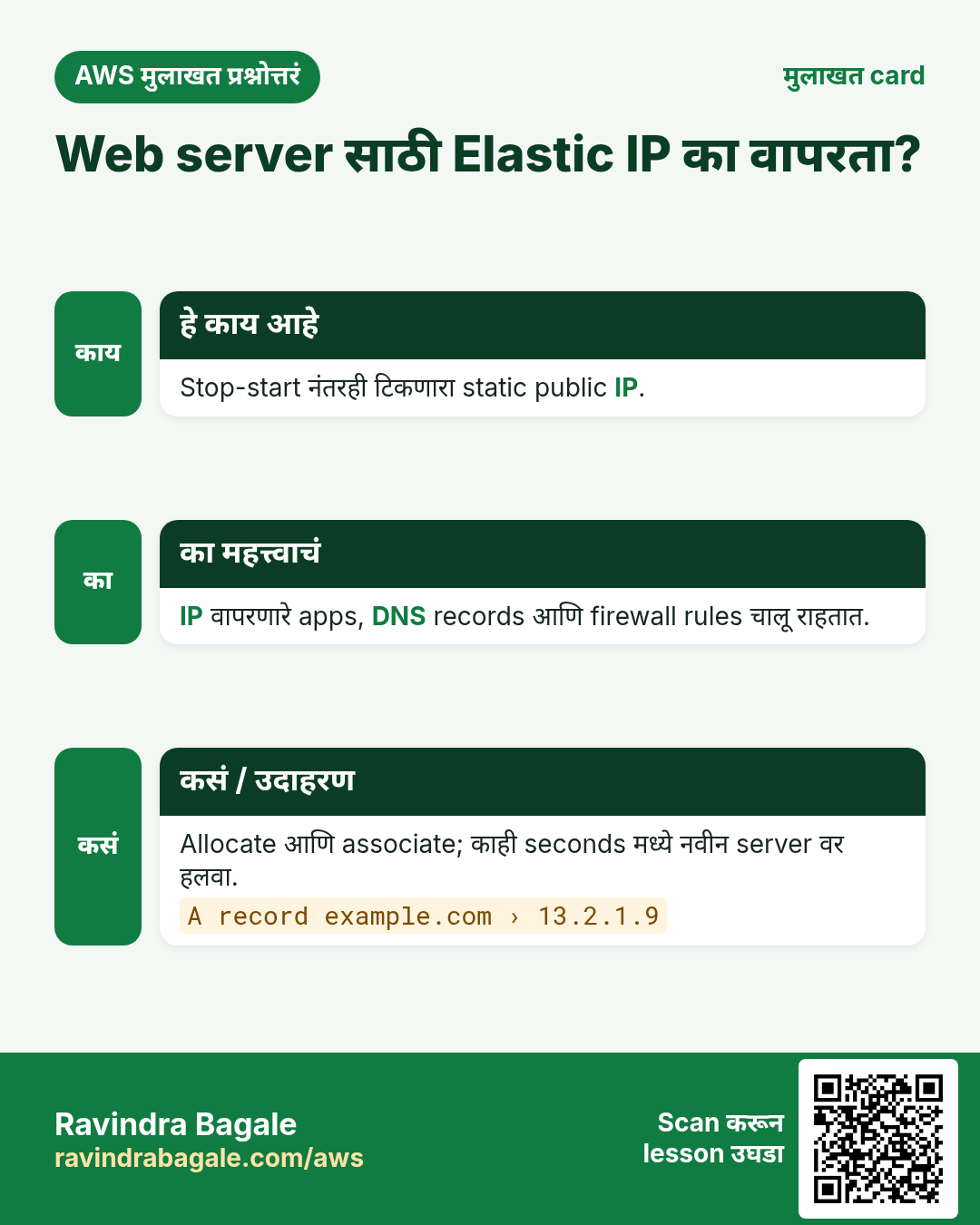
काय. Elastic IP (EIP) हे static public IPv4 address चं AWS मधलं नाव. Azure आणि Google Cloud त्याला सरळ static IP म्हणतात. तुम्ही Amazon च्या pool मधून एक IP तुमच्या account मध्ये घेता, आणि तुम्ही release करेपर्यंत तो तुमचाच राहतो. तो server ला जोडा, आणि त्या server चा public IP प्रत्येक stop-start नंतर तोच राहतो.
लक्षात ठेवायच्या तीन गोष्टी:
- तो तुमच्या account चा असतो, एका server चा नाही. काही seconds मध्ये तो एका server वरून दुसऱ्यावर हलवता येतो.
- तो regional असतो.
us-east-1मधला Elastic IP फक्तus-east-1मधल्याच server ला जोडता येतो. तुमचा server ज्या region मध्ये आहे तिथेच allocate करा. - तो dynamic IP ची जागा घेतो. Associate केल्यावर server चा जुना dynamic public IP AWS कडे परत जातो, आणि त्याच्या जागी Elastic IP येतो.
Figure 2. Elastic IP चं lifecycle: allocate, associate, (stop आणि start नंतरही तोच), disassociate, release. Allocate पासून release पर्यंत AWS charge लावतो.
3. कसं: Elastic IP allocate आणि associate करा
Step 1. Nginx चालू असलेला आणि security group मध्ये HTTP (port 80) allow असलेला Amazon Linux server launch करा (किंवा निवडा). त्याचा आत्ताचा Public IPv4 address लिहून घ्या, उदा. OLD_IP, आणि http://OLD_IP/ उघडा.
Step 2. EC2 console, डावा menu: Network & Security > Elastic IPs. Allocate Elastic IP address वर click करा.
Step 3. Amazon's pool of IPv4 addresses तसंच ठेवा. Network border group म्हणजे तुमचा region, उदा. us-east-1. Allocate वर click करा.
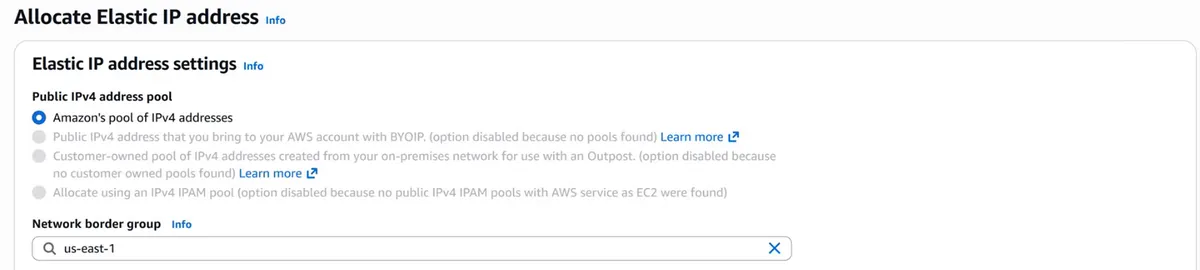
Console: Allocate Elastic IP address: Amazon चा pool of IPv4 addresses तसाच ठेवा; network border group म्हणजे तुमचा region.
Step 4. नवीन address list मध्ये दिसतो, उदा. ELASTIC_IP. तो select करा, मग Actions > Associate Elastic IP address.
Step 5. Resource type: Instance. तुमचा instance निवडा (विचारलं तर त्याचा private IP पण). Associate वर click करा.
Step 6. Instances उघडून server check करा: त्याचा Public IPv4 address आता ELASTIC_IP आहे. http://ELASTIC_IP/ उघडा: तीच site.
Step 7. तुमच्याकडे domain असेल तर त्याचा A record एकदाच ELASTIC_IP कडे point करा. Server restart झाला म्हणून तो परत edit करावा लागणार नाही.
4. Prove करा: stop आणि start नंतरही Elastic IP तसाच
Example 2, step by step:
- Server select करा, Instance state > Stop. Stopped होईपर्यंत थांबा. Elastic IP जोडलेलाच राहतो (dynamic IP असता तर आता गेला असता).
- Instance state > Start. Running होईपर्यंत थांबा.
- Public IPv4 address अजूनही
ELASTIC_IP. -
http://ELASTIC_IP/उघडा. Page उघडलं नाही तर SSH ने connect करून हे चालवा:sudo service nginx start -
Refresh करा: site परत आली, त्याच IP वर.
Step 4 मध्ये Nginx परत start का करावा लागला? कारण तो फक्त start केला होता, enable नाही, म्हणून stop-start नंतर तो आपोआप चालू झाला नाही. Section 11 मध्ये ते नीट fix करू.
Classroom line
Let's check it once by stopping the server.
Class मधलं वाक्य
"Ek da baghuya na, server stop karun."
एकदा बघूया ना, server stop करून.
Classroom line
Let's check it once by stopping the server.
5. काढून टाका: आधी disassociate, मग release
Elastic IP काढायला दोन steps, याच क्रमाने.
Step 1: Disassociate. Elastic IPs, address select करा, Actions > Disassociate Elastic IP address, confirm करा. Server ला AWS कडून नवीन dynamic public IP मिळतो.
Classroom line
See? A new IP came.
Class मधलं वाक्य
"Disla na, navin IP ala."
दिसलं ना, नवीन IP आला.
Classroom line
See? A new IP came.
Step 2: Release. Address परत select करा, Actions > Release Elastic IP addresses, confirm करा. आता तो परत Amazon च्या pool मध्ये गेला आणि तुमच्या account मधून गेला. अजून associate असलेला address release करता येत नाही, म्हणून disassociate आधी.
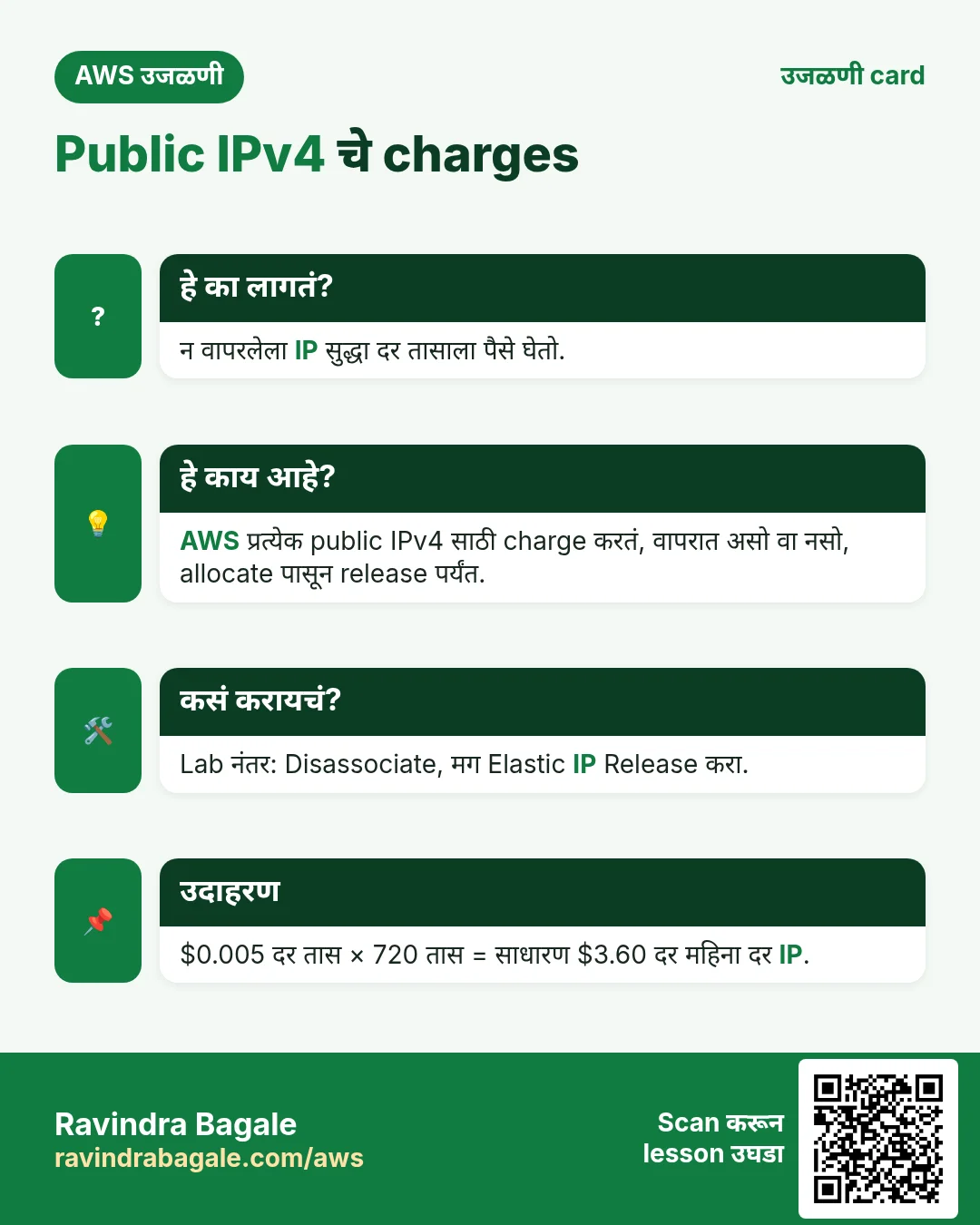
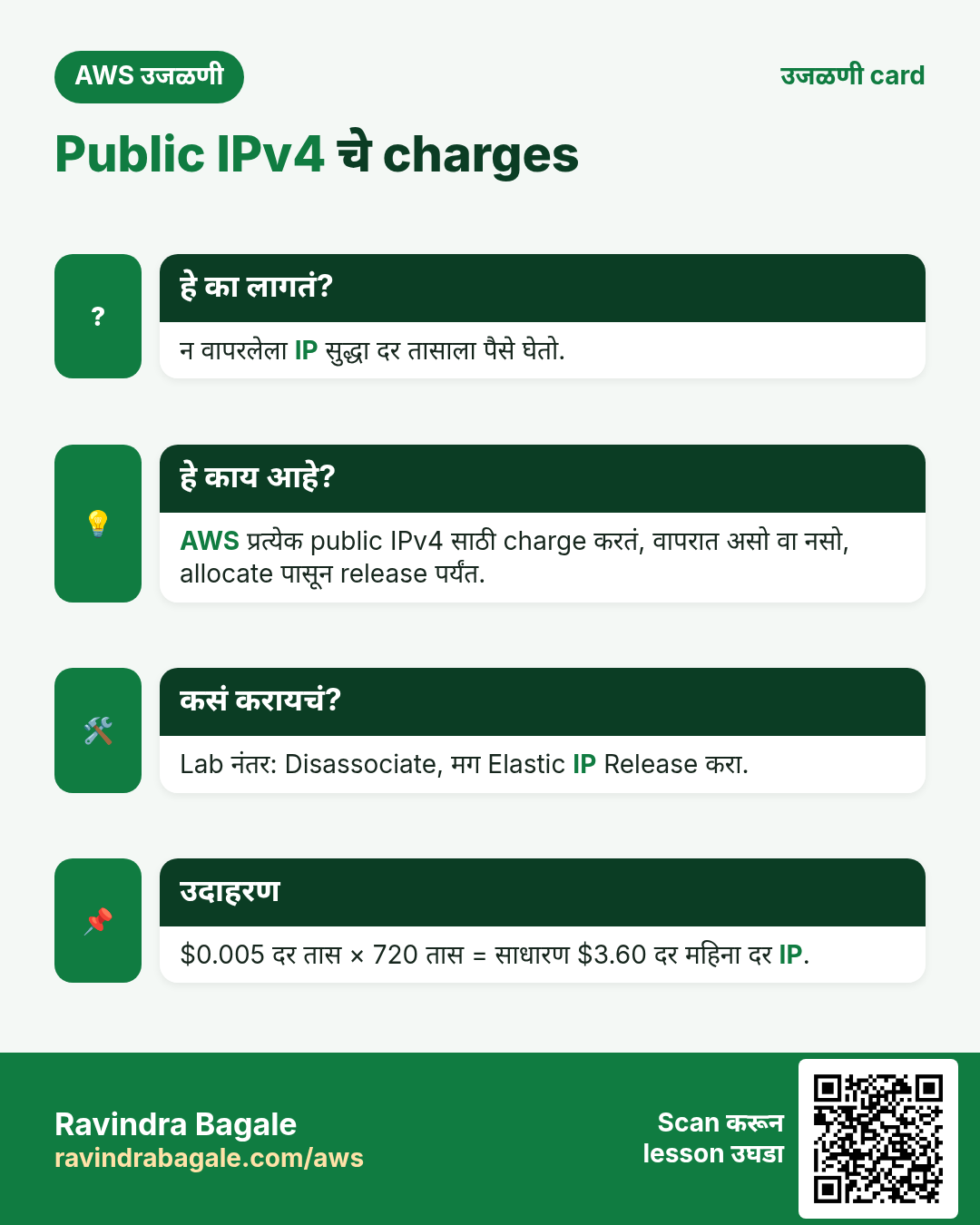
Cost. AWS प्रत्येक public IPv4 address साठी छोटी hourly fee लावतो, मग तो running server वरचा dynamic IP असो किंवा Elastic IP, जोडलेला असो वा idle. Elastic IP चा charge तुम्ही तो allocate केल्यापासून release करेपर्यंत चालू असतो, वापरा किंवा नका वापरू. म्हणून:
- ज्या server ला खरंच fixed IP लागतो त्यासाठीच Elastic IP allocate करा.
- नको असलेले Elastic IPs release करा. Idle पडलेला IP पैसे खातो आणि काहीच करत नाही.
- आत्ताच्या rate साठी Amazon VPC pricing page वरचा public IPv4 section बघा.
Classroom line
Use it or not: once an Elastic IP is in your account, the charges are running.
Class मधलं वाक्य
तुम्ही तो वापरा किंवा नका वापरू, तुमच्या account मध्ये Elastic IP आला की charges चालू.
Classroom line – हिंदी
"Aap usko use karo, na karo, aapke account mein elastic IP aa gaya, charges chalu hai."
6. का: कधी कधी server मोठा करावा लागतो (scaling up विरुद्ध scaling out)
का. समजा आपण एक video streaming app आहोत आणि मोठ्या release चा दिवस आहे, किंवा एखाद्या छोट्या दुकानाची post viral झाली. Traffic एकदम वाढतं, आणि एक छोटा server पुरत नाही. वाढायचे दोन मार्ग:
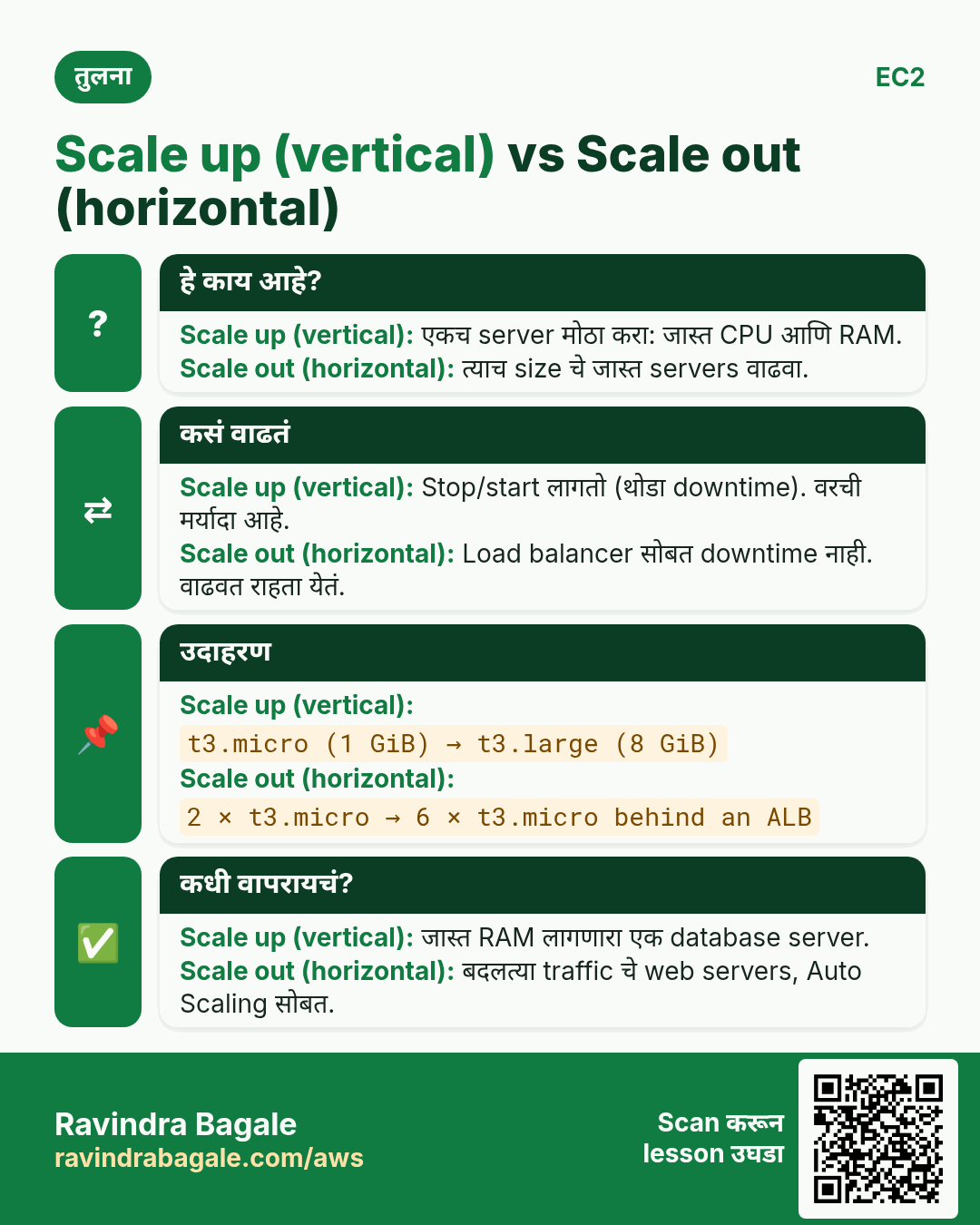
- Scaling up (vertical scaling): server मोठा करा: जास्त CPU, जास्त memory. उदा.
t3.micro(2 vCPU, 1 GiB) तेt3.small(2 vCPU, 2 GiB) तेt3.medium(2 vCPU, 4 GiB). - Scaling out (horizontal scaling): त्याच size चे अजून servers जोडा आणि traffic त्यांच्यात वाटून घ्या (पुढच्या chapters मध्ये, load balancer सोबत).
Classroom line
One is vertical scaling, and the other is horizontal scaling.
Class मधलं वाक्य
एक असतं vertical scaling आणि दुसरं असतं horizontal scaling.
Classroom line – हिंदी
"Ek hota hai vertical scaling aur dusra hota hai horizontal scaling."
Figure 3. Scaling up मध्ये एकच server मोठा होतो. Scaling out मध्ये त्याच size चे जास्त servers जोडले जातात.
7. कसं: instance type बदला (आणि त्यात downtime का)
चालू instance चा size बदलता येत नाही. Steps:
- Instance state > Stop, Stopped होईपर्यंत थांबा.
- Actions > Instance settings > Change instance type.
- मोठा type निवडा, उदा.
t3.small, आणि Apply. - Instance state > Start.
अडचण. Step 1 ते 4 मध्ये website काही मिनिटं बंद असते. आणि Elastic IP नसेल तर server नवीन public IP घेऊन परत येतो.
8. कमी downtime ची trick: AMI, मोठा server, Elastic IP हलवा
Live server stop करण्याऐवजी शेजारी मोठा server तयार करा, मग IP switch करा.
Example 3, step by step:
- Live site छोट्या server वर चालते, त्याला
ELASTIC_IPजोडलेला आहे. - त्या server ची AMI (image) तयार करा (section 12).
- त्या AMI मधून नवीन, मोठा instance launch करा. त्यात तेच software, settings आणि files असतात.
- नवीन server त्याच्या temporary public IP वर test करा.
- Elastic IPs > Associate करून
ELASTIC_IPनवीन instance ला जोडा. (Console ने विचारलं तर आधीच जोडलेला address reassociate करायला allow करा.) Switch ला काही seconds लागतात. - Visitors आणि DNS
ELASTIC_IPच वापरत राहतात; आता ते मोठ्या server वर पोचतात. - सगळं ठीक असेल तर जुना server stop किंवा terminate करा.
Figure 4. Animation: छोट्या server ची AMI बनवा, त्यातून मोठा server launch करा, मग Elastic IP हलवा. Users साठी IP पूर्ण वेळ तोच राहतो.
9. का: AMI म्हणजे काय आणि ती का बनवायची
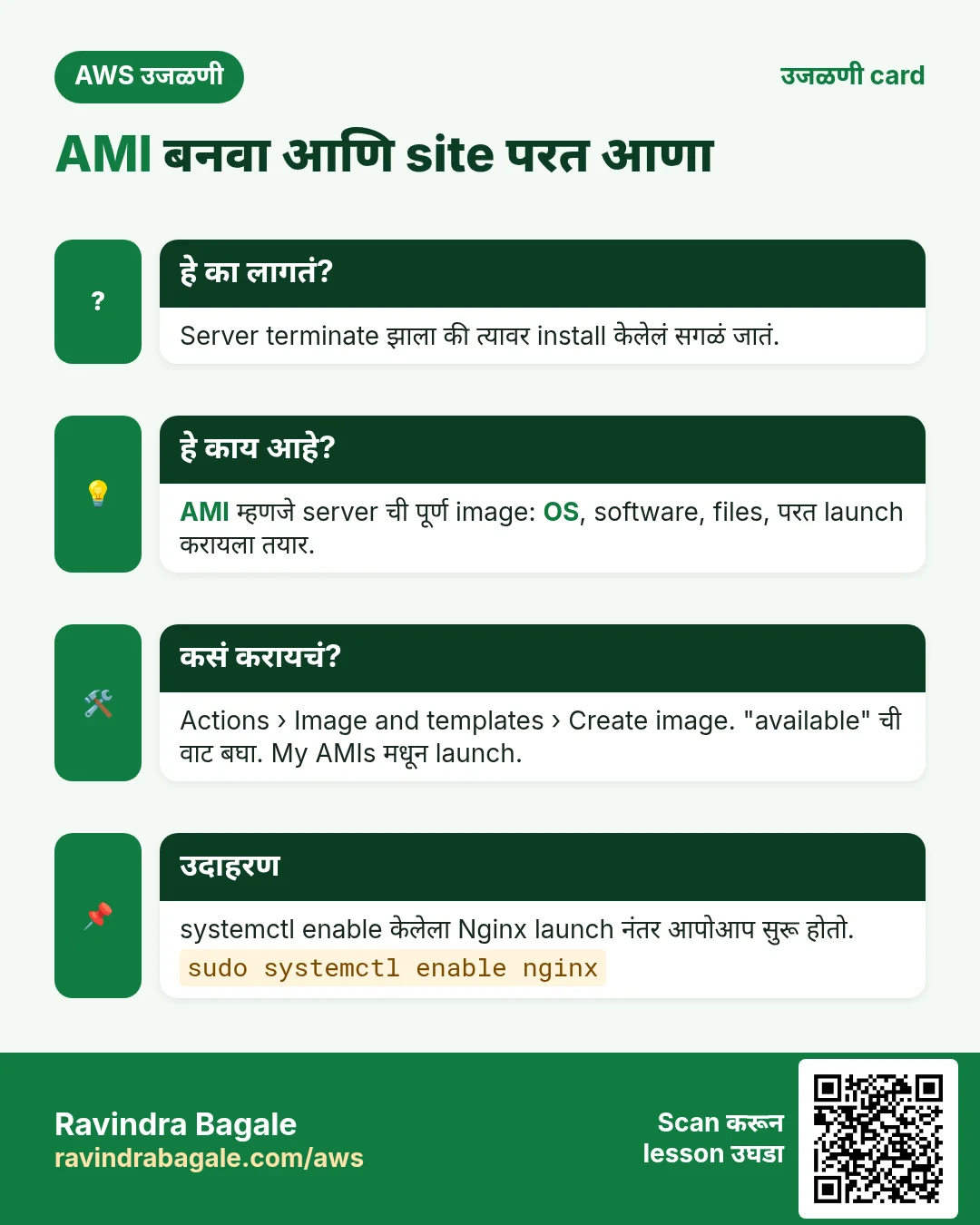
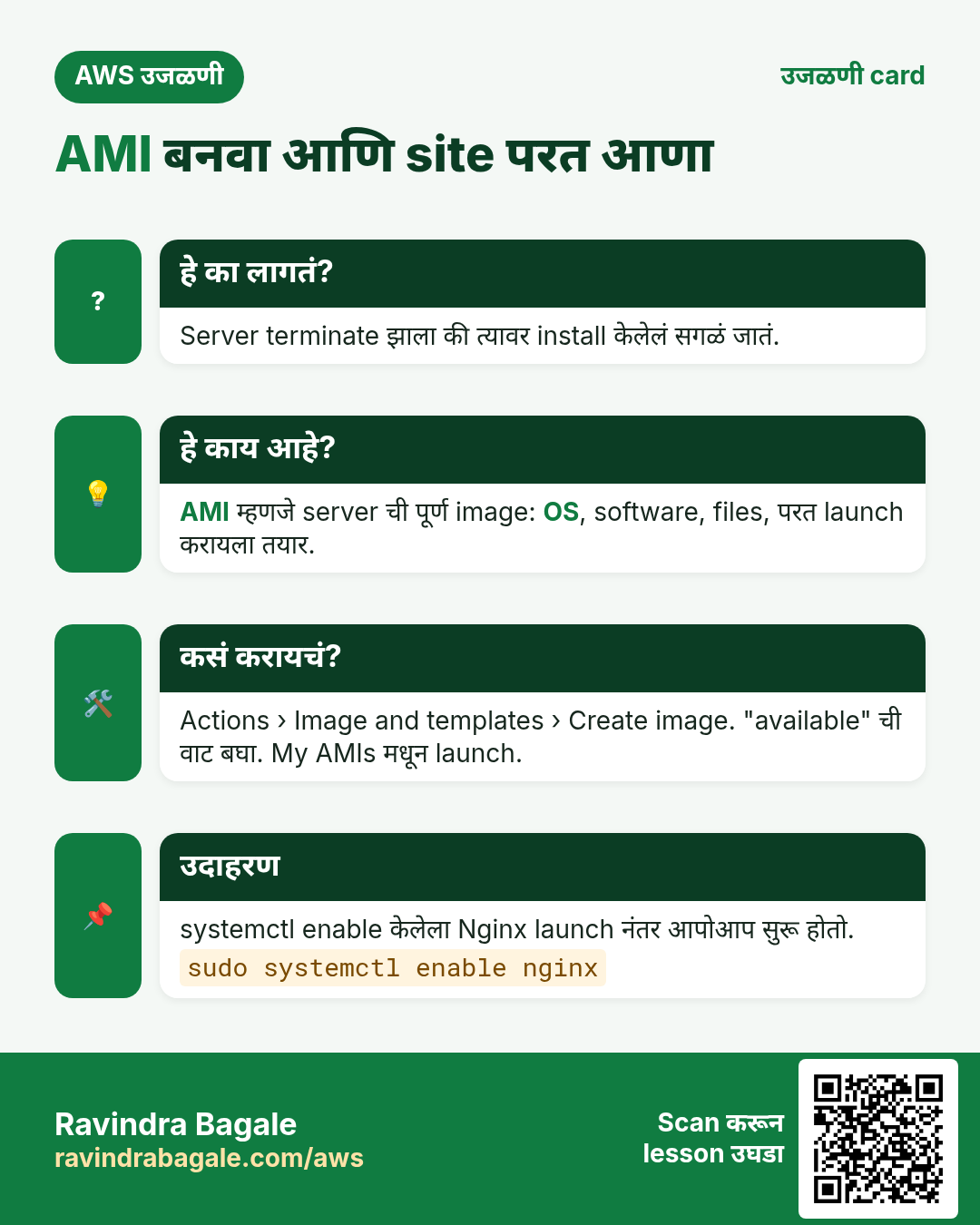
काय. AMI (Amazon Machine Image) म्हणजे server launch करायचा template. Fresh servers launch करायला तुम्ही AWS च्या AMIs (Amazon Linux, Ubuntu) आधीच वापरल्यात. तुम्ही set-up केलेल्या server मधून तुमची स्वतःची AMI पण बनवू शकता: त्यात operating system, install केलेलं software (Nginx, Apache, MySQL), configuration आणि तुमच्या website च्या files येतात.
का बनवायची?
- Backup आणि disaster recovery. Disk fail होऊ शकते, data centre मध्ये आग लागू शकते, किंवा server चुकून delete होऊ शकतो. AMI असेल तर काही मिनिटांत अगदी तसाच server launch करता येतो.
- तयार set-up clone करणं. समजा आपण एक online store आहोत, आणि सगळ्या software सकट एक web server set-up करायला आठवडे लागले. दुसऱ्या site साठी किंवा नवीन client साठी ते काम परत करण्यापेक्षा AMI मधून launch करा.
- कमी downtime मध्ये वाढणं (section 8).
Figure 5. AMI का: disaster नंतर restore, तयार set-up clone, आणि कमी downtime मध्ये मोठ्या server वर जाणं.
Classroom line
A server can go down at any time.
Class मधलं वाक्य
"Server kadhi hi band padu shakto."
Server कधीही बंद पडू शकतो.
Classroom line
A server can go down at any time.
10. AMI विरुद्ध EBS snapshot
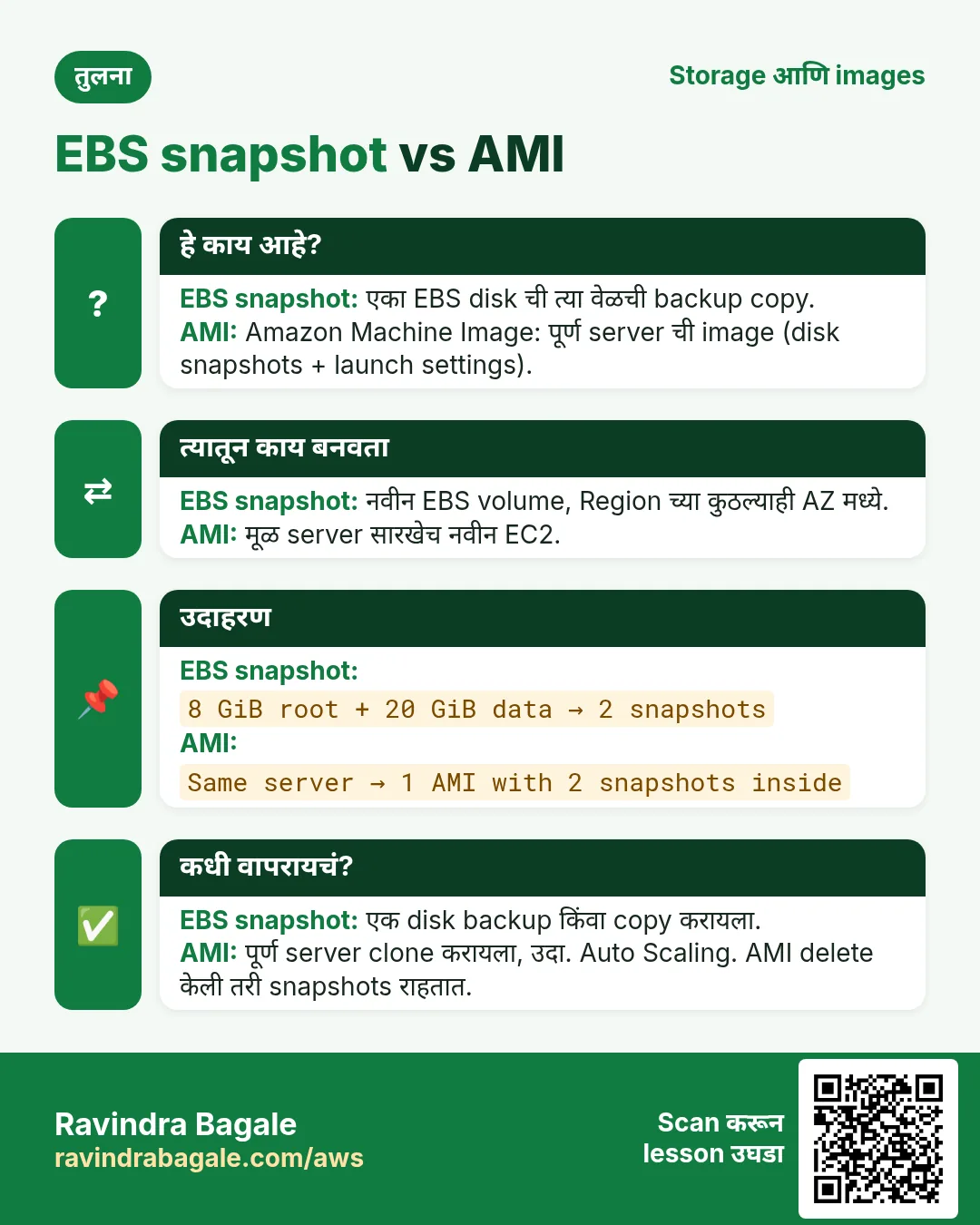
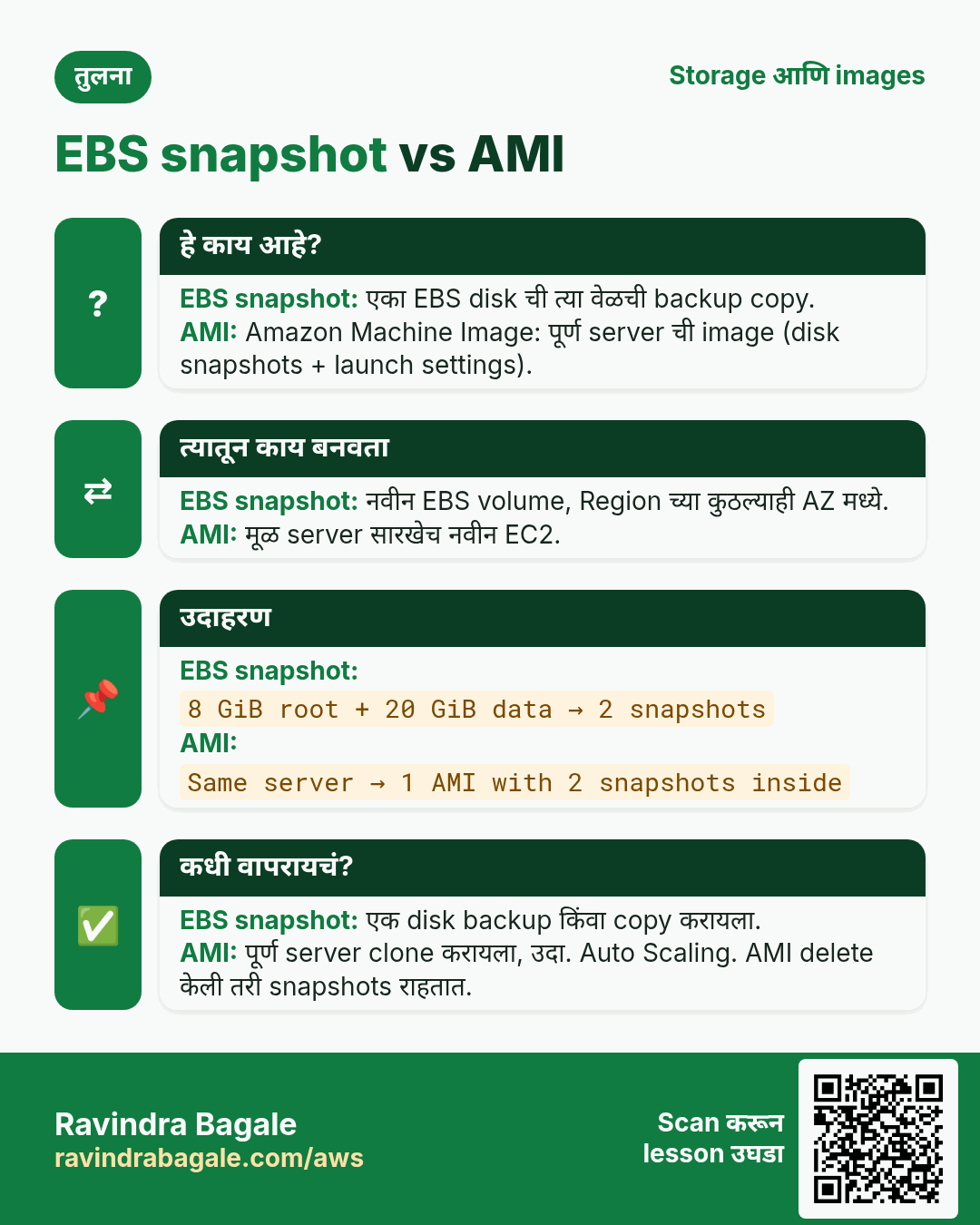
काय. Server चा data EBS volumes (त्याच्या disks) वर असतो. एका EBS volume चा backup म्हणजे EBS snapshot. AMI म्हणजे ते snapshots आणि architecture, device names सारख्या settings ची list असलेलं launch template.
- 1 volume असलेल्या server चे 1 snapshot + 1 AMI होतात.
- 3 volumes असलेल्या server चे 3 snapshots + 1 AMI होतात.
- खरा data snapshots मध्ये असतो. AMI त्यांच्याकडे point करते.
- Snapshots AWS तुमच्यासाठी store करतो (पडद्यामागे Amazon S3 वर). ते तुम्ही EC2 console मध्ये Elastic Block Store > Snapshots खाली manage करता; ते तुमच्या स्वतःच्या S3 buckets मध्ये दिसत नाहीत. Best practice म्हणून EBS encryption चालू ठेवा.
Figure 6. एक AMI प्रत्येक EBS volume च्या एका snapshot कडे point करते. Data snapshots मध्ये असतो.
Classroom line
An AMI and a snapshot are two different things. The real backup is in the snapshot.
Class मधलं वाक्य
"AMI ani snapshot donhi vegvegle ahet. Original backup snapshot madhe asta."
AMI आणि snapshot दोन्ही वेगवेगळे आहेत. Original backup snapshot मध्ये असतं.
Classroom line
An AMI and a snapshot are two different things. The real backup is in the snapshot.
11. Backup च्या आधी: services enable करा
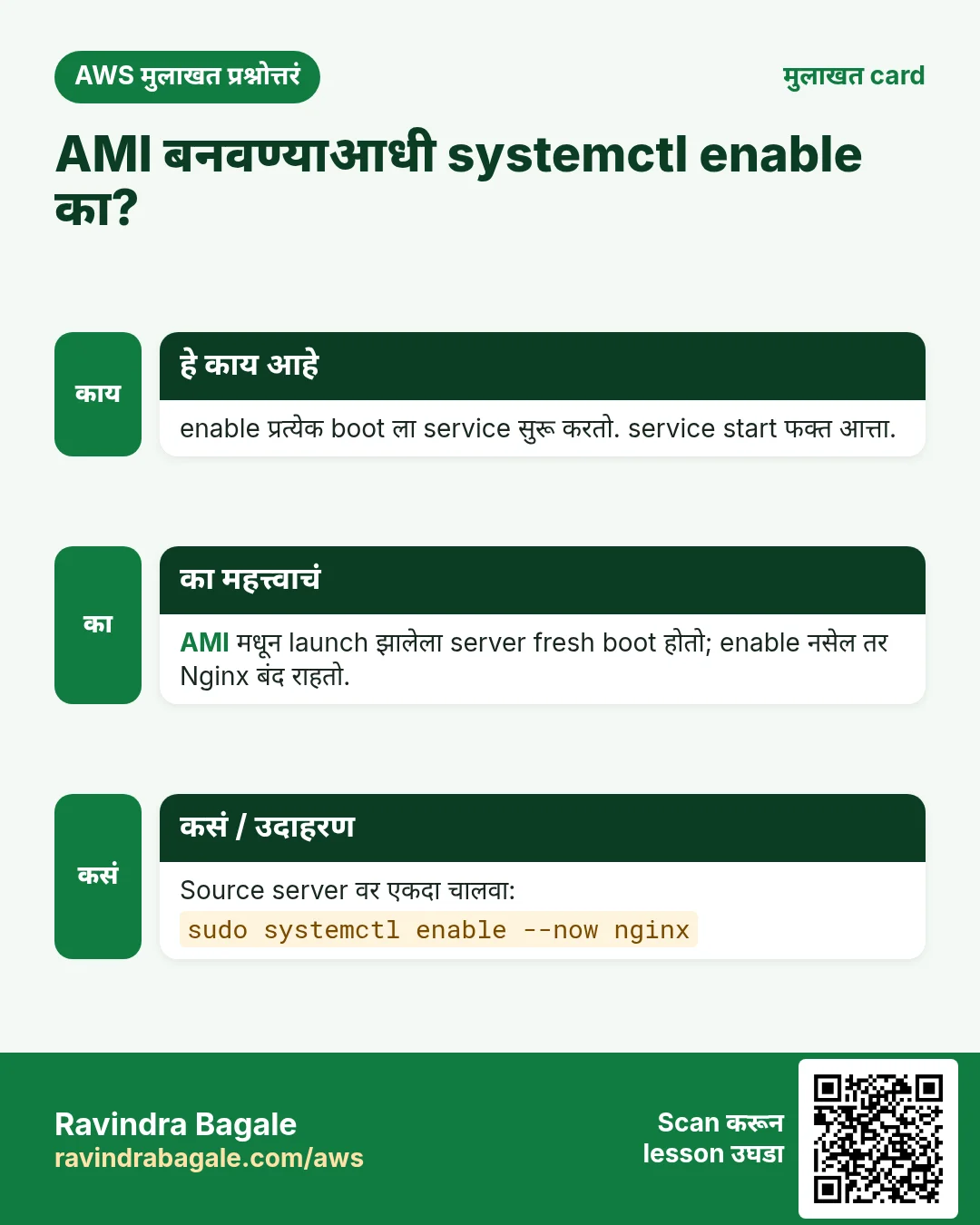
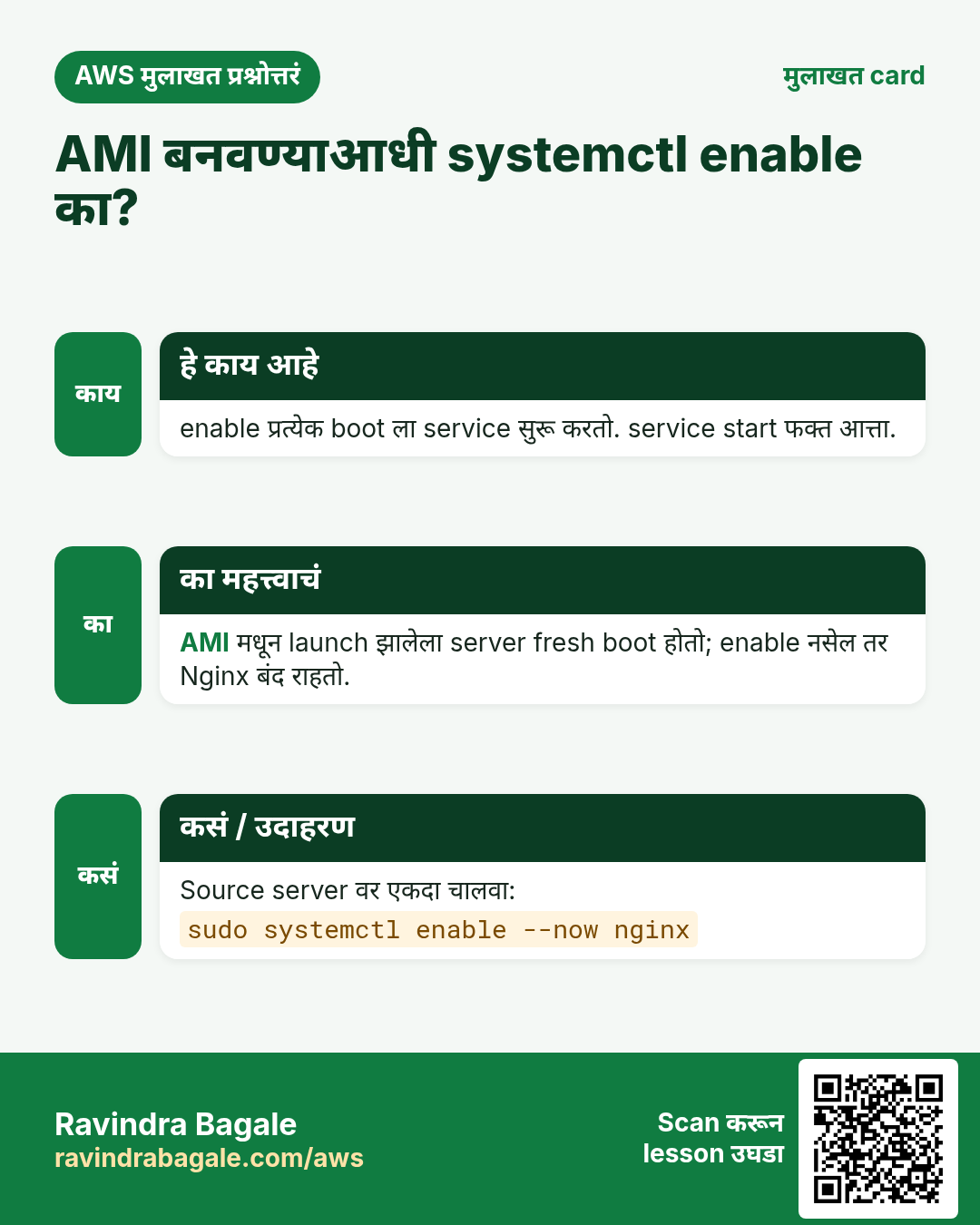
का. तुमच्या AMI मधून launch केलेला server fresh boot होतो. कोणीतरी command type केल्यावरच Nginx start होत असेल, तर नवीन server website बंद असतानाच वर येतो.
फरक काय?
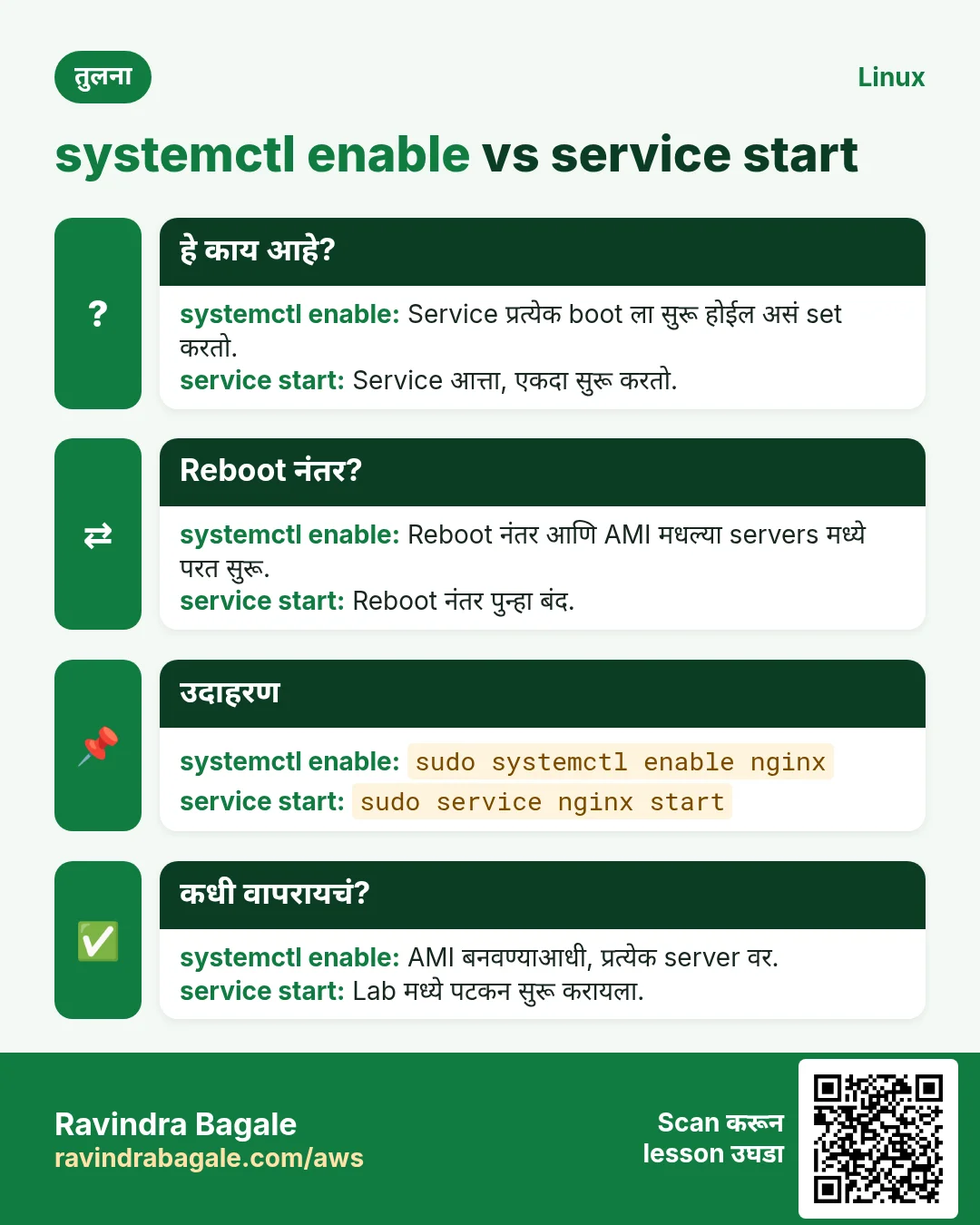
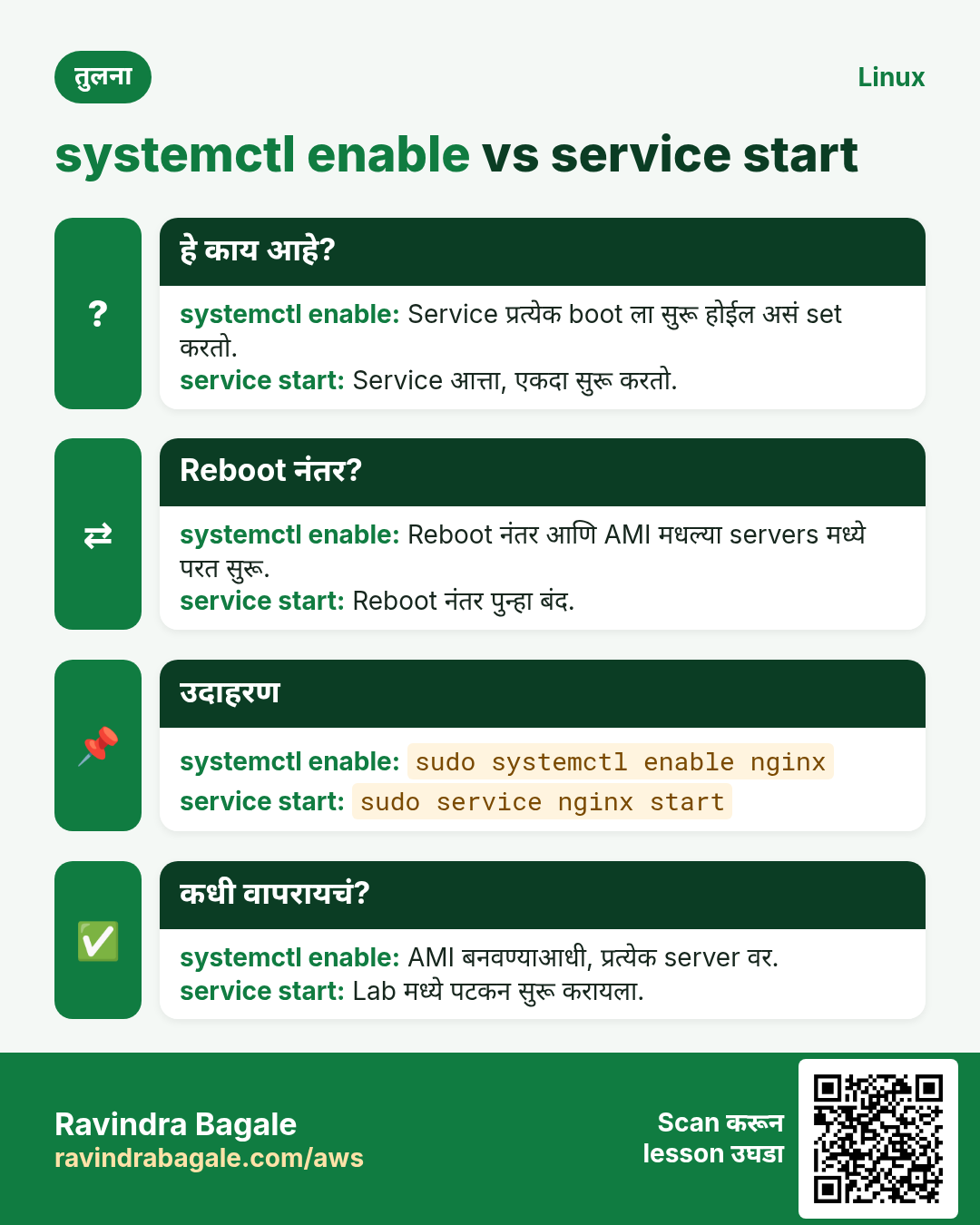
sudo service nginx startNginx आत्ता start करतो. Reboot नंतर, किंवा AMI मधून launch केलेल्या server वर, तो बंदच राहतो.sudo systemctl enable nginxNginx ला प्रत्येक boot ला start करायला लावतो. तो आत्ता start करत नाही.sudo systemctl enable --now nginxदोन्ही करतो.
कसं:
sudo systemctl enable nginx
sudo systemctl is-enabled nginx
दुसरी command enabled print करते. Site ला लागणाऱ्या प्रत्येक service साठी हेच करा, उदा. httpd (Apache) किंवा mysqld.
Figure 7. start service आत्ता चालवतो; enable ती प्रत्येक boot ला start करतो, तुमच्या AMI मधून launch केलेल्या servers वर पण.
Classroom line
Enable your services before you create an AMI. Never skip it; make it a habit.
Class मधलं वाक्य
"AMI tayar karnyacha agodar enable kara, enable kelyashivay karu naka, saway lavun ghya."
AMI तयार करण्याच्या आधी enable करा, enable केल्याशिवाय करू नका, सवय लावून घ्या.
Classroom line
Enable your services before you create an AMI. Never skip it; make it a habit.
12. कसं: तुमच्या server ची image (AMI) तयार करा
Classroom line
First watch carefully, then do it yourselves.
Class मधलं वाक्य
"Pahilanda laksha dya tumhi, nantar tumhi kara."
पहिल्यांदा लक्ष द्या तुम्ही, नंतर तुम्ही करा.
Classroom line
First watch carefully, then do it yourselves.
Step 1. http://ELASTIC_IP/ वर site चालते आणि Nginx enable आहे ते check करा (section 11).
Step 2. Instances, server select करा, Actions > Image and templates > Create image.
Step 3. Image name: त्यात date आणि time टाका, म्हणजे नंतर backups वेगळे ओळखता येतील, उदा. mywebsite-YYYY-MM-DD-HHMM. Create केल्यावर नाव बदलता येत नाही.
Step 4. Image description: आत काय आहे, उदा. nginx with 10 pages.
Step 5. Reboot instance ticked ठेवा. Snapshots घेण्याआधी memory मध्ये राहिलेला data disk वर लिहिला जावा म्हणून EC2 server reboot करतो. त्यामुळे backup consistent मिळतो. (छोट्या reboot मध्ये site बंद असते; शांत वेळ बघून करा.)
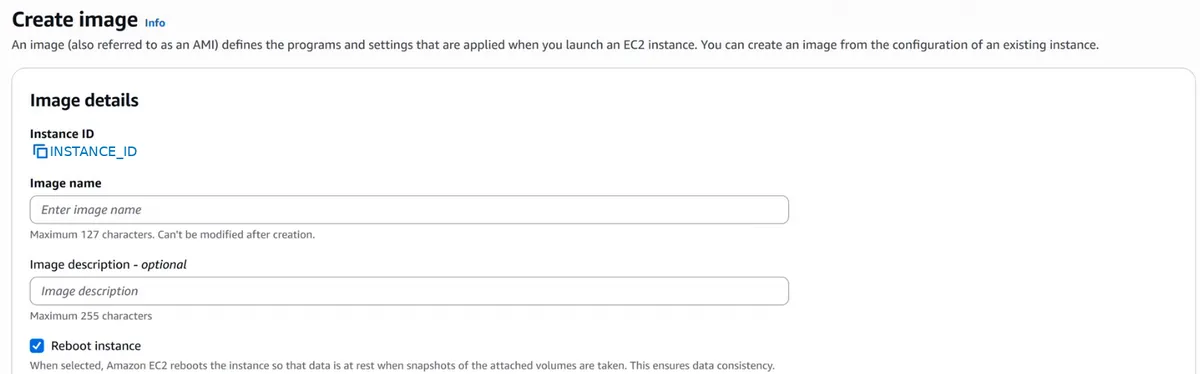
Console: Create image: instance ID आधीच भरलेला असतो; image name आणि description type करा, आणि Reboot instance ticked ठेवा.
Step 6. Volumes आहेत तसेच ठेवा आणि Create image वर click करा.
13. "available" होईपर्यंत थांबा, आणि snapshot बघा
Step 1. डावा menu: Images > AMIs. तुमची AMI Pending दाखवते. Available दिसेपर्यंत refresh करा. याला काही मिनिटं लागू शकतात.
Step 2. डावा menu: Elastic Block Store > Snapshots. तिथे एक नवीन snapshot दिसतो, description "Created by CreateImage".
Step 3. दोन columns compare करा: Volume size 8 GiB, Full snapshot size साधारण 1.97 GiB. Snapshot disk चे फक्त वापरलेले blocks store करतो, रिकामी जागा नाही, आणि पैसे पूर्ण volume size चे नाही तर store झालेल्या snapshot data चे लागतात.

Console: Snapshot list: 8 GiB volume साठी full snapshot size साधारण 1.97 GiB, कारण फक्त वापरलेला data store होतो.
Classroom line
Until the status becomes "available", don't terminate the server.
Class मधलं वाक्य
"Jo paryant status available yet nahi na to paryant tumhi server terminate nahi karu shakat."
जोपर्यंत status available येत नाही ना, तोपर्यंत तुम्ही server terminate नाही करू शकत.
Classroom line
Until the status becomes "available", don't terminate the server.
14. Disaster drill: server terminate करा, site परत आणा
आता backup खरंच चालतो का ते prove करू.
Example 4, step by step:
- AMI Available दाखवते याची खात्री करा.
- Server वरून Elastic IP disassociate करा (section 5, step 1), म्हणजे तो तुमच्या account मध्ये राहील.
- Original server terminate करा: Instance state > Terminate (delete) instance. हा आपला "disaster".
- Launch instances. Application and OS Images खाली My AMIs निवडा आणि तुमची image select करा.
- Instance type, तुमचा key pair, आणि HTTP (आणि तुमच्या IP वरून SSH) allow करणारा security group निवडा.
- Launch instance करा आणि Running होईपर्यंत थांबा.
- Elastic IP नवीन instance ला associate करा.
http://ELASTIC_IP/उघडा. तीच pages परत आली, आणि image बनवण्याआधी Nginx enable केला होता म्हणून तो चालू आहे.
Figure 8. Drill: services enable करा, image तयार करा, available होईपर्यंत थांबा, terminate करा, My AMIs मधून launch करा, Elastic IP हलवा, आणि site परत.
Classroom line
Let the backup finish completely; only then terminate the server.
Class मधलं वाक्य
"Purna pane backup tayar hou dya, tyachya nantarach server terminate kara."
पूर्णपणे backup तयार होऊ द्या, त्याच्या नंतरच server terminate करा.
Classroom line
Let the backup finish completely; only then terminate the server.
15. Snapshots incremental असतात
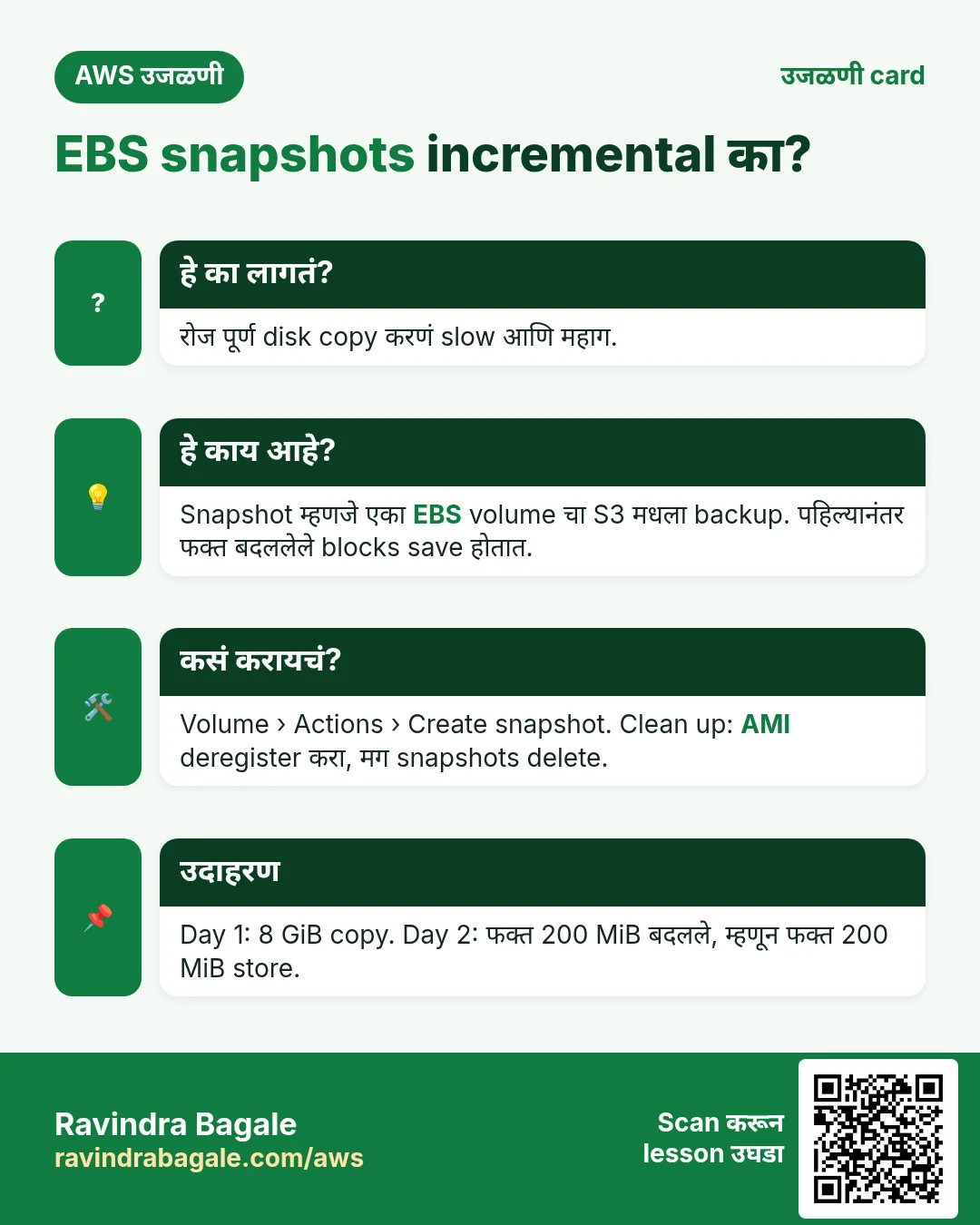
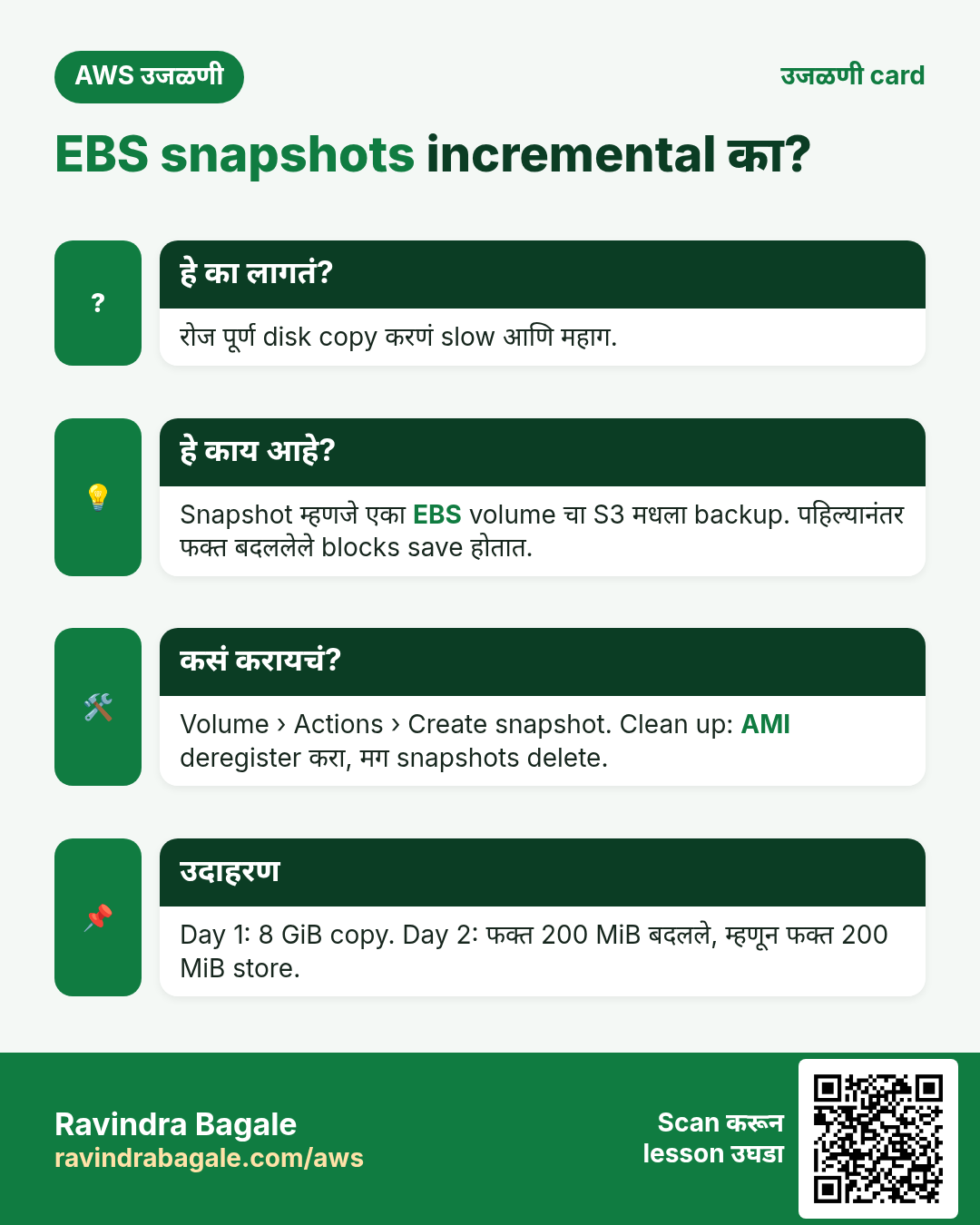
काय. Volume चा पहिला snapshot त्यातला सगळा वापरलेला data store करतो. त्याच volume चा पुढचा प्रत्येक snapshot मागच्या snapshot पासून बदललेले blocks च store करतो. याला incremental backup म्हणतात. (AMI incremental नसते; ती ज्या EBS snapshots कडे point करते ते incremental असतात.)
Example 5, step by step:
- 8 GB volume मध्ये 1.9 GB data आहे. Backup 1 1.9 GB store करतो.
- तुम्ही अजून software install करता. Data 2.5 GB होतो. Backup 2 फक्त नवीन 600 MB store करतो.
- तुम्ही काही pages add करता. Data 2.6 GB होतो. Backup 3 फक्त नवीन 100 MB store करतो.
- एकूण store झालं: 1.9 GB + 600 MB + 100 MB = 2.6 GB, 1.9 + 2.5 + 2.6 = 7 GB नाही.
- तरीही प्रत्येक backup त्या वेळेचा पूर्ण disk restore करतो.
- Backup 2 delete केला तर backup 3 ला लागणारा त्यातला data AWS ठेवतो. Backup 3 तरीही पूर्ण restore होतो.
Figure 9. Animation: पहिला snapshot 1.9 GB store करतो, दुसरा फक्त बदललेले 600 MB, तिसरा फक्त 100 MB. तरीही प्रत्येक पूर्ण disk restore करतो.
Classroom line
Interviews ask: are AWS backups incremental, or what? The answer: incremental.
Class मधलं वाक्य
Interview मध्ये विचारतात, AWS चं backup incremental आहे की कसं? उत्तर काय? Incremental backup.
Classroom line – हिंदी
"Interview mein puche jate hain, AWS ka backup incremental hai ya kaisa hai? Answer kya hai? Incremental backup."
16. साफसफाई: AMI deregister करा आणि तिचे snapshots delete करा
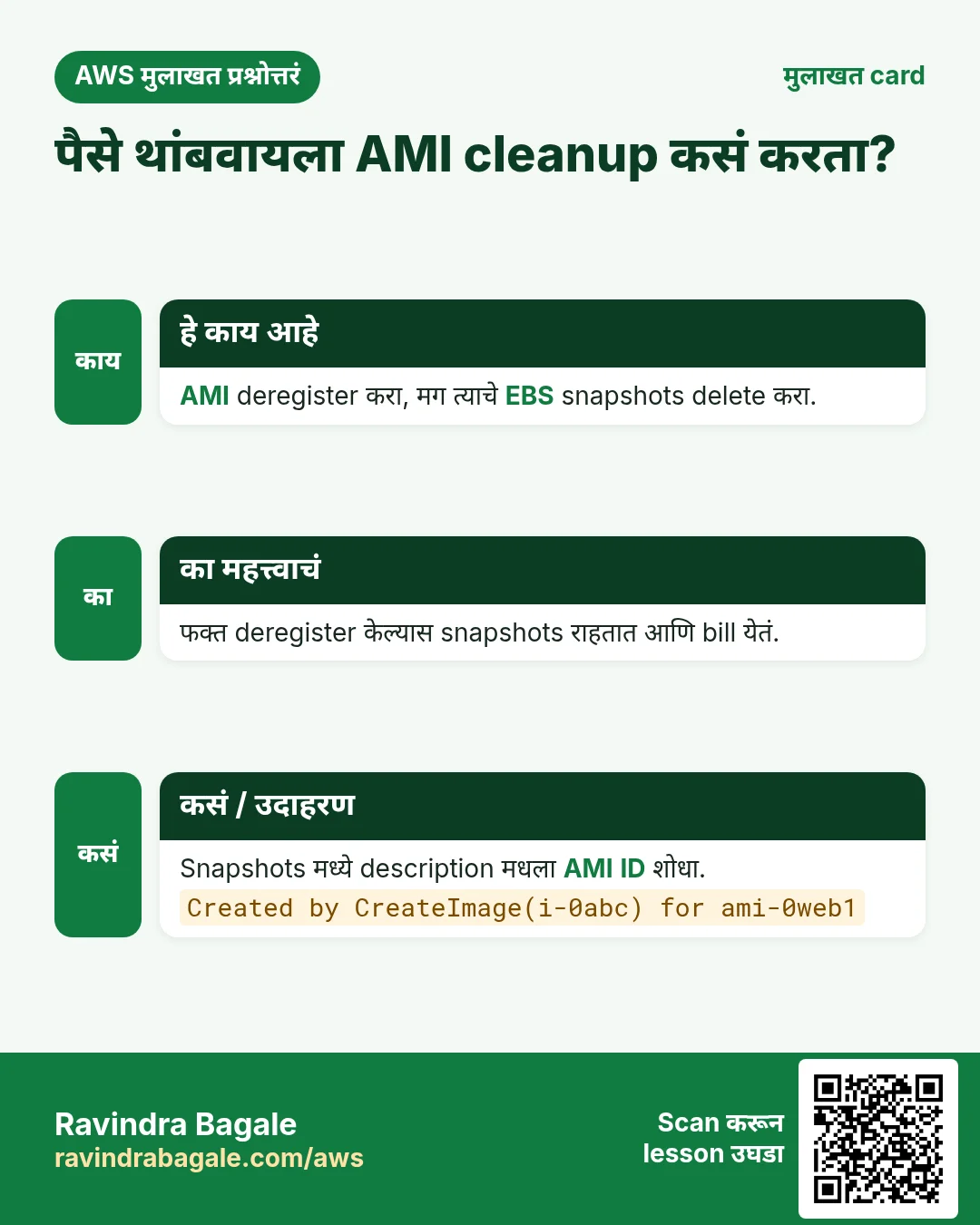
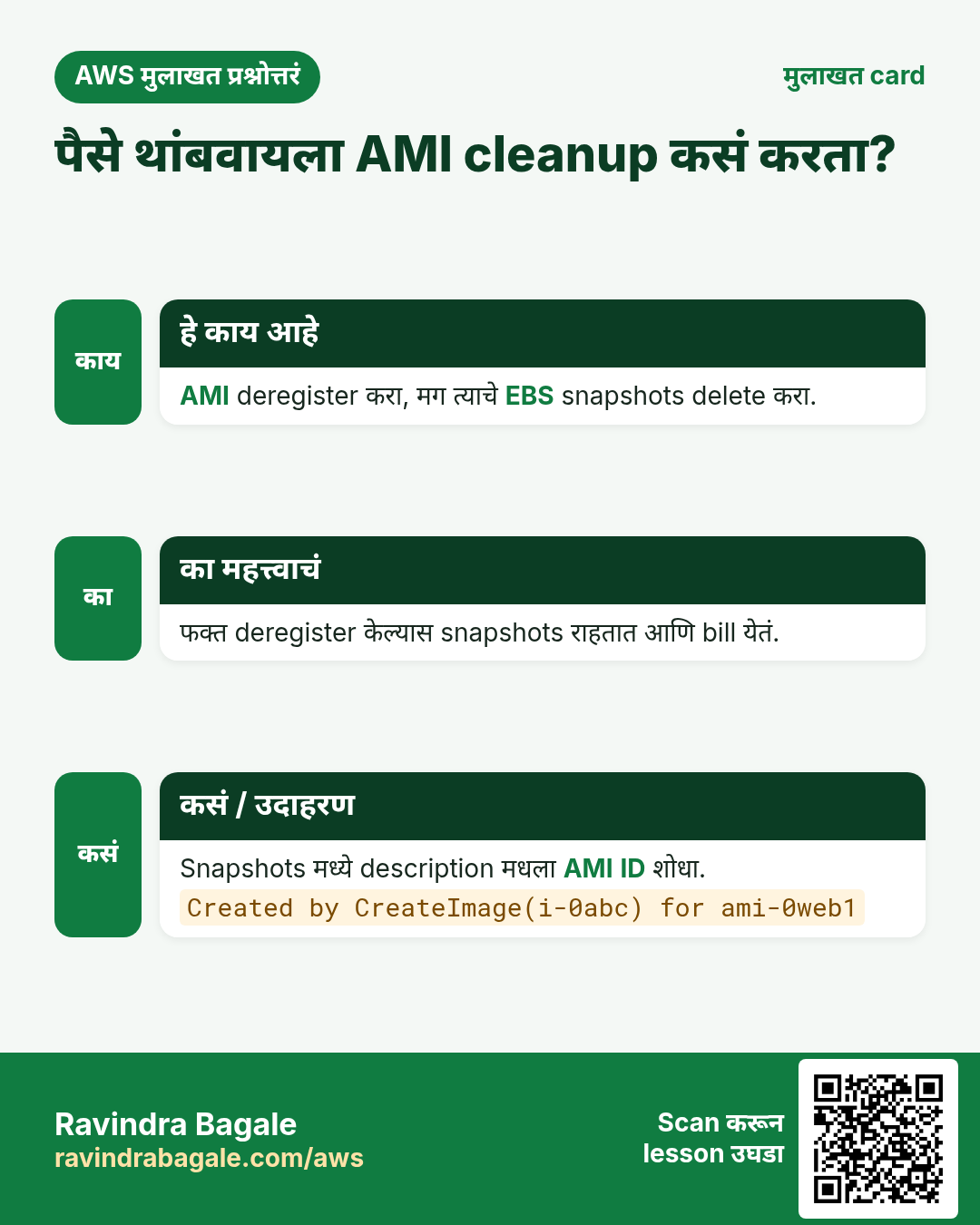
AMI deregister होते, delete नाही. Deregister केल्याने तिचे snapshots आपोआप जात नाहीत, आणि snapshots चे पैसे लागत राहतात.
Step 1. Images > AMIs, AMI select करा, Actions > Deregister AMI.
Step 2. Delete associated snapshots tick करा, मग Deregister AMI वर click करा.
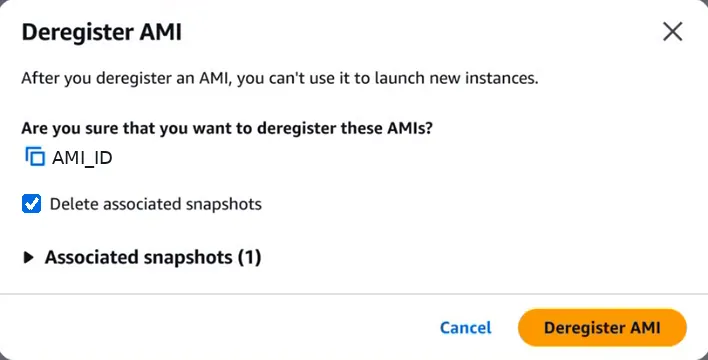
Console: Deregister AMI: Delete associated snapshots tick करा, म्हणजे snapshots मागे राहून पैसे खात राहणार नाहीत.
Step 3. Elastic Block Store > Snapshots उघडा आणि या AMI चं काही उरलं नाही ते check करा. उरलं असेल तर ते select करून Actions > Delete snapshot.
Step 4. Elastic IP नको असेल तर disassociate आणि release करा (section 5), आणि test servers terminate करा.
17. पूर्ण flow एका page वर
- Stop आणि start ने dynamic public IP बदलतो; जुना IP असलेले apps आणि DNS records तुटतात.
- Elastic IPs > Allocate, मग तुमच्या server ला Associate (same region). Stop-start नंतरही IP तोच.
- काढायला: Disassociate, मग Release. प्रत्येक public IPv4 ला hourly charge; न वापरलेले release करा.
- Instance type बदलायला stop-start लागतो. कमी downtime साठी: AMI, मोठा server, Elastic IP हलवा.
- प्रत्येक image आधी
sudo systemctl enable nginx. - Date सह नाव आणि description देऊन Create image; Reboot instance ticked ठेवा.
- Available होईपर्यंत थांबा; snapshot मध्ये फक्त वापरलेला data.
- Terminate, My AMIs मधून launch, Elastic IP associate: site परत.
- Snapshots incremental. AMIs deregister करताना Delete associated snapshots tick करा.
18. घरी करून बघा
Try at home
Task 1: Elastic IP
- Nginx असलेला Amazon Linux server launch करा आणि त्याचं page उघडा.
- त्याच region मध्ये Elastic IP allocate करा आणि server ला associate करा.
- Server stop आणि start करा. IP तोच राहिला ते check करा, आणि लागलं तर Nginx start करा.
- Elastic IP disassociate करा आणि server ला मिळालेला नवीन dynamic IP बघा. मग Elastic IP release करा.
Task 2: AMI backup आणि restore
sudo systemctl enable nginxचालवा आणिsudo systemctl is-enabled nginxने check करा.- Default page बदला, मग आजची date आणि time असलेल्या नावाने, Reboot instance ticked ठेवून image तयार करा.
- Available होईपर्यंत थांबा, आणि volume size आणि snapshot size compare करा.
- Server terminate करा, My AMIs मधून नवीन launch करा, आणि तुमचं बदललेलं page उघडा.
- साफसफाई: Delete associated snapshots सकट AMI deregister करा, snapshot list check करा, Elastic IP release करा आणि server terminate करा.
Recap
थोडक्यात
- नेहमीचा public IP dynamic असतो: stop-start ने तो बदलतो, आणि जुना IP असलेले apps, bookmarks आणि DNS records तुटतात (DNS ला TTL पर्यंत पण थांबावं लागतं).
- Elastic IP हा तुमच्या account चा static public IPv4 address; तो regional असतो आणि stop-start नंतरही टिकतो.
- Allocate, associate; काढायला आधी disassociate, मग release. AWS प्रत्येक public IPv4 ला hourly charge लावतो, म्हणून न वापरलेले Elastic IPs release करा.
- Scaling up मध्ये server मोठा होतो (stop-start लागतो); scaling out मध्ये servers वाढतात.
- कमी downtime: AMI तयार करा, त्यातून मोठा server launch करा, Elastic IP हलवा.
- AMI म्हणजे EBS snapshots कडे point करणारं launch template; data snapshots मध्ये असतो.
systemctl enableservice प्रत्येक boot ला start करतो;service ... startफक्त आत्ता. Image आधी enable करा.- Date सह नावाने create image करा, Reboot ticked ठेवा, काहीही terminate करण्याआधी Available होऊ द्या.
- Snapshots फक्त वापरलेला data store करतात आणि incremental असतात. AMIs "Delete associated snapshots" सकट deregister करा.
सराव Tasks
Bengaluru HealthTech हा बेंगळुरू मधला हेल्थ टेक व्यवसाय आहे. Arjun Rao त्यांचं IT व cloud काम पाहतात. त्यांचे पैसे INR मध्ये मोजले जातात आणि AWS resources ap-south-1 Region मध्ये चालतात. खालच्या tasks मध्ये तुम्ही या lesson मध्ये शिकलेलं वापरून त्यांची खरी कामं करता. सगळी नावं, account IDs, IP addresses व numbers सरावासाठी काल्पनिक आहेत.
0 / 12
सोपं EBS volume चा snapshot घ्या
का: Snapshot म्हणजे एका disk चा त्या क्षणीचा backup.
काय करायचं: Volume vol-05324d33feecfdeed चा snapshot "nightly blrhealthtech" description सह बनवा.
- Task वाचा आणि ते कोणत्या AWS service बद्दल आहे ते ठरवा.
- aws लिहा, मग service चं नाव, मग operation (action शब्द).
- प्रत्येक आवश्यक flag (--name) व त्यापुढे task मधली value लिहा.
- Flags कोणत्याही क्रमाने चालतात. Check answer दाबा.
सोपं Volume detach करा
का: Disk rescue server वर हलवायला आधी detach करा.
काय करायचं: Volume vol-05324d33feecfdeed detach करा.
- Task वाचा आणि ते कोणत्या AWS service बद्दल आहे ते ठरवा.
- aws लिहा, मग service चं नाव, मग operation (action शब्द).
- प्रत्येक आवश्यक flag (--name) व त्यापुढे task मधली value लिहा.
- Flags कोणत्याही क्रमाने चालतात. Check answer दाबा.
मध्यम जुनी AMI delete करा
का: जुन्या AMIs व snapshots चा दर महिन्याला खर्च येतो.
काय करायचं: Image ami-01adbac1bbeffabcd deregister करा.
- Task वाचा आणि ते कोणत्या AWS service बद्दल आहे ते ठरवा.
- aws लिहा, मग service चं नाव, मग operation (action शब्द).
- प्रत्येक आवश्यक flag (--name) व त्यापुढे task मधली value लिहा.
- Flags कोणत्याही क्रमाने चालतात. Check answer दाबा.
मध्यम तुमच्या AMIs ची list
का: जुन्या AMIs साफ करताना फक्त तुमच्या images महत्त्वाच्या.
काय करायचं: फक्त तुमच्या account च्या AMIs दाखवा.
- Task वाचा आणि ते कोणत्या AWS service बद्दल आहे ते ठरवा.
- aws लिहा, मग service चं नाव, मग operation (action शब्द).
- प्रत्येक आवश्यक flag (--name) व त्यापुढे task मधली value लिहा.
- Flags कोणत्याही क्रमाने चालतात. Check answer दाबा.
मध्यम Elastic IP allocate करा
का: Elastic IP stop/start नंतरही तोच राहतो, म्हणून DNS चालू राहतो.
काय करायचं: VPC मध्ये वापरण्यासाठी नवा Elastic IP address allocate करा.
- Task वाचा आणि ते कोणत्या AWS service बद्दल आहे ते ठरवा.
- aws लिहा, मग service चं नाव, मग operation (action शब्द).
- प्रत्येक आवश्यक flag (--name) व त्यापुढे task मधली value लिहा.
- Flags कोणत्याही क्रमाने चालतात. Check answer दाबा.
मध्यम Elastic IP server ला जोडा
का: Associate केल्यावर server ला तो fixed public IP मिळतो ज्याकडे domain जातो.
काय करायचं: Allocation eipalloc-05324c33abbdd44 ला instance i-0bba33c4235211a2b शी associate करा.
- Task वाचा आणि ते कोणत्या AWS service बद्दल आहे ते ठरवा.
- aws लिहा, मग service चं नाव, मग operation (action शब्द).
- प्रत्येक आवश्यक flag (--name) व त्यापुढे task मधली value लिहा.
- Flags कोणत्याही क्रमाने चालतात. Check answer दाबा.
मध्यम Server पासून AMI बनवा
का: AMI म्हणजे पूर्ण server image. त्यापासून कधीही सारख्या copies launch करता येतात.
काय करायचं: Instance i-0bba33c4235211a2b पासून blrhealthtech-web-v1 नावाची AMI बनवा.
- Task वाचा आणि ते कोणत्या AWS service बद्दल आहे ते ठरवा.
- aws लिहा, मग service चं नाव, मग operation (action शब्द).
- प्रत्येक आवश्यक flag (--name) व त्यापुढे task मधली value लिहा.
- Flags कोणत्याही क्रमाने चालतात. Check answer दाबा.
मध्यम Volume instance ला attach करा
का: Server ला volume दिसण्याआधी तो attach (त्याच AZ मध्ये) करावा लागतो.
काय करायचं: Volume vol-05324d33feecfdeed ला instance i-0bba33c4235211a2b ला /dev/sdf device म्हणून attach करा.
- Task वाचा आणि ते कोणत्या AWS service बद्दल आहे ते ठरवा.
- aws लिहा, मग service चं नाव, मग operation (action शब्द).
- प्रत्येक आवश्यक flag (--name) व त्यापुढे task मधली value लिहा.
- Flags कोणत्याही क्रमाने चालतात. Check answer दाबा.
मध्यम Compressed backup बनवा
का: .tar.gz file पूर्ण folder एका छोट्या file मध्ये बांधते.
काय करायचं: /var/www/blrhealthtech folder पासून blrhealthtech-site.tar.gz नावाचं gzip-compressed archive बनवा.
- हे काम करणारा Linux command शोधा.
- Task ला लागणारे options (उदा. -r, -h) जोडा.
- File नावं, folders किंवा users योग्य क्रमाने लिहा.
- System files/users बदलत असाल तर sudo वापरा. Check answer दाबा.
मध्यम Backup extract करा
का: Restore करायला archive folder मध्ये उघडतात.
काय करायचं: blrhealthtech-site.tar.gz ला /tmp/restore folder मध्ये extract करा.
- हे काम करणारा Linux command शोधा.
- Task ला लागणारे options (उदा. -r, -h) जोडा.
- File नावं, folders किंवा users योग्य क्रमाने लिहा.
- System files/users बदलत असाल तर sudo वापरा. Check answer दाबा.
मध्यम Folder zip करा
का: Zip files Windows वर सहज उघडतात, office staff ला देण्यासाठी चांगल्या.
काय करायचं: invoices folder व त्यातलं सगळं असलेली invoices.zip बनवा.
- हे काम करणारा Linux command शोधा.
- Task ला लागणारे options (उदा. -r, -h) जोडा.
- File नावं, folders किंवा users योग्य क्रमाने लिहा.
- System files/users बदलत असाल तर sudo वापरा. Check answer दाबा.
अवघड Snapshot दुसऱ्या Region मध्ये copy करा
का: दुसऱ्या Region मधली copy पूर्ण Region अडचणीत आल्यास वाचवते.
काय करायचं: Snapshot snap-024e33beebeef5 ap-south-1 मधून us-west-2 मध्ये copy करा (command us-west-2 मध्ये चालवा).
- Task वाचा आणि ते कोणत्या AWS service बद्दल आहे ते ठरवा.
- aws लिहा, मग service चं नाव, मग operation (action शब्द).
- प्रत्येक आवश्यक flag (--name) व त्यापुढे task मधली value लिहा.
- Flags कोणत्याही क्रमाने चालतात. Check answer दाबा.
झटपट उजळणी cards
हा lesson दोन मिनिटांत revise करा. Cards phone वर save करा किंवा PNG download करा. प्रत्येक card वरचा QR त्याचा lesson उघडतो.
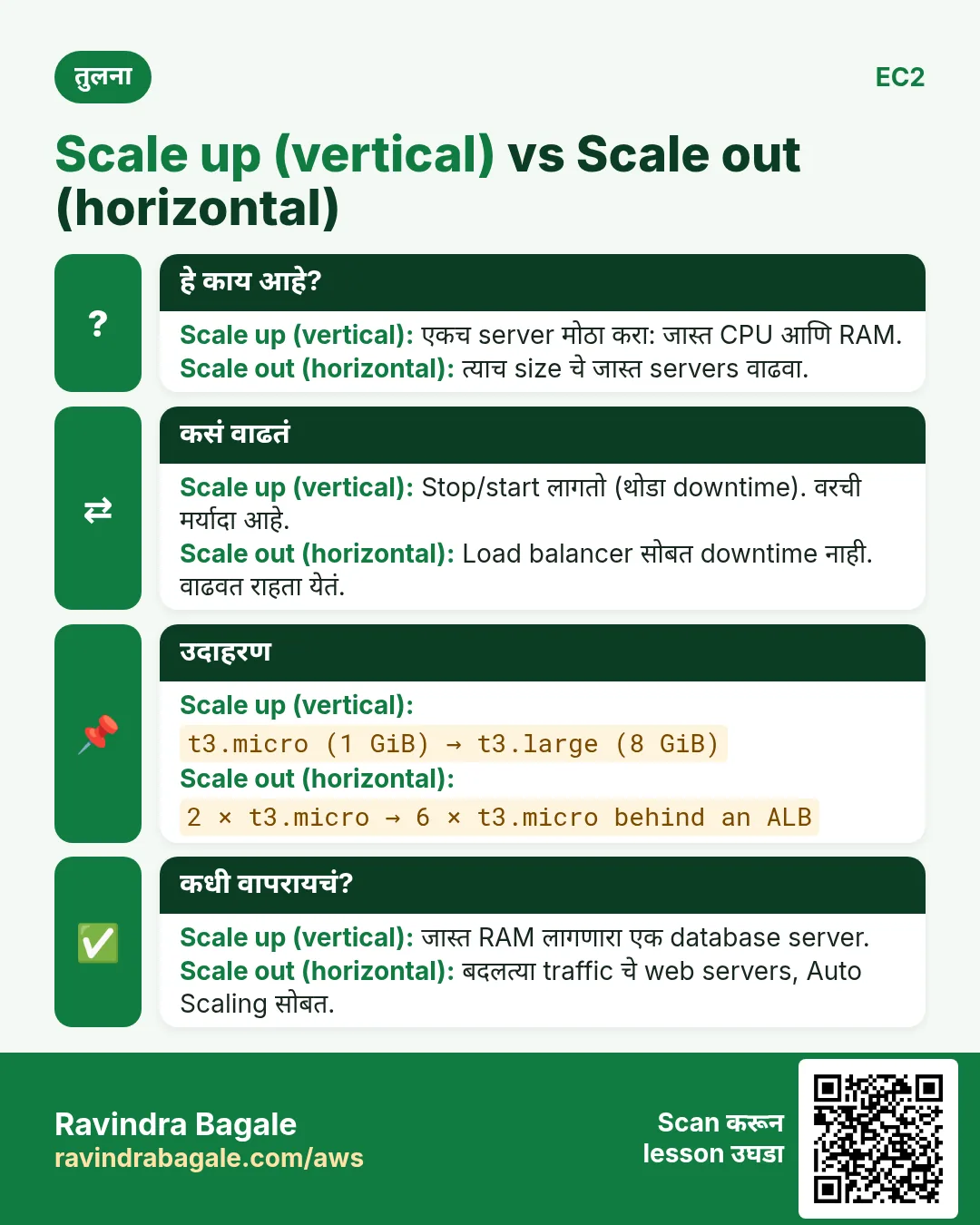
अजून cards: Ravi Sir's Cards.