Linux File System Hierarchy (FHS) सोप्या भाषेत: /etc, /var, /usr, /proc आणि इतर
Windows वर C:\ आणि D:\ असतात. Linux वर एकच tree असतं. ते / (root) पासून सुरू होतं. प्रत्येक file, disk, USB आणि चालू process सुद्धा / खाली कुठेतरी असते. कोणता folder काय ठेवतो हे कळलं की server वर कधीच हरवल्यासारखं वाटणार नाही.
या chapter मध्ये तुम्ही काय शिकाल
- Linux मधे / पासून एकच tree का
- /etc, /var, /home, /usr, /opt, /tmp, /boot, /dev मधे काय असतं
- Virtual folders /proc आणि /sys
- Logs, configs आणि binaries कुठे जातात
- Absolute vs relative paths
- Disks tree मधे कशा mount होतात
1. रोजचं उदाहरण: मोठी housing society
हे का लागतं?
कोथरूडच्या housing society ला एकच main gate असतं. आत office मधे नियम आणि records. Parking मधे गाड्या. प्रत्येक flat एका family चा. Store room मधे सगळ्यांची tools. Office मधे कोणी गाडी ठेवत नाही.
हे काय आहे?
Main gate = /. नियमांचं office = /etc. वाढत जाणारे records = /var. Flats = /home/
कसं करायचं (step by step)
2. Root / आणि FHS standard
हे का लागतं?
प्रत्येक distro ने files कुठेही ठेवल्या तर कोणताही script किंवा माणूस सगळ्या servers वर काम करू शकणार नाही. एक shared नकाशा हवा.
हे काय आहे?
Filesystem Hierarchy Standard (FHS) कोणत्या top folder मधे काय ते सांगतं. सगळं / पासून सुरू होतं. लक्षात ठेवा: / म्हणजे tree चं root. /root म्हणजे root user चा home folder. दोन्ही वेगळे.
| Folder | काय असतं | उदाहरण |
|---|---|---|
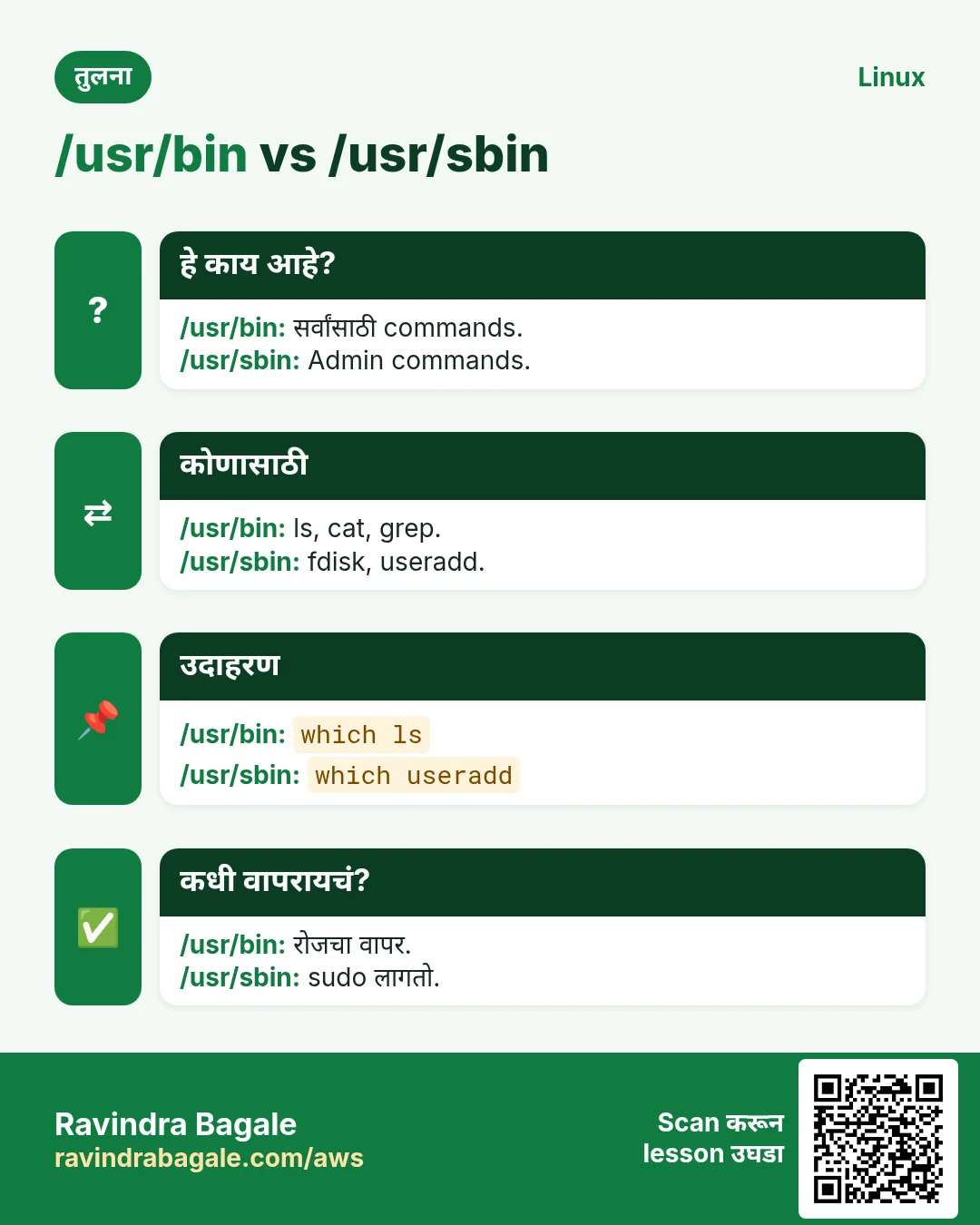
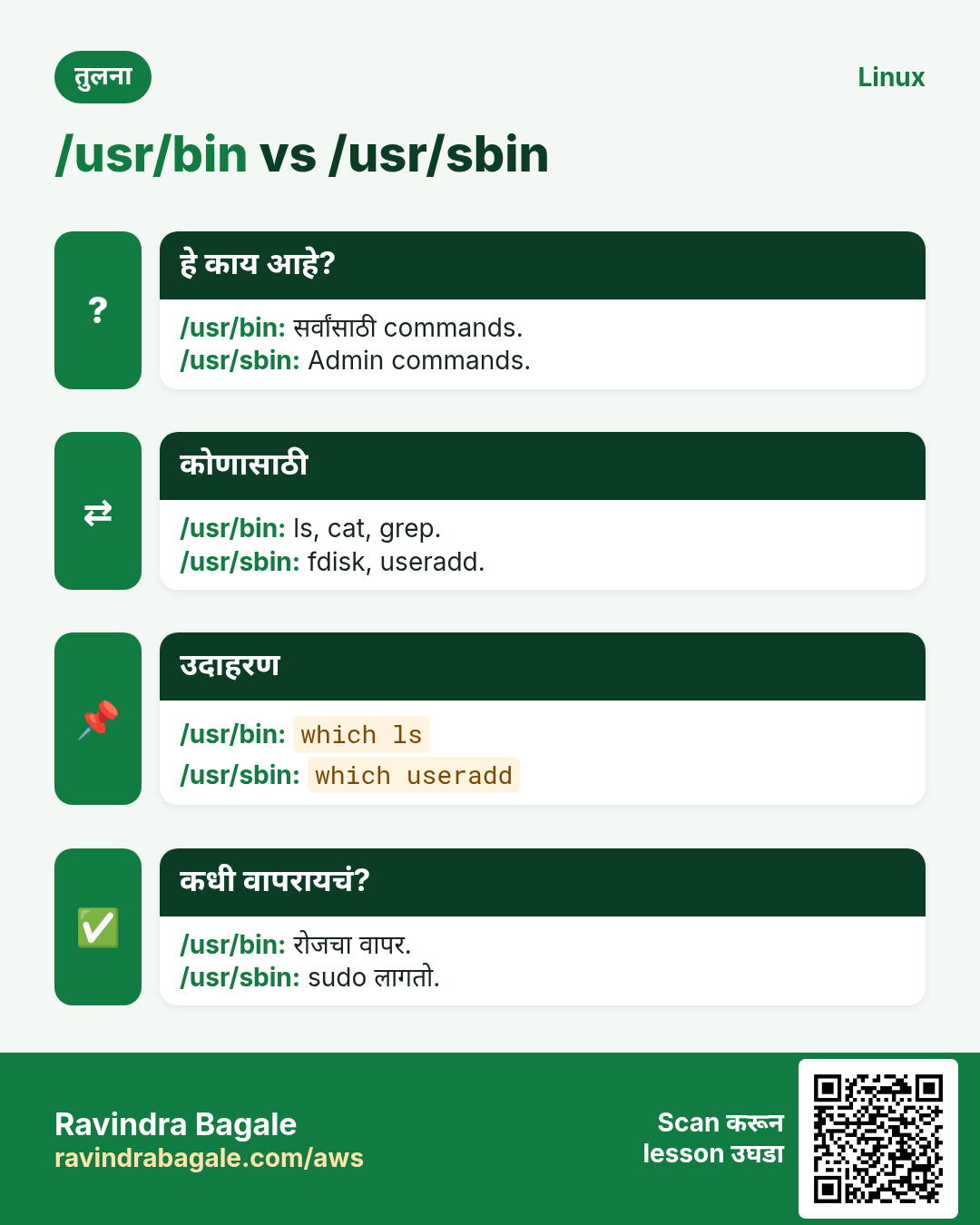
| /bin, /sbin | Basic commands (आता /usr ला links) | ls, ip |
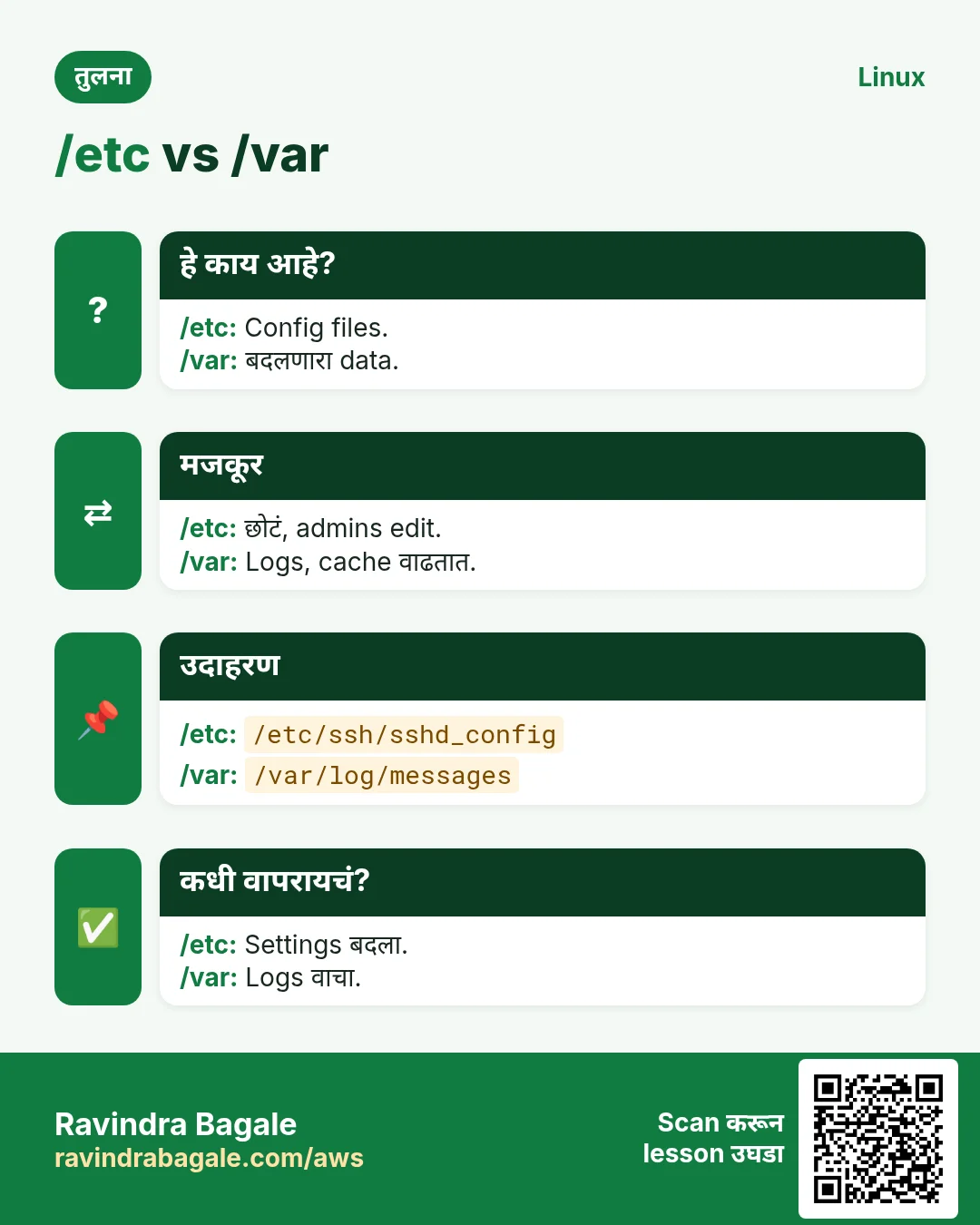
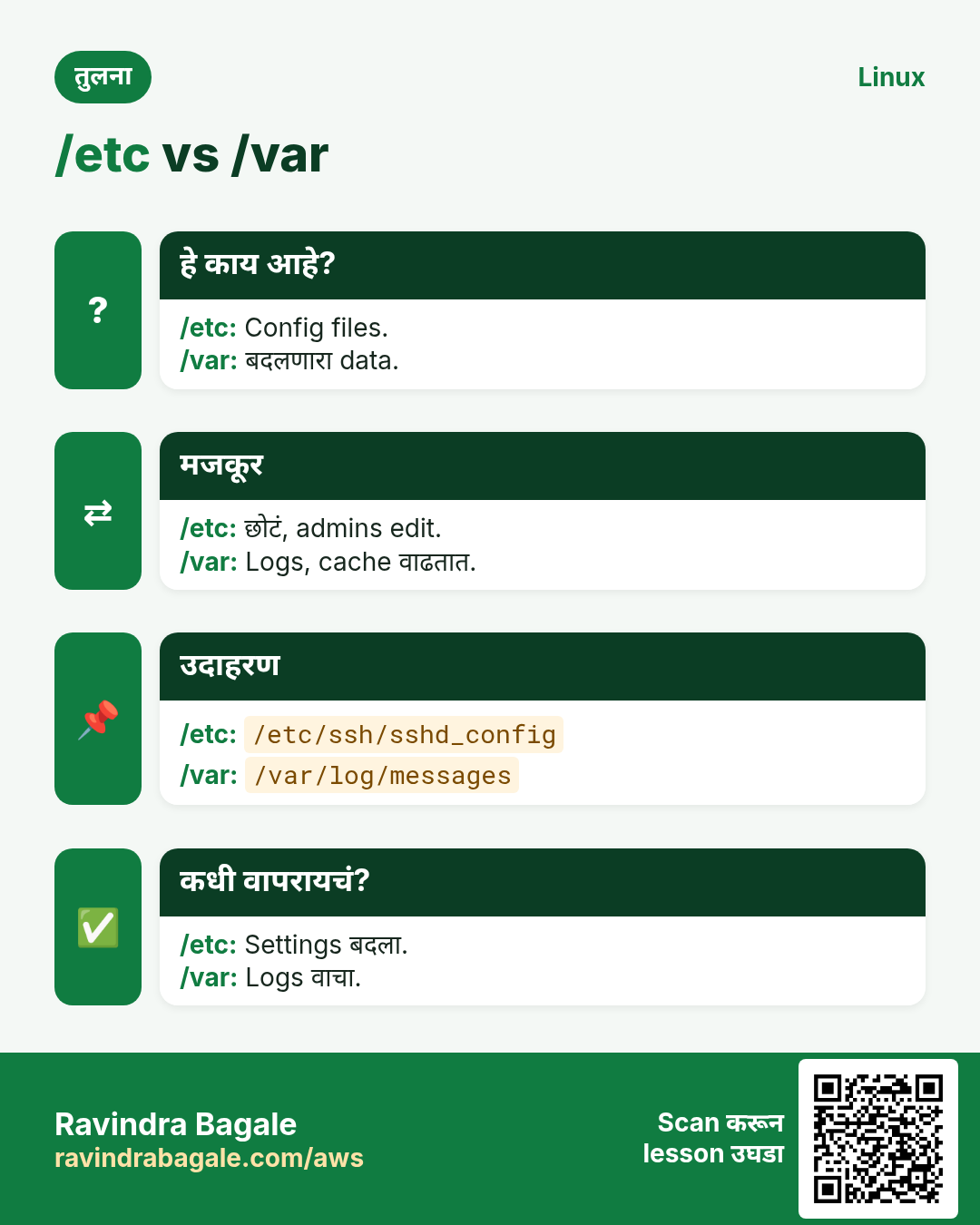
| /etc | System config files | /etc/ssh/sshd_config |
| /home | Users चे personal folders | /home/meera |
| /root | root user चा home | /root/.bashrc |
| /var | बदलणारा data: logs, cache, mail, databases | /var/log/syslog |
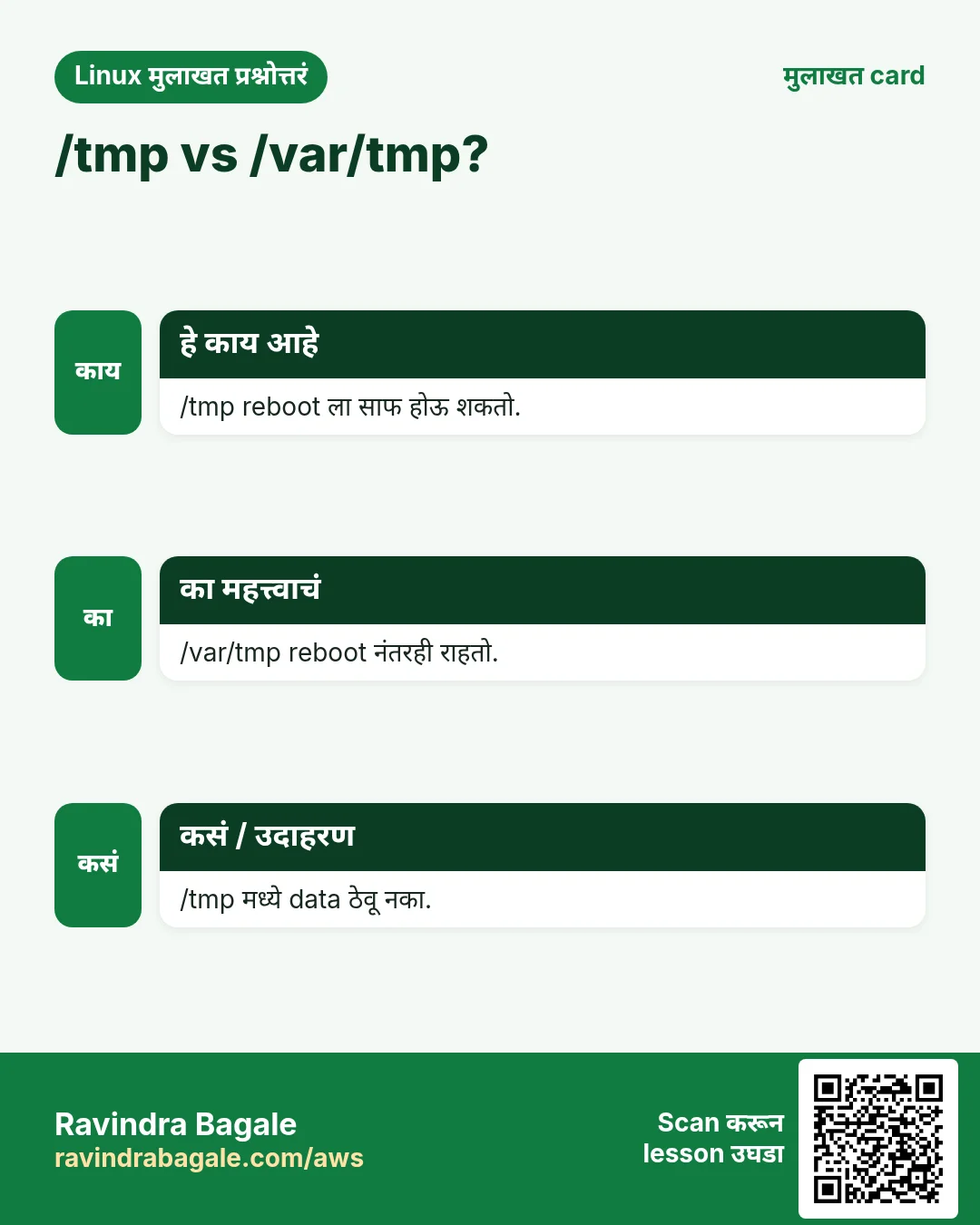
| /tmp | Temporary files, वारंवार साफ | /tmp/upload123 |
| /usr | Installed programs आणि libraries | /usr/bin/python3 |
| /opt | Vendor चं add-on software | /opt/splunk |
| /boot | Kernel, initramfs, GRUB | /boot/vmlinuz-* |
| /dev | Device files | /dev/sda, /dev/null |
| /proc, /sys | Live kernel माहिती (virtual) | /proc/cpuinfo |
| /mnt, /media | Disks आणि USB साठी mount points | /mnt/backup |
| /srv | Host serve करतो तो data | /srv/www |
| /run | Boot पासूनचा runtime data (PID files, sockets) | /run/sshd.pid |
कसं करायचं (step by step)
- Tree चा वरचा भाग list करा.
ls /Output:
bin boot dev etc home lib media mnt opt proc root run sbin srv sys tmp usr varयाचा अर्थ: हे standard FHS folders आहेत.
- एक level चं tree बघा.
tree -L 1 /Output:
/
├── bin -> usr/bin
├── boot
├── etc
...
याचा अर्थ: नव्या distros वर bin म्हणजे usr/bin ची link.
- Layout चं built-in manual वाचा.
man hierOutput:
HIER(7)  Linux Programmer's Manual
NAME  hier - description of the filesystem hierarchy
याचा अर्थ: man hier प्रत्येक folder समजावतो.
3. /etc: configuration चं office
हे का लागतं?
Service कसा वागेल ते config edit करून बदलतो. Configs कुठे असतात ते माहीत हवं.
हे काय आहे?
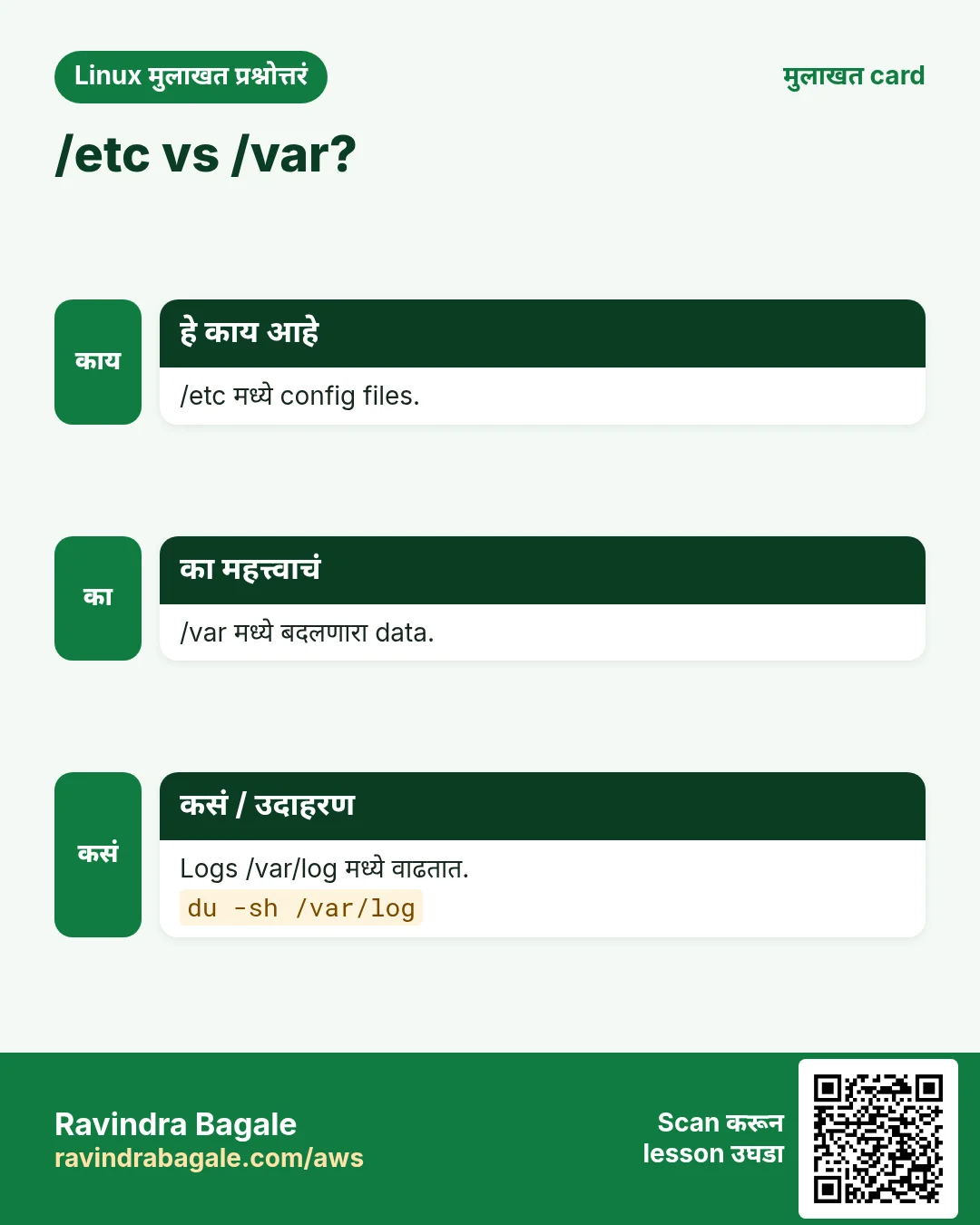
/etc मधे system आणि services च्या text config files: users (/etc/passwd), groups, hosts, DNS (/etc/resolv.conf), mounts (/etc/fstab), SSH, cron, nginx वगैरे. इथे binaries नसतात.
कसं करायचं (step by step)
- User list file बघा.
head -3 /etc/passwdOutput:
root:x:0:0:root:/root:/bin/bash
daemon:x:1:1:daemon:/usr/sbin:/usr/sbin/nologin
bin:x:2:2:bin:/bin:/usr/sbin/nologin
याचा अर्थ: प्रत्येक line: user, UID, GID, home, shell.
- Local name lookup file.
cat /etc/hostsOutput:
127.0.0.1 localhost
10.0.1.20 db01.internal db01
याचा अर्थ: DNS शिवाय db01 म्हणजे 10.0.1.20.
- DNS servers बघा.
cat /etc/resolv.confOutput:
nameserver 127.0.0.53
search ap-south-1.compute.internal
याचा अर्थ: DNS आधी local resolver कडे जातो.
- Edit करण्याआधी config backup.
sudo cp -a /etc/ssh/sshd_config /etc/ssh/sshd_config.bak.$(date +%F)याचा अर्थ: तारखेची copy असली की परत जाता येतं.
4. /var: सतत बदलणारा data
हे का लागतं?
Logs आणि cache दर मिनिटाला वाढतात. Disk भरली की services crash होतात. कुठे बघायचं ते माहीत हवं.
हे काय आहे?
/var (variable) मधे /var/log (logs), /var/cache (package cache), /var/lib (apps आणि databases ची state, उदा. /var/lib/mysql, /var/lib/docker), /var/spool (print, mail queues) आणि /var/www (बऱ्याच distros वर web files).
कसं करायचं (step by step)
- Log folder बघा.
ls /var/logOutput:
auth.log cloud-init.log dpkg.log journal nginx syslogयाचा अर्थ: auth.log = logins. syslog = general. nginx = web logs.
- /var मधला सगळ्यात मोठा folder.
sudo du -sh /var/* 2>/dev/null | sort -h | tail -3Output:
120M /var/cache
1.1G /var/log
6.4G /var/lib
याचा अर्थ: /var/lib सगळ्यात मोठा (Docker किंवा database).
- Log live बघा.
sudo tail -f /var/log/nginx/access.logOutput:
10.0.0.5 - - [25/Oct/2026:10:40:01 +0530] "GET / HTTP/1.1" 200 612याचा अर्थ: प्रत्येक नवी request दिसते. थांबायला Ctrl+C.
5. /home, /root, /usr, /opt, /tmp
हे का लागतं?
आपल्या files कुठे, programs कुठे install होतात आणि scratch files कुठे ठेवाव्या हे माहीत हवं.
हे काय आहे?
/home/
कसं करायचं (step by step)
- Home ला जा आणि कुठे आहात ते print करा.
cd ~ && pwdOutput:
/home/meeraयाचा अर्थ: meera साठी ~ म्हणजे /home/meera.
- Program कुठे install आहे ते शोधा.
command -v nginxOutput:
/usr/sbin/nginxयाचा अर्थ: Package ने install केलेले admin tools /usr/sbin मधे.
- /tmp permissions (sticky bit) तपासा.
ls -ld /tmpOutput:
drwxrwxrwt 18 root root 4096 Oct 25 10:00 /tmpयाचा अर्थ: शेवटचा t = sticky bit. सगळे लिहू शकतात, पण फक्त owner आपली file delete करू शकतो.
- Safe temp file बनवा.
mktempOutput:
/tmp/tmp.k3J9aQ2xZbयाचा अर्थ: Unique नाव म्हणजे इतर users शी clash नाही.
6. /dev: devices म्हणजे files
हे का लागतं?
Linux जवळजवळ सगळं file समजतं. Disks, terminals आणि 'काहीच नाही' याला सुद्धा file नाव असतं. Tools त्यांना normal files सारखं वाचू/लिहू शकतात.
हे काय आहे?
/dev मधे device files: /dev/sda किंवा /dev/nvme0n1 (disks), /dev/sda1 (partition), /dev/tty (terminal), /dev/null (black hole), /dev/zero (अखंड zeros), /dev/random, /dev/urandom (random bytes).
कसं करायचं (step by step)
- Block devices list करा.
lsblkOutput:
NAME        MAJ:MIN RM  SIZE RO TYPE MOUNTPOINTS
nvme0n1     259:0    0   20G  0 disk
└─nvme0n1p1 259:1    0   20G  0 part /
nvme1n1     259:2    0  100G  0 disk /data
याचा अर्थ: दोन disks. दुसरी /data वर mount.
- /dev/null ने output फेकून द्या.
ls /nope 2>/dev/null; echo doneOutput:
doneयाचा अर्थ: Error black hole मधे गेला.
- /dev/zero वरून 100 MB test file.
dd if=/dev/zero of=/tmp/test.img bs=1M count=100Output:
100+0 records in
100+0 records out
104857600 bytes (105 MB) copied, 0.1 s
याचा अर्थ: Disk speed test साठी उपयोगी.
7. /proc आणि /sys: kernel मधे बघायच्या live खिडक्या
हे का लागतं?
Special tools शिवाय CPU, memory, process details आणि kernel settings हव्यात.
हे काय आहे?
/proc आणि /sys virtual आहेत. Disk वर काही नसतं; वाचल्यावर kernel content बनवतो. /proc मधे प्रत्येक process चा folder (/proc/
कसं करायचं (step by step)
- CPU model.
grep -m1 'model name' /proc/cpuinfoOutput:
model name : Intel(R) Xeon(R) Platinum 8259CL CPU @ 2.50GHzयाचा अर्थ: थेट kernel कडून.
- Free memory.
grep -E 'MemTotal|MemAvailable' /proc/meminfoOutput:
MemTotal:        3969436 kB
MemAvailable:    3101220 kB
याचा अर्थ: 4 GB पैकी जवळपास 3 GB available.
- Process folder मधे बघा.
cat /proc/1/comm; ls -l /proc/self/cwdOutput:
systemd
lrwxrwxrwx 1 meera meera 0 Oct 25 10:45 /proc/self/cwd -> /home/meera
याचा अर्थ: Process 1 = systemd. self = चालू process.
- Kernel setting वाचा आणि बदला.
cat /proc/sys/net/ipv4/ip_forward; sudo sysctl -w net.ipv4.ip_forward=1Output:
0
net.ipv4.ip_forward = 1
याचा अर्थ: IP forwarding आता on (reboot पर्यंत; कायम ठेवायला /etc/sysctl.d/ मधे save करा).
- /sys मधे disk scheduler बघा.
cat /sys/block/nvme0n1/queue/schedulerOutput:
[none] mq-deadlineयाचा अर्थ: Active value brackets मधे.
8. Paths आणि mounts: disks tree ला कशा जोडतात
हे का लागतं?
नवी 100 GB disk tree मधे कुठेतरी दिसेपर्यंत निरुपयोगी.
हे काय आहे?
Absolute path / ने सुरू होतो (उदा. /var/log/syslog). Relative path तुम्ही जिथे आहात तिथून (उदा. logs/app.log). . म्हणजे इथे, .. म्हणजे एक वर. Mount म्हणजे disk ची file system एका folder (mount point) ला जोडणं. /etc/fstab ने mounts कायम होतात.
कसं करायचं (step by step)
- Relative path प्रवास.
cd /var/log && cd ../lib && pwdOutput:
/var/libयाचा अर्थ: /var/log मधून .. म्हणजे /var, मग lib.
- काय कुठे mount आहे.
findmnt -t ext4,xfsOutput:
TARGET SOURCE         FSTYPE OPTIONS
/      /dev/nvme0n1p1 xfs    rw,noatime
/data  /dev/nvme1n1   ext4   rw,relatime
याचा अर्थ: Root xfs. /data वेगळी ext4 disk.
- नवी disk mount करा.
sudo mkfs.ext4 /dev/nvme2n1 && sudo mkdir -p /backup && sudo mount /dev/nvme2n1 /backup && df -h /backupOutput:
Filesystem      Size  Used Avail Use% Mounted on
/dev/nvme2n1     50G   24K   47G   1% /backup
याचा अर्थ: Disk आता /backup वर.
- UUID ने कायम करा.
echo "UUID=$(sudo blkid -s UUID -o value /dev/nvme2n1) /backup ext4 defaults,nofail 0 2" | sudo tee -a /etc/fstab && sudo mount -aOutput:
UUID=9b2e... /backup ext4 defaults,nofail 0 2याचा अर्थ: Disk नावं बदलली तरी UUID बदलत नाही.
9. अनेक industries मधली खरी उदाहरणं
हे का लागतं?
तेच Linux skill प्रत्येक प्रकारच्या company मध्ये लागतं. वेगवेगळ्या ठिकाणी पाहिलं की लक्षात राहतं.
हे काय आहे?
प्रत्येक row म्हणजे एक काल्पनिक team. कोण हे वापरतं आणि कसं ते दाखवते.
कसं करायचं (step by step)
| Team आणि शहर | ते कसं वापरतात | Command |
|---|---|---|
| Rohan, DevOps, Pune | Disk 90% झाली की /var/log साफ | du -sh /var/log/* |
| Sophie, web agency, Paris | Sites /var/www मधे, configs /etc/nginx मधे | ls /etc/nginx/sites-enabled |
| Imran, database team, Karachi | Fast disk /var/lib/postgresql वर mount | findmnt /var/lib/postgresql |
| Hana, SRE, Seoul | /proc/sys ने TCP tune | sysctl net.core.somaxconn |
| Diego, analytics, Mexico City | Vendor tool /opt मधे | ls /opt |
| Neha, security, Gurugram | /var/log/auth.log मधे failed logins | grep 'Failed password' /var/log/auth.log |
| Oliver, ML, London | /sys, /proc मधून GPU info | ls /sys/class/drm |
10. नेहमीच्या errors आणि त्यांचे fixes
हे का लागतं?
हे errors सगळ्यांना येतात. कारण माहीत असलं की तास वाचतात.
हे काय आहे?
आधी नेमका message वाचा. मग खालच्या row शी जुळवा.
कसं करायचं (step by step)
| दिसणारा error | का होतं | Fix कसा करायचा |
|---|---|---|
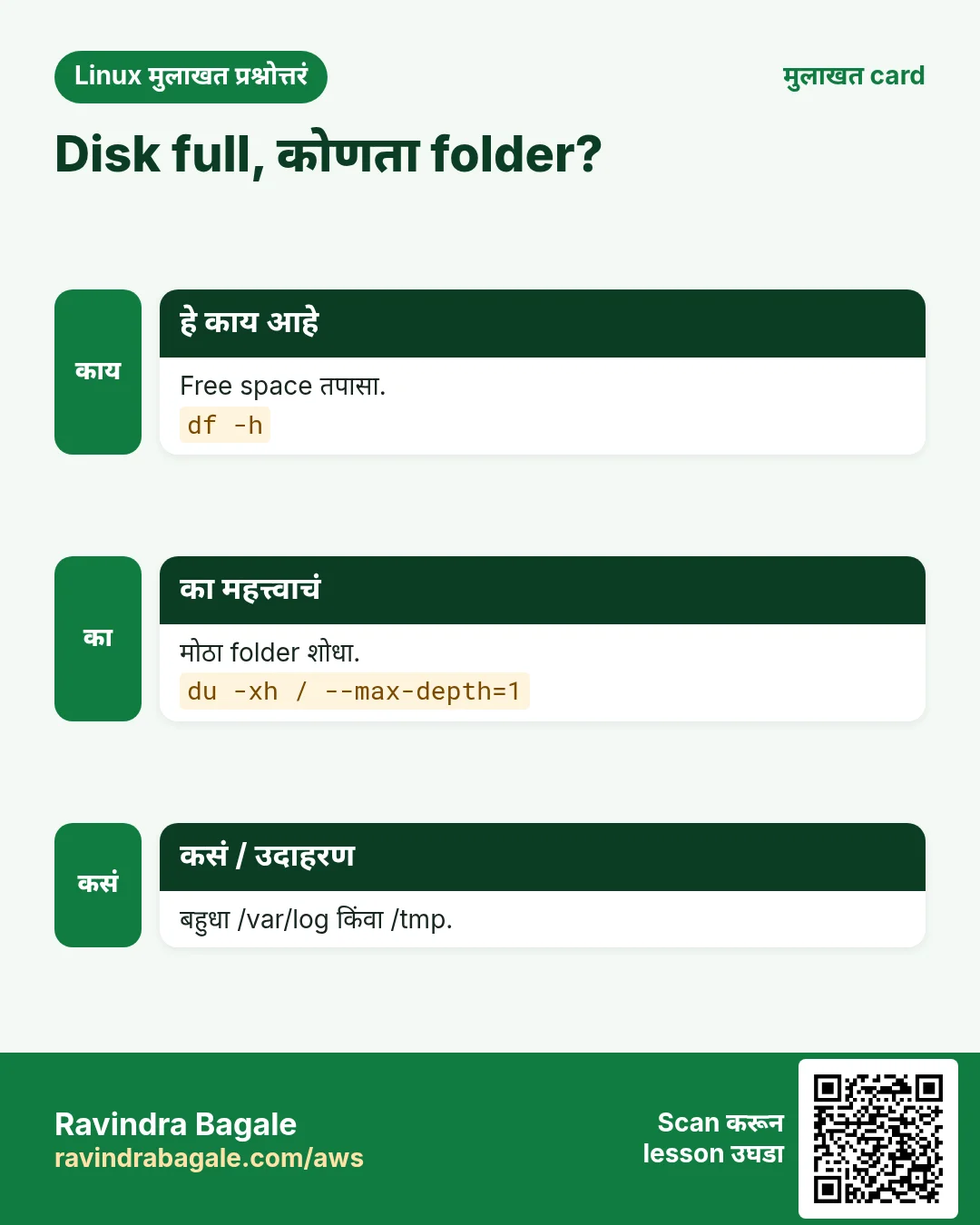
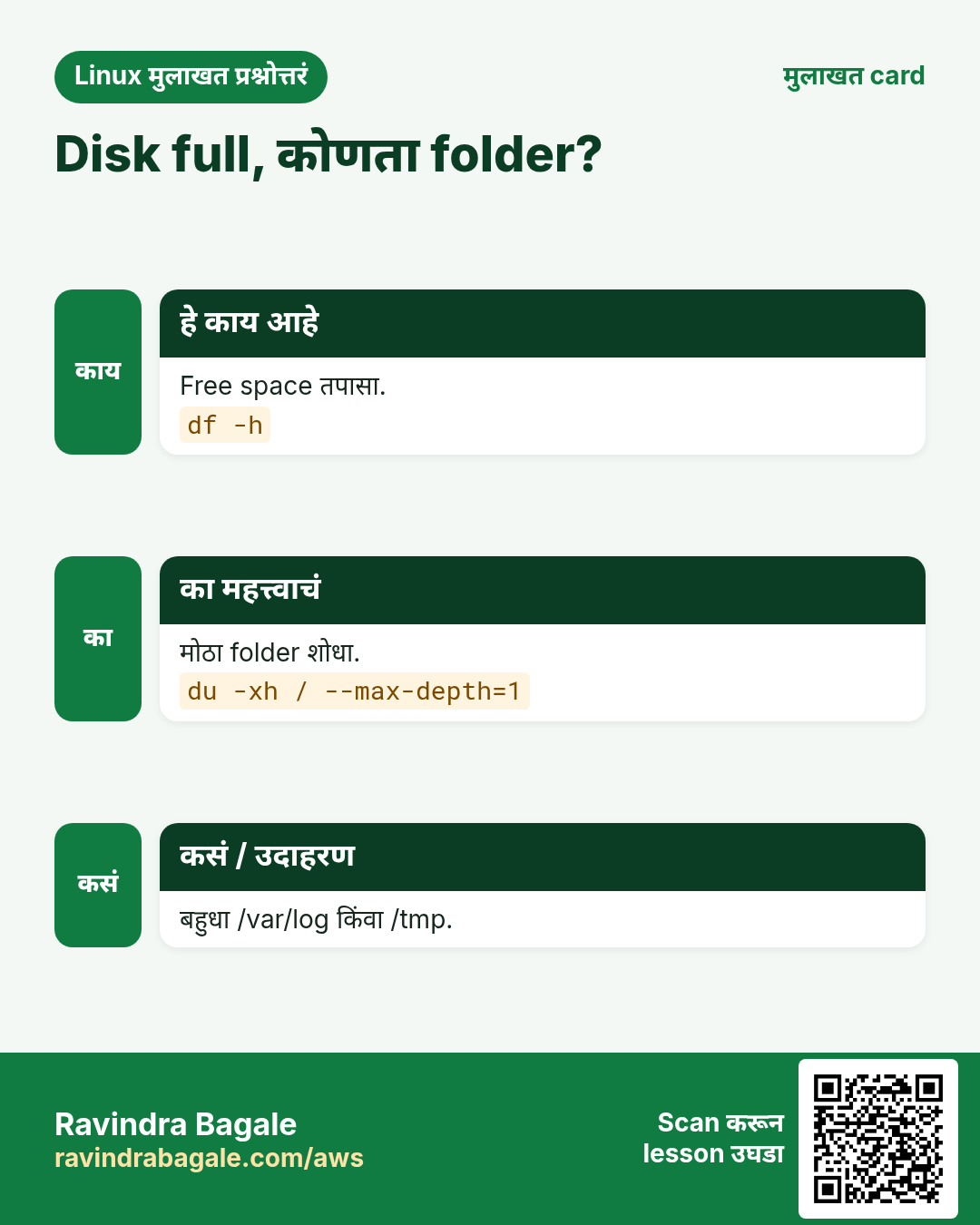
No space left on device | एक partition (बऱ्याचदा / किंवा /var) भरलं | मोठे folders शोधून logs/cache साफ करा.sudo du -xh / --max-depth=2 | sort -h | tail |
No space left on device (but df shows free space) | लाखो छोट्या files नी inodes संपले | Inodes तपासा आणि छोट्या files delete करा.df -i |
cd: /Var/log: No such file or directory | Linux paths case sensitive | नेमका case वापरा.cd /var/log |
mount: /backup: mount point does not exist. | Folder बनवला नाही | आधी बनवा.sudo mkdir -p /backup |
mount: /data: wrong fs type, bad option, bad superblock | Disk वर अजून file system नाही किंवा type चुकीचा | lsblk -f ने तपासा, नवी असेल तरच format.lsblk -f |
umount: /data: target is busy. | कोणता तरी process त्यावरच्या files वापरतोय, किंवा तुम्ही त्यात आहात | बाहेर cd करा आणि process शोधा.sudo lsof +f -- /data |
Permission denied (writing in /etc) | System configs फक्त root बदलू शकतो | sudo वापरा, redirect साठी sudo tee.echo x | sudo tee -a /etc/hosts |
sysctl: permission denied on key 'net.ipv4.ip_forward' | sysctl -w ला root लागतो | sudo लावा.sudo sysctl -w net.ipv4.ip_forward=1 |
rm: cannot remove '/proc/1/status': Operation not permitted | /proc virtual आणि read-only | /proc किंवा /sys मधे delete करू नका. |
11. Troubleshooting step by step
हे का लागतं?
बहुतेक file-system issues 'disk full', 'file सापडत नाही' किंवा 'mount fail'. या क्रमाने तपासा.
हे काय आहे?
वरून खाली जा. ज्या step ला problem दिसतो तिथे थांबा.
कसं करायचं (step by step)
- प्रत्येक mount ची free space.
df -h- Free inodes.
df -i- फक्त त्या mount वरचे मोठे folders.
sudo du -xh /var --max-depth=1 | sort -h- Delete झालेल्या पण open असलेल्या files.
sudo lsof +L1- Mount table.
findmnt- fstab आणि खरे UUIDs जुळवा.
blkid; cat /etc/fstab12. Lab 1: Disk full fire drill
हे का लागतं?
गोव्याच्या Leela Travels ची website बंद. df मधे / 100%. शोधा आणि fix करा.
हे काय आहे?
पूर्ण hands-on lab. प्रत्येक step test Linux machine वर करा (EC2 instance, VM किंवा WSL).
कसं करायचं (step by step)
- खात्री करा.
df -h /Output:
/dev/nvme0n1p1 20G 20G 0 100% /- मोठा folder शोधा.
sudo du -xh / --max-depth=1 2>/dev/null | sort -h | tail -3Output:
1.9G /usr
2.4G /home
14G /var- आणखी आत.
sudo du -xh /var --max-depth=2 | sort -h | tail -2Output:
13G /var/log
13G /var/log/app- Files बघा.
ls -lhS /var/log/app | head -3Output:
-rw-r--r-- 1 app app 12G Oct 25 10:50 debug.log- सुरक्षितपणे रिकामी करा (app file open ठेवतो).
sudo truncate -s 0 /var/log/app/debug.log- तपासा.
df -h /Output:
/dev/nvme0n1p1 20G 7.1G 13G 36% /- पुन्हा होऊ नये: logrotate.
printf '/var/log/app/*.log {\n daily\n rotate 7\n compress\n missingok\n copytruncate\n}\n' | sudo tee /etc/logrotate.d/app13. Lab 2: Auditor सारखं tree फिरा
हे का लागतं?
फक्त FHS ज्ञानाने पाच audit प्रश्नांची उत्तरं द्या.
हे काय आहे?
पूर्ण hands-on lab. प्रत्येक step test Linux machine वर करा (EC2 instance, VM किंवा WSL).
कसं करायचं (step by step)
- कोणते users shell ने login करू शकतात?
grep -v nologin /etc/passwd | cut -d: -f1Output:
root
meera
ec2-user- कोणता DNS server?
grep nameserver /etc/resolv.confOutput:
nameserver 10.0.0.2- कोणती vendor apps?
ls /optOutput:
aws splunkforwarder- किती CPUs?
grep -c ^processor /proc/cpuinfoOutput:
2- अलीकडे कोण login झालं?
sudo grep 'Accepted' /var/log/auth.log | tail -2Output:
Accepted publickey for meera from 49.36.10.4 port 51022 ssh2Ravindra Bagale's Tip
Remember three folders: config in /etc, logs in /var/log, your work in /home. That covers 80% of what you will touch on a server.
Ravindra Bagale's Tip – मराठी
तीन folders लक्षात ठेवा: config /etc मधे, logs /var/log मधे, तुमचं काम /home मधे. Server वर लागणारं 80% यात येतं.
Ravindra Bagale's Tip – हिंदी
तीन folders याद रखिए: config /etc में, logs /var/log में, आपका काम /home में। Server पर 80% काम इन्हीं में होता है।
14. नेहमी विचारले जाणारे प्रश्न
प्र. / आणि /root मधे फरक?
/ म्हणजे tree चं टोक. /root म्हणजे root user चा home.
प्र. /bin हा /usr/bin ची link का?
'usrmerge' बदल. नवे distros सगळे programs /usr मधे ठेवतात, जुन्या scripts साठी /bin link.
प्र. /tmp मधल्या files delete करणं safe आहे का?
जुन्या files हो. चालू programs वापरत असलेल्या नाही. systemd-tmpfiles ला साफ करू द्या.
प्र. /proc disk space वापरतो का?
नाही. Kernel memory मधे बनवतो.
प्र. माझं app कुठे install करू?
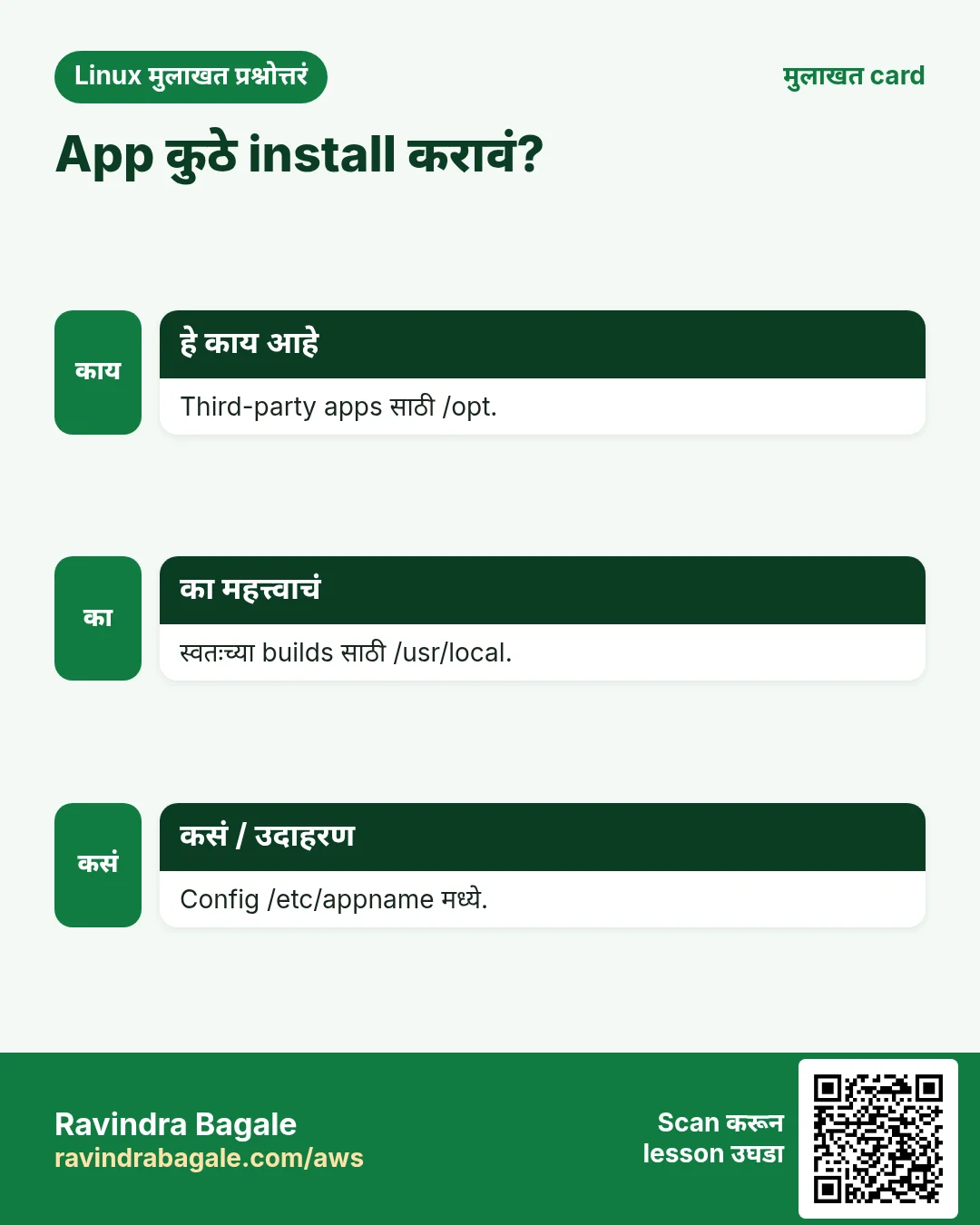
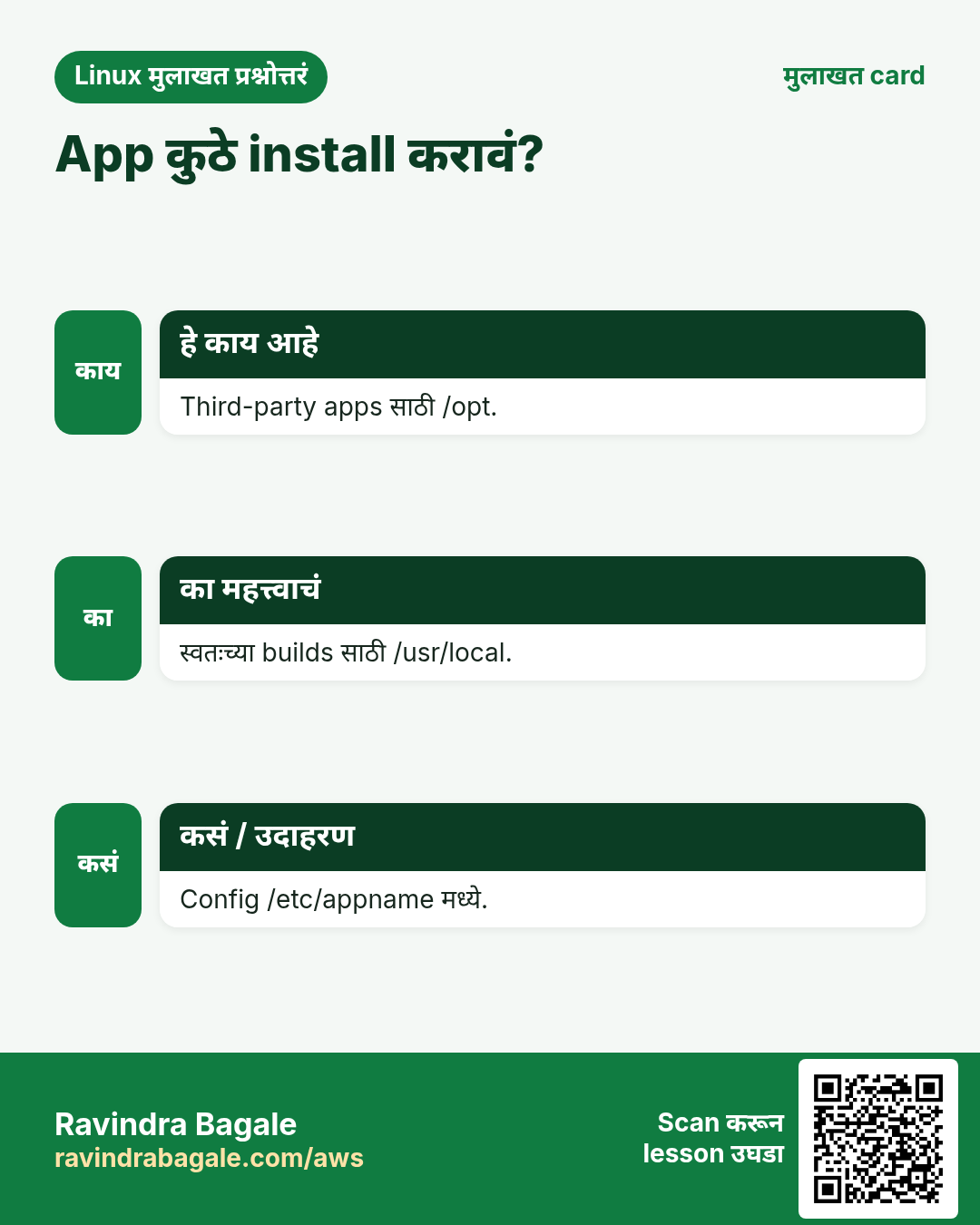
Packaged: /usr. स्वतः build: /usr/local. मोठा vendor bundle: /opt. Data: /srv किंवा /var/lib/
15. मुलाखत प्रश्न आणि उत्तरं
Beginner level
प्र. /etc मधे काय?
Configuration files.
प्र. Logs कुठे?
/var/log.
प्र. ~ म्हणजे?
तुमचा home folder, उदा. /home/meera.
प्र. Absolute vs relative path?
Absolute / ने सुरू. Relative current folder पासून.
Mid level level
प्र. /proc म्हणजे?
Kernel ने बनवलेली virtual file system, processes आणि kernel data दाखवते.
प्र. /usr/local vs /opt?
/usr/local local build साठी bin/lib मधे. /opt self-contained vendor packages साठी.
प्र. df full दाखवतो पण du कमी. का?
Delete केलेली file process ने अजून open ठेवलीय. lsof +L1 ने शोधा, process restart करा.
प्र. /tmp वरचा sticky bit?
सगळे लिहू शकतात, पण फक्त owner आपली file delete करू शकतो.
Senior level
प्र. /var वेगळ्या partition वर का?
Logs किंवा database भरले तरी / भरत नाही आणि OS crash होत नाही.
प्र. sysctl बदल कायम आणि safe कसा?
/etc/sysctl.d/99-name.conf मधे ठेवा, sysctl --system ने apply, canary वर test, config management ने manage.
प्र. Inodes full. Long-term काय?
छोट्या files लिहिणारं app शोधा, cleanup लावा, किंवा जास्त inodes (mkfs.ext4 -N) सह file system बनवा, किंवा xfs.
प्र. fstab मधे UUID /dev/sdb पेक्षा चांगला का?
Device नावं boots किंवा instance types मधे बदलू शकतात. UUID file system सोबत राहतो.
घरी करून बघा
- ls / चालवा आणि प्रत्येक folder बद्दल एक line लिहा.
- /proc/cpuinfo मधून CPU model शोधा.
- df -h आणि df -i चालवून तुलना करा.
सराव Tasks
London Legal LLP हा लंडन मधला कायदा सेवा व्यवसाय आहे. Oliver Hughes त्यांचं IT व cloud काम पाहतात. त्यांचे पैसे GBP मध्ये मोजले जातात आणि AWS resources eu-west-2 Region मध्ये चालतात. खालच्या tasks मध्ये तुम्ही या lesson मध्ये शिकलेलं वापरून त्यांची खरी कामं करता. सगळी नावं, account IDs, IP addresses व numbers सरावासाठी काल्पनिक आहेत.
0 / 16
सोपं Tree चा वरचा भाग
का: Top folders ओळखा.
काय करायचं: File system चा अगदी वरचा भाग type markers सह (प्रत्येक folder नंतर slash) दाखवा.
- हे काम करणारा Linux command शोधा.
- Task ला लागणारे options (उदा. -r, -h) जोडा.
- File नावं, folders किंवा users योग्य क्रमाने लिहा.
- System files/users बदलत असाल तर sudo वापरा. Check answer दाबा.
सोपं Hosts file वाचा
का: Local name overrides इथे.
काय करायचं: London Legal LLP server वरच्या local hostname-to-IP file मधली फक्त db01 host ची line दाखवा.
- हे काम करणारा Linux command शोधा.
- Task ला लागणारे options (उदा. -r, -h) जोडा.
- File नावं, folders किंवा users योग्य क्रमाने लिहा.
- System files/users बदलत असाल तर sudo वापरा. Check answer दाबा.
सोपं DNS servers
का: DNS शिवाय installs fail.
काय करायचं: London Legal LLP server च्या resolver config मधे किती nameserver lines आहेत ते मोजा.
- हे काम करणारा Linux command शोधा.
- Task ला लागणारे options (उदा. -r, -h) जोडा.
- File नावं, folders किंवा users योग्य क्रमाने लिहा.
- System files/users बदलत असाल तर sudo वापरा. Check answer दाबा.
सोपं प्रत्येक mount ची free space
का: Disk full alert ची पहिली step.
काय करायचं: /var असलेल्या file system चा वापर human-readable sizes मधे दाखवा.
- हे काम करणारा Linux command शोधा.
- Task ला लागणारे options (उदा. -r, -h) जोडा.
- File नावं, folders किंवा users योग्य क्रमाने लिहा.
- System files/users बदलत असाल तर sudo वापरा. Check answer दाबा.
सोपं CPU info वाचा
का: /proc kernel ची खिडकी.
काय करायचं: Kernel कडची पूर्ण CPU info file print करा.
- हे काम करणारा Linux command शोधा.
- Task ला लागणारे options (उदा. -r, -h) जोडा.
- File नावं, folders किंवा users योग्य क्रमाने लिहा.
- System files/users बदलत असाल तर sudo वापरा. Check answer दाबा.
सोपं Memory info
का: Tools शिवाय RAM बघा.
काय करायचं: Kernel ची memory information file print करा.
- हे काम करणारा Linux command शोधा.
- Task ला लागणारे options (उदा. -r, -h) जोडा.
- File नावं, folders किंवा users योग्य क्रमाने लिहा.
- System files/users बदलत असाल तर sudo वापरा. Check answer दाबा.
सोपं Block devices
का: Disks आणि partitions.
काय करायचं: फक्त /dev/xvdf disk आणि त्याचे partitions दाखवा.
- हे काम करणारा Linux command शोधा.
- Task ला लागणारे options (उदा. -r, -h) जोडा.
- File नावं, folders किंवा users योग्य क्रमाने लिहा.
- System files/users बदलत असाल तर sudo वापरा. Check answer दाबा.
सोपं Mount table
का: काय कुठे mount.
काय करायचं: फक्त /data चं mount entry दाखवा.
- हे काम करणारा Linux command शोधा.
- Task ला लागणारे options (उदा. -r, -h) जोडा.
- File नावं, folders किंवा users योग्य क्रमाने लिहा.
- System files/users बदलत असाल तर sudo वापरा. Check answer दाबा.
सोपं Log follow करा
का: Requests live बघा.
काय करायचं: /var/log/nginx/error.log मधे नव्या lines live बघा.
- हे काम करणारा Linux command शोधा.
- Task ला लागणारे options (उदा. -r, -h) जोडा.
- File नावं, folders किंवा users योग्य क्रमाने लिहा.
- System files/users बदलत असाल तर sudo वापरा. Check answer दाबा.
सोपं Configs कुठे?
का: कुठे बघायचं ते कळतं.
काय करायचं: Oliver Hughes ला SSH आणि nginx config files कोणत्या top-level folder मधे मिळतील? Path लिहा.
- Task मधले numbers लिहून घ्या.
- कागदावर step by step काढा.
- Box मध्ये फक्त final उत्तर लिहा.
- Check answer दाबा.
सोपं Logs कुठे?
का: Troubleshooting चा पहिला थांबा.
काय करायचं: System आणि app logs ठेवणारा standard folder path लिहा.
- Task मधले numbers लिहून घ्या.
- कागदावर step by step काढा.
- Box मध्ये फक्त final उत्तर लिहा.
- Check answer दाबा.
मध्यम Inode वापर
का: छोट्या files ने disk भरू शकते.
काय करायचं: London Legal LLP चा server no space म्हणतो पण df -h free GB दाखवतो. /var/lib/docker चा inode वापर दाखवा.
- हे काम करणारा Linux command शोधा.
- Task ला लागणारे options (उदा. -r, -h) जोडा.
- File नावं, folders किंवा users योग्य क्रमाने लिहा.
- System files/users बदलत असाल तर sudo वापरा. Check answer दाबा.
मध्यम /var/log ची size
का: Logs नेहमीचे संशयित.
काय करायचं: /var/log ची एकूण size human-readable मधे दाखवा.
- हे काम करणारा Linux command शोधा.
- Task ला लागणारे options (उदा. -r, -h) जोडा.
- File नावं, folders किंवा users योग्य क्रमाने लिहा.
- System files/users बदलत असाल तर sudo वापरा. Check answer दाबा.
मध्यम Mount point बनवा
का: Disk mount करायला रिकामा folder.
काय करायचं: नवी disk mount करायला /mnt/londonlegal-backup folder बनवा. Admin rights वापरा.
- हे काम करणारा Linux command शोधा.
- Task ला लागणारे options (उदा. -r, -h) जोडा.
- File नावं, folders किंवा users योग्य क्रमाने लिहा.
- System files/users बदलत असाल तर sudo वापरा. Check answer दाबा.
मध्यम Disk mount
का: Storage tree ला जोडा.
काय करायचं: London Legal LLP साठी /dev/nvme1n1 हा /data वर mount करा.
- हे काम करणारा Linux command शोधा.
- Task ला लागणारे options (उदा. -r, -h) जोडा.
- File नावं, folders किंवा users योग्य क्रमाने लिहा.
- System files/users बदलत असाल तर sudo वापरा. Check answer दाबा.
अवघड IP forwarding चालू
का: NAT आणि VPN servers ना लागतं.
काय करायचं: London Legal LLP च्या NAT server वर आत्ता IPv6 forwarding चालू करा.
- हे काम करणारा Linux command शोधा.
- Task ला लागणारे options (उदा. -r, -h) जोडा.
- File नावं, folders किंवा users योग्य क्रमाने लिहा.
- System files/users बदलत असाल तर sudo वापरा. Check answer दाबा.
16. संबंधित chapters
- DevOps साठी Linux Ops Refresh
- Automation साठी Bash Scripting
- Linux grep आणि find Commands Examples सह
- Linux Servers मध्ये Passwordless SSH
थोडक्यात सांगायचं तर
- / पासून एकच tree.
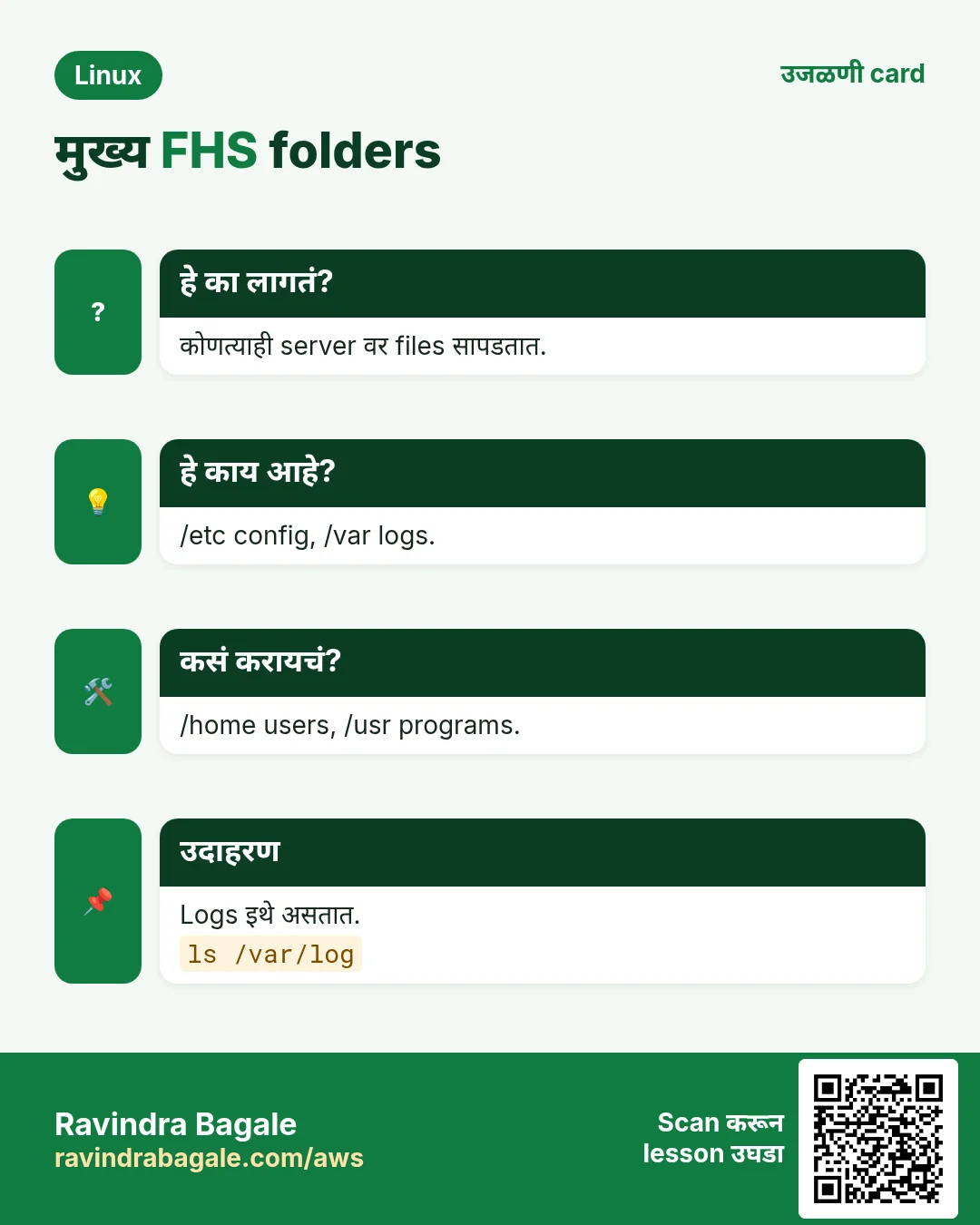
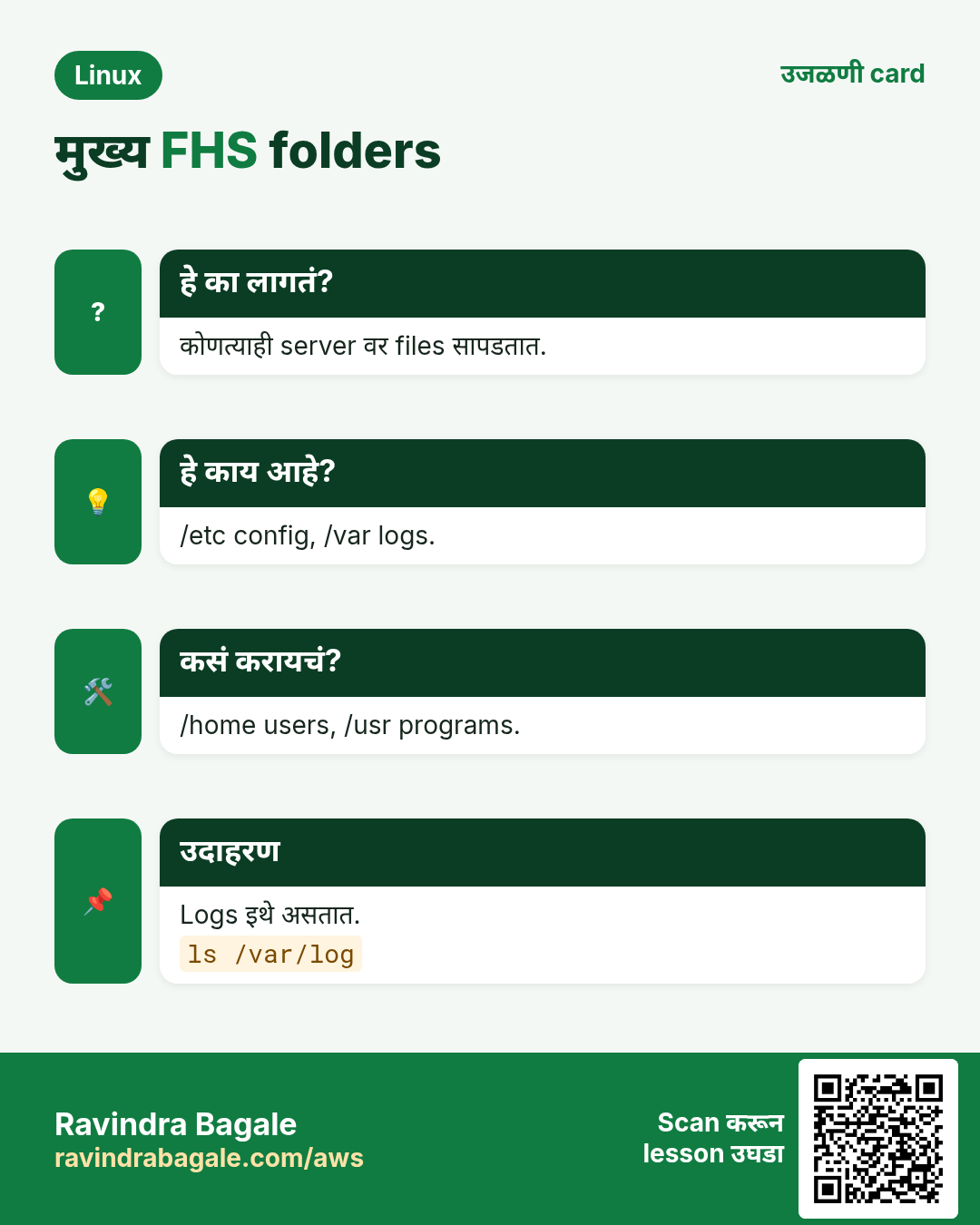
- /etc config, /var/log logs, /home users, /usr programs, /opt vendors, /tmp scratch.
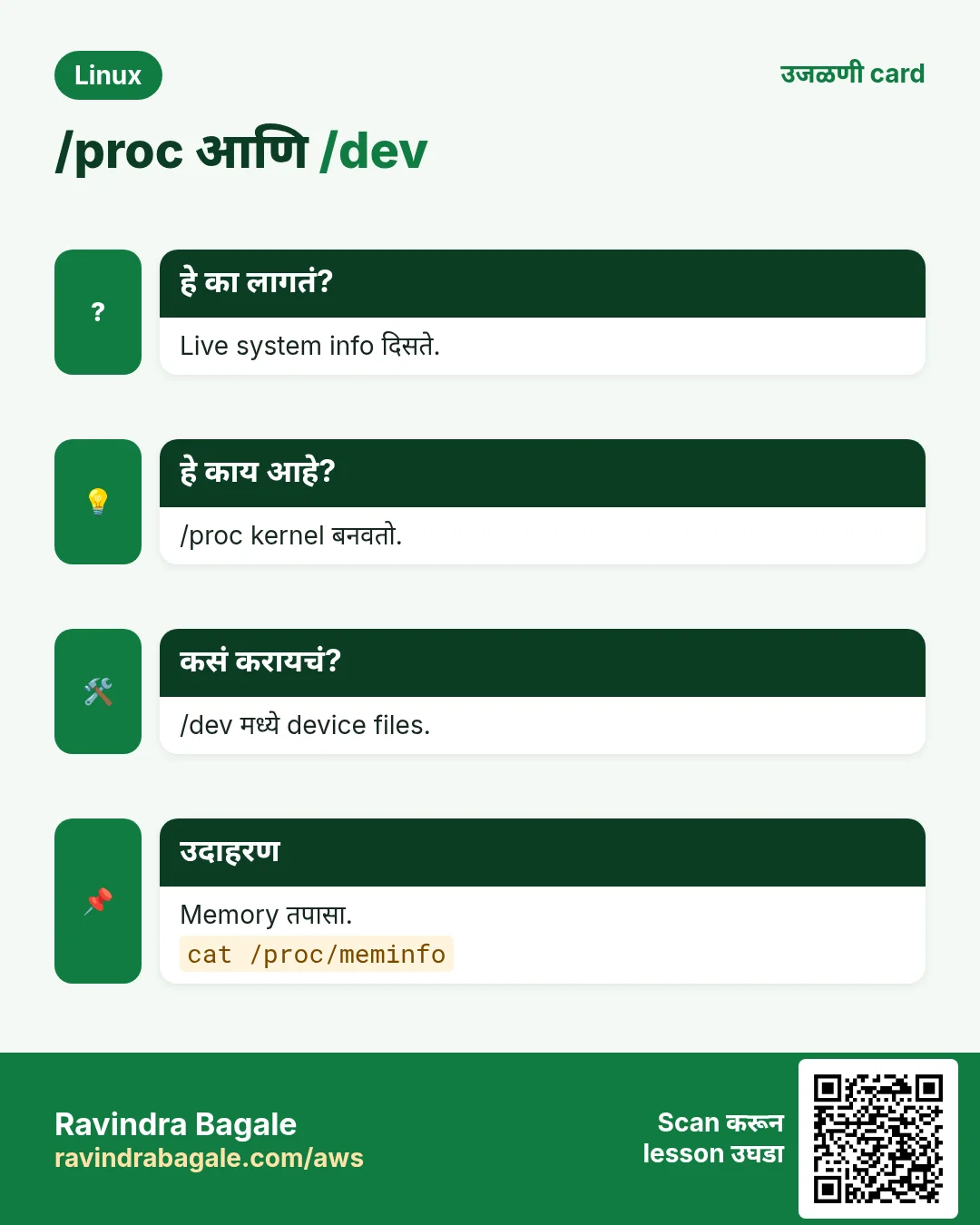
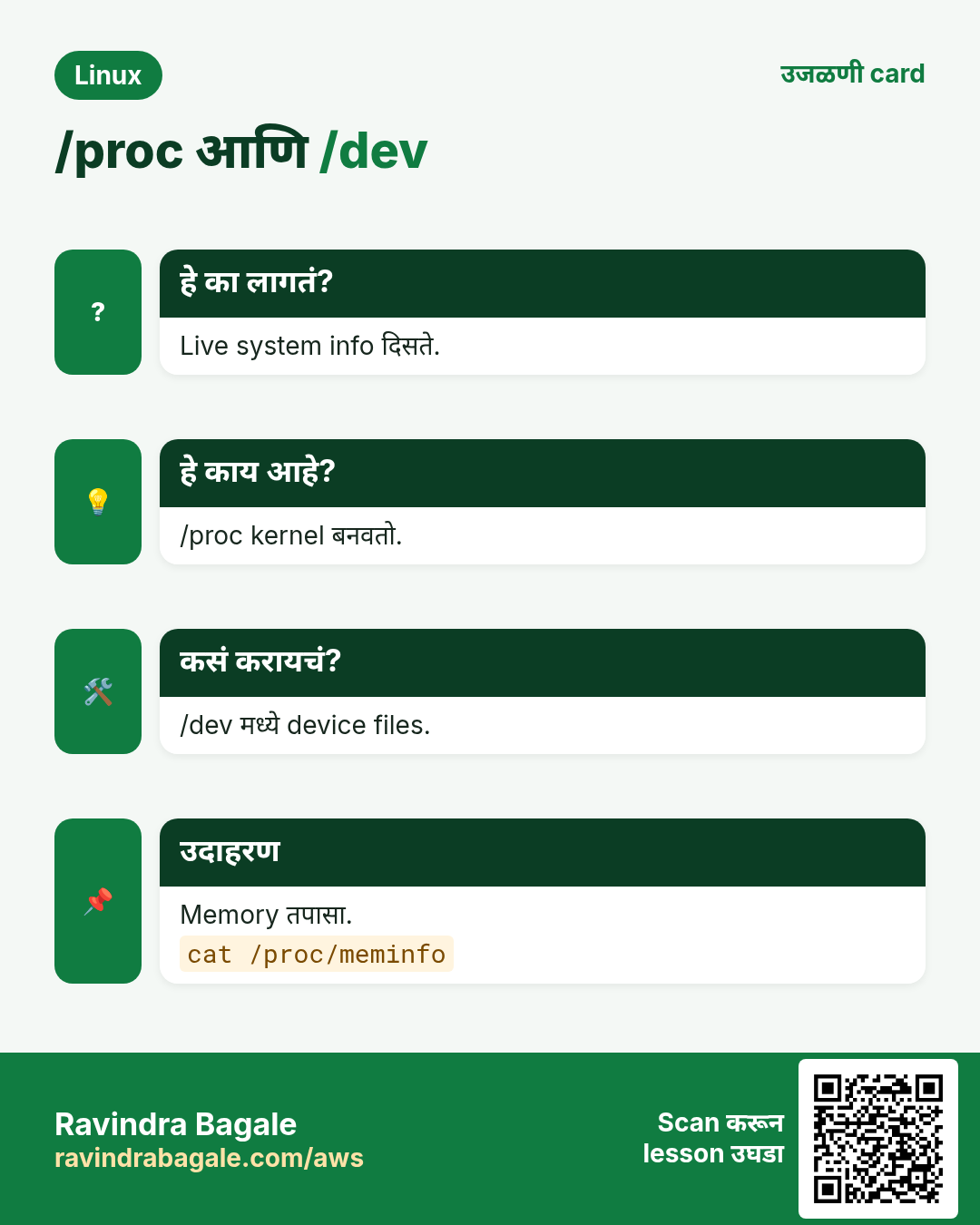
- /proc आणि /sys kernel चे live views.
- /etc/fstab मधे UUID आणि nofail ने mount.
उजळणी, तुलना आणि मुलाखत cards
हा lesson काही मिनिटांत revise करा. Cards phone वर save करा किंवा PNG download करा. प्रत्येक card वरचा QR हा lesson उघडतो.
अजून cards: Ravi Sir's Cards.