Linux Disks: lsblk, blkid, fdisk, parted, mkfs, mount, /etc/fstab आणि swap सोप्या भाषेत
तुमच्या server ला नवी disk जोडली. ती कशी शोधायची, कशी वाटायची, format, mount करायची, आणि reboot नंतर परत येईल याची खात्री कशी? हा chapter पूर्ण गोष्ट सांगतो: disks आणि IDs बघायला lsblk आणि blkid, partitions बनवायला fdisk आणि parted, filesystem बनवायला mkfs, mount आणि umount, permanent mounts साठी /etc/fstab, partition आणि filesystem वाढवणं, आणि swap. प्रत्येक command आणि key options ला Why, What आणि How.
या chapter मध्ये तुम्ही काय शिकाल
- lsblk आणि blkid ने disks आणि partitions शोधा
- fdisk आणि parted ने partitions
- mkfs ने filesystems (ext4, xfs)
- Mount, unmount आणि /etc/fstab safely
- Partitions आणि filesystems वाढवा
- Swap जोडा आणि manage
1. रोजचं उदाहरण: घरात नवं कपाट
हे का लागतं?
तुम्ही नवं कपाट आणता. आधी त्याला जागा शोधता. मग कप्पे (sections) बसवता. प्रत्येक कप्प्यात पेपर घालता म्हणजे वस्तू ठेवता येतील. दारावर label लावता म्हणजे आत काय ते सगळ्यांना कळेल, आणि घराच्या वहीत ते कोणत्या खोलीत ते लिहिता, म्हणजे कोणी विसरणार नाही.
हे काय आहे?
कपाट = disk (lsblk). कप्पे = partitions (fdisk/parted). पेपर = filesystem (mkfs). Label = UUID/LABEL (blkid). खोली = mount point (mount). घराची वही = /etc/fstab.
कसं करायचं (step by step)
2. lsblk: सगळे block devices
हे का लागतं?
Disk ला हात लावण्याआधी कोणती नवी आणि रिकामी ते पक्कं हवं. चुकीची disk format केल्यास data जातो.
हे काय आहे?
lsblk disks (TYPE disk), partitions (part), LVM (lvm) आणि mount points tree म्हणून. -f filesystem type, label आणि UUID. -o NAME,SIZE,TYPE,MOUNTPOINTS columns निवडतो. Cloud NVMe disks nvme1n1 सारख्या; जुन्या xvdf किंवा sdb.
कसं करायचं (step by step)
- Tree.
lsblkOutput:
NAME        SIZE TYPE MOUNTPOINTS
nvme0n1      20G disk
└─nvme0n1p1  20G part /
nvme1n1     100G disk
याचा अर्थ: nvme1n1 नवी आणि रिकामी.
- Filesystems सह.
lsblk -fOutput:
NAME       FSTYPE LABEL UUID                                 MOUNTPOINTS
nvme0n1p1  xfs    /     3f1c...a2  /
nvme1n1
याचा अर्थ: nvme1n1 ला FSTYPE नाही.
- Columns निवडा.
lsblk -o NAME,SIZE,TYPE,FSTYPE,MOUNTPOINTSOutput:
(same tree, chosen columns)याचा अर्थ: Scripts आणि tickets साठी.
3. blkid: UUIDs आणि filesystem types
हे का लागतं?
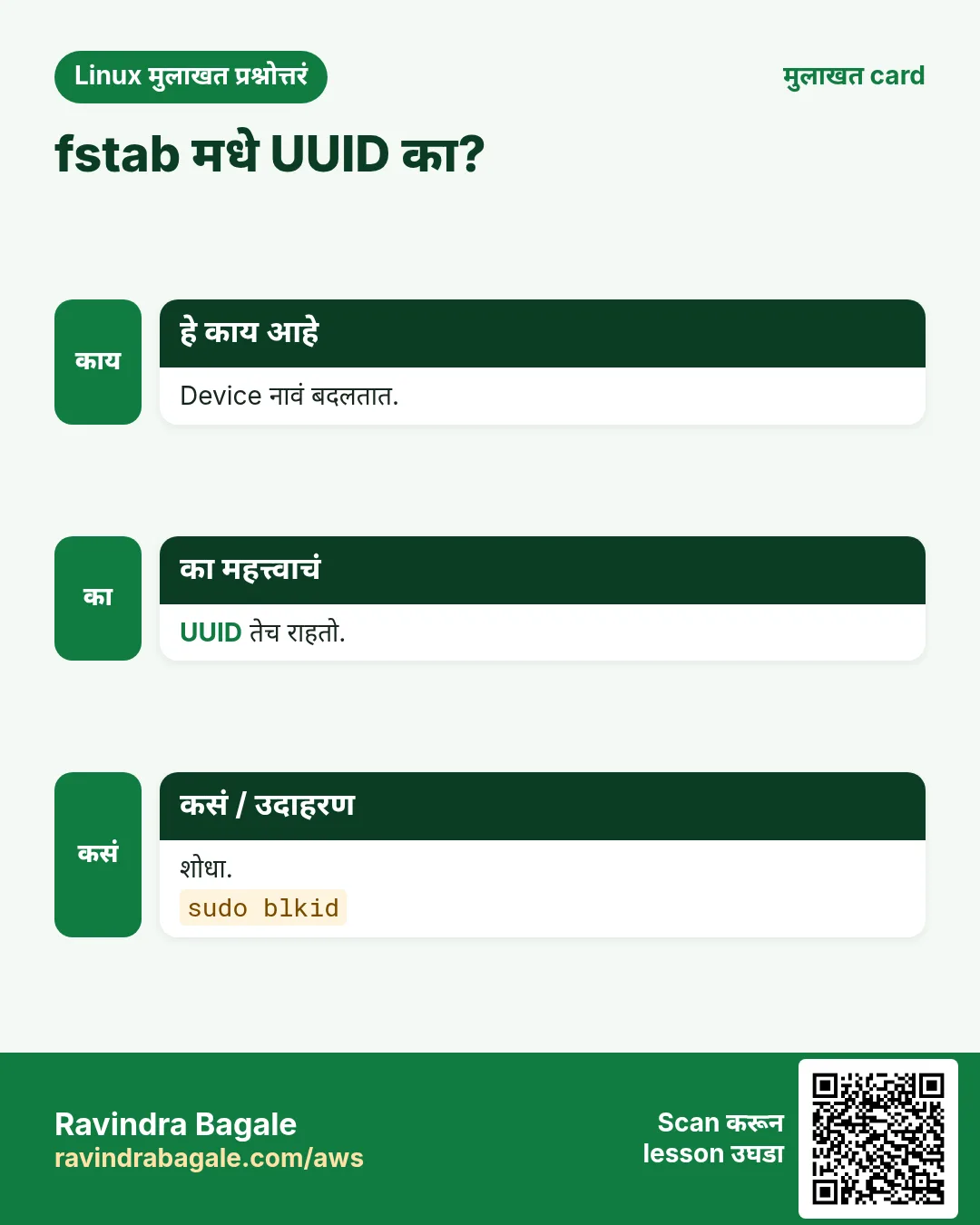
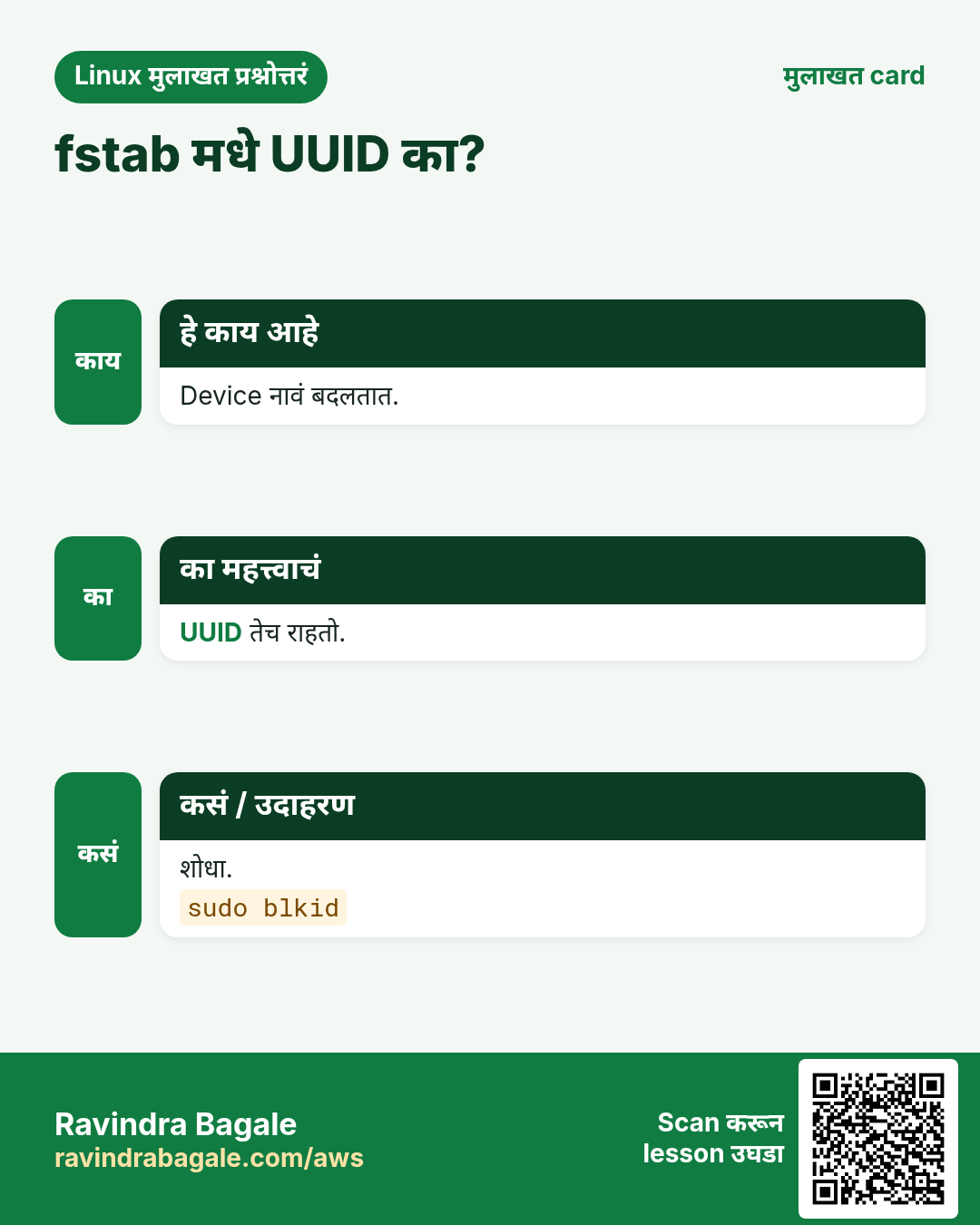
sdb सारखी device नावं boots मधे बदलू शकतात. UUIDs कधी बदलत नाहीत, म्हणून fstab ने ते वापरावे.
हे काय आहे?
blkid प्रत्येक filesystem चे UUID, TYPE आणि LABEL. एकासाठी blkid /dev/nvme1n1p1. blkid -s UUID -o value DEV फक्त UUID. findfs UUID=... UUID चा device.
कसं करायचं (step by step)
- सगळे.
sudo blkidOutput:
/dev/nvme0n1p1: LABEL="/" UUID="3f1c...a2" TYPE="xfs"
/dev/nvme1n1p1: UUID="7b9e...44" TYPE="xfs"
याचा अर्थ: दोन filesystems.
- फक्त UUID.
sudo blkid -s UUID -o value /dev/nvme1n1p1Output:
7b9e1c2d-...-44याचा अर्थ: fstab साठी तयार.
4. fdisk: MBR किंवा GPT partitions
हे का लागतं?
एक disk भागांमधे वाटायची असेल, किंवा tools ना disk वापरात आहे कळावं म्हणून एक partition.
हे काय आहे?
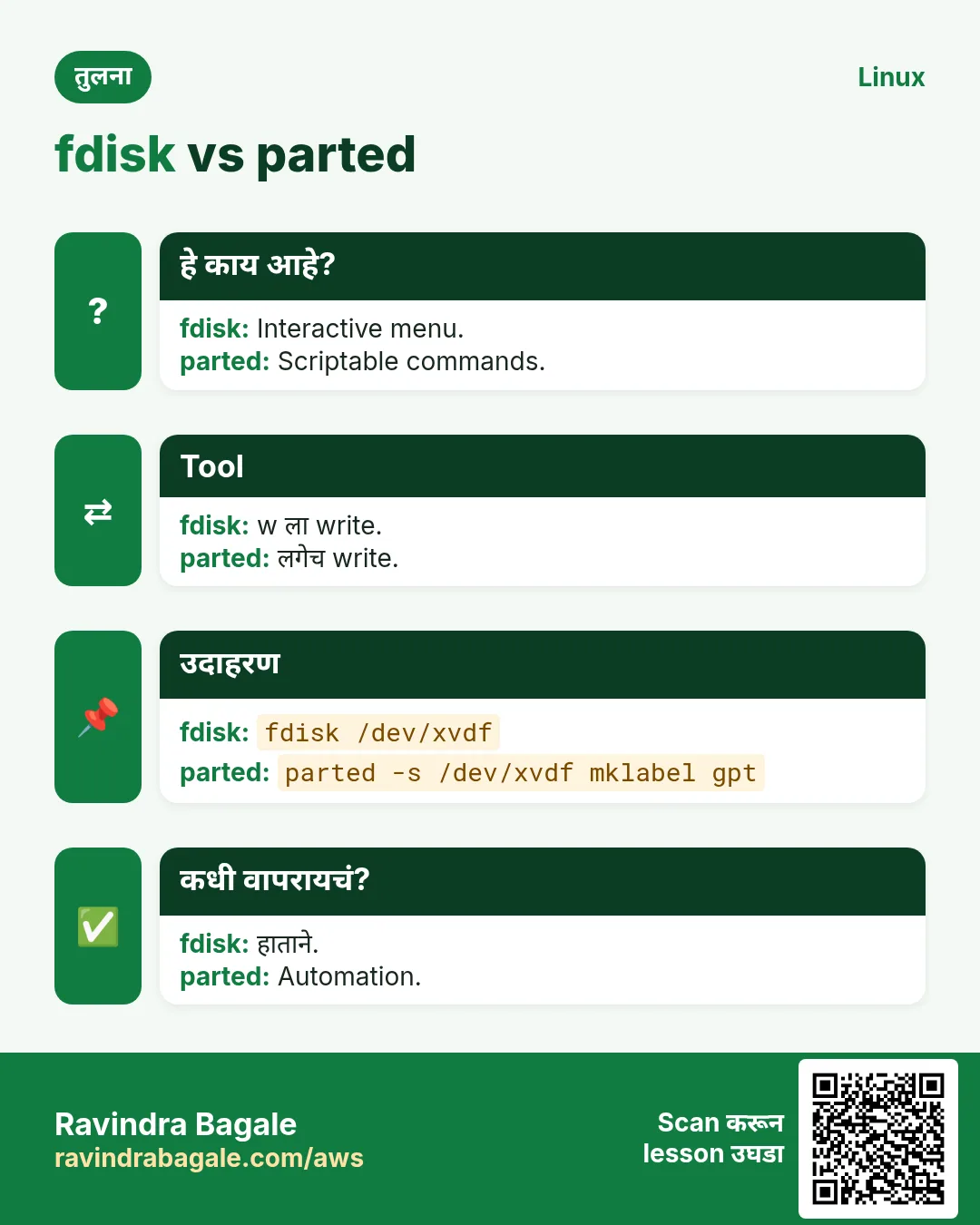
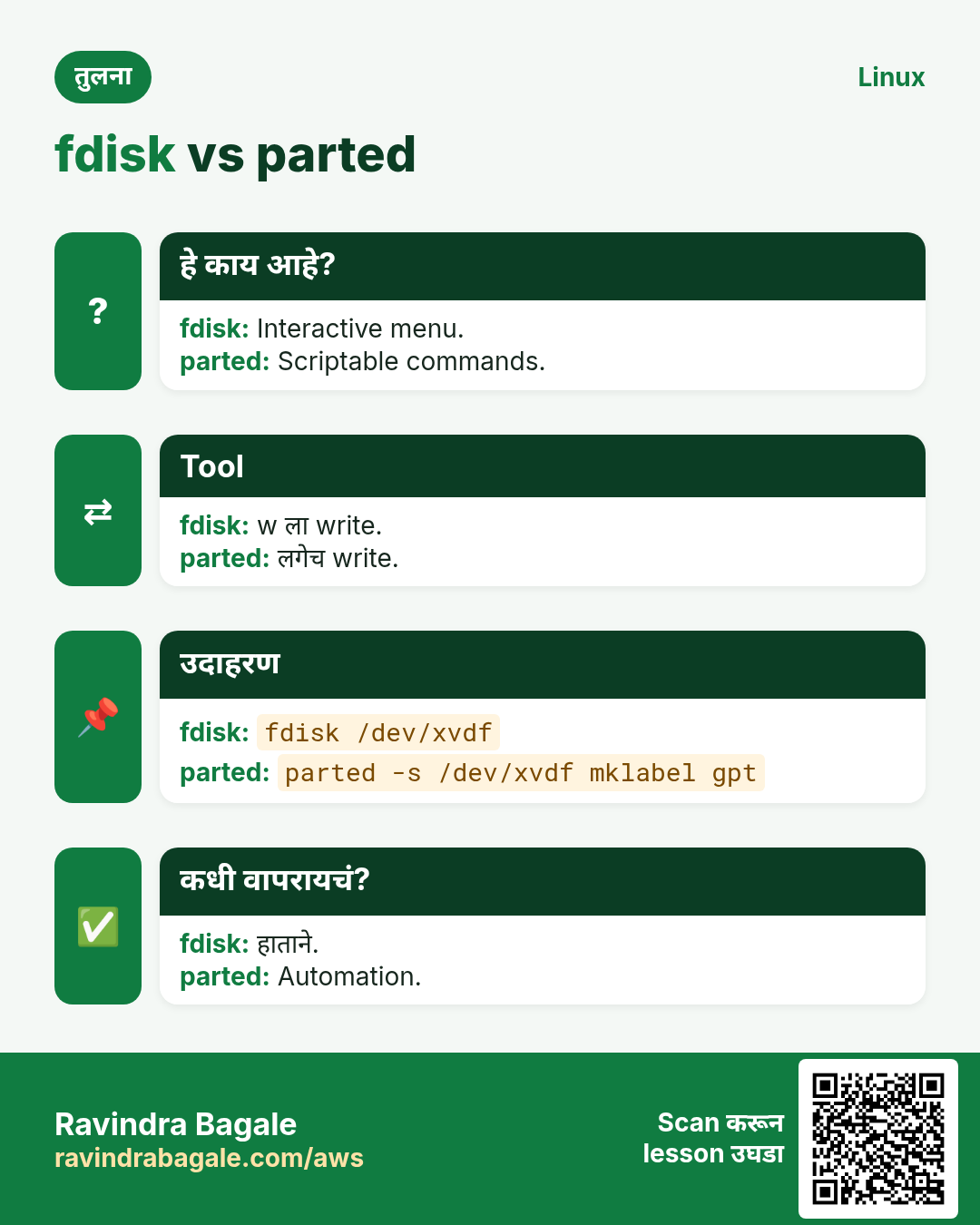
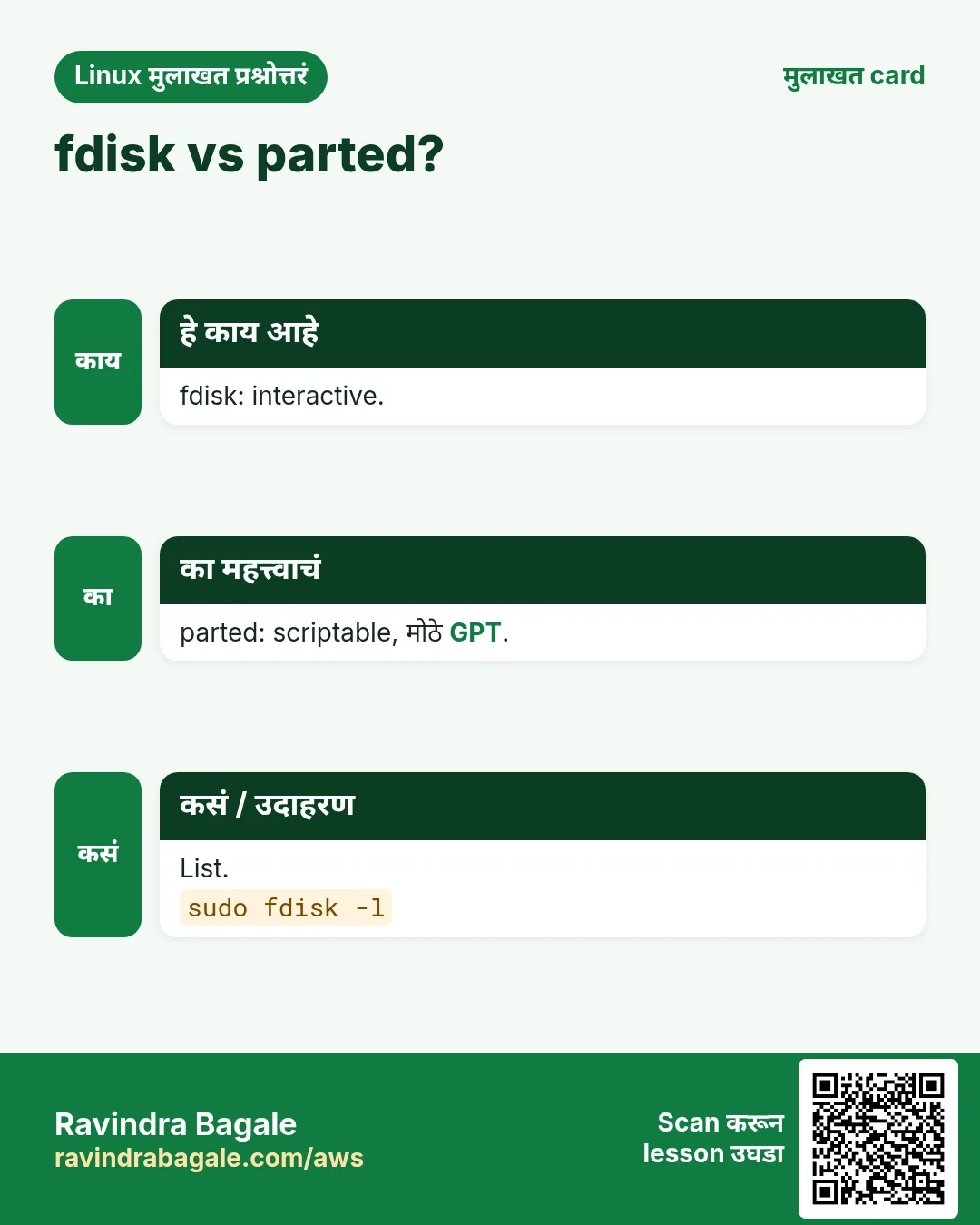
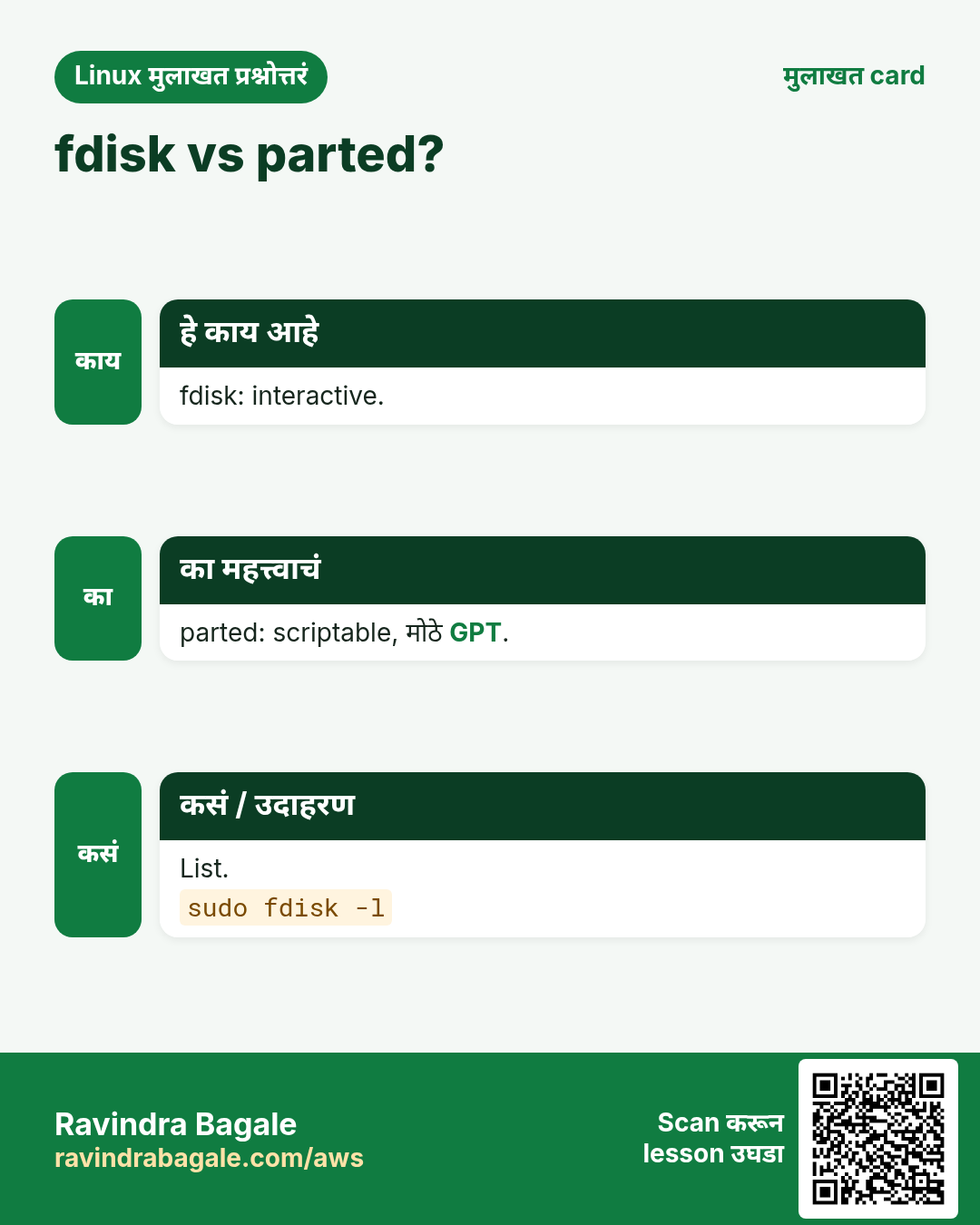
sudo fdisk /dev/DISK menu: p print, g नवी GPT table, o नवी MBR (DOS) table, n नवं partition, t type, d delete, w write, q save न करता बाहेर. w पर्यंत काहीच बदलत नाही. fdisk -l partition tables list. 2 TB पेक्षा मोठ्या disks साठी GPT.
| Key | काम |
|---|---|
| p | Table print |
| g / o | नवी GPT / MBR |
| n | नवं partition |
| d | Delete |
| w | Write आणि बाहेर |
| q | बाहेर, बदल नाही |
कसं करायचं (step by step)
- List.
sudo fdisk -l /dev/nvme1n1Output:
Disk /dev/nvme1n1: 100 GiB
Disklabel type: (none)
याचा अर्थ: रिकामी.
- Interactive steps.
sudo fdisk /dev/nvme1n1
  g
  n  (Enter, Enter, Enter)
  w
Output:
Created a new GPT disklabel.
Created a new partition 1 of type 'Linux filesystem' and of size 100 GiB.
The partition table has been altered.
याचा अर्थ: एक partition: nvme1n1p1.
- Kernel ला दिसलं नाही.
sudo partprobe /dev/nvme1n1 && lsblk /dev/nvme1n1Output:
nvme1n1    100G disk
└─nvme1n1p1 100G part
याचा अर्थ: आता दिसतं.
5. parted: scriptable partitioning
हे का लागतं?
Automation मधे (cloud-init, Ansible) menus ना उत्तर देता येत नाही. parted एका command line मधे.
हे काय आहे?
sudo parted -s DISK mklabel gpt GPT table. mkpart NAME FS START END partition (alignment साठी 0% 100%). print दाखवतो. resizepart N 100% partition वाढवतो. -s म्हणजे script mode (प्रश्न नाहीत).
कसं करायचं (step by step)
- एक line.
sudo parted -s /dev/nvme2n1 mklabel gpt mkpart data xfs 0% 100%Output:
(no output)याचा अर्थ: झालं.
- Print.
sudo parted /dev/nvme2n1 printOutput:
Partition Table: gpt
Number Start  End    Size   File system Name
 1     1049kB 53.7GB 53.7GB             data
याचा अर्थ: 1 MiB ला aligned.
- दोन partitions.
sudo parted -s /dev/sdc mklabel gpt mkpart logs ext4 0% 30% mkpart data xfs 30% 100%Output:
(no output)याचा अर्थ: 30/70 split.
6. mkfs: filesystem बनवा
हे का लागतं?
Partition म्हणजे raw जागा. Filesystem मुळे त्यावर files आणि folders ठेवता येतात.
हे काय आहे?
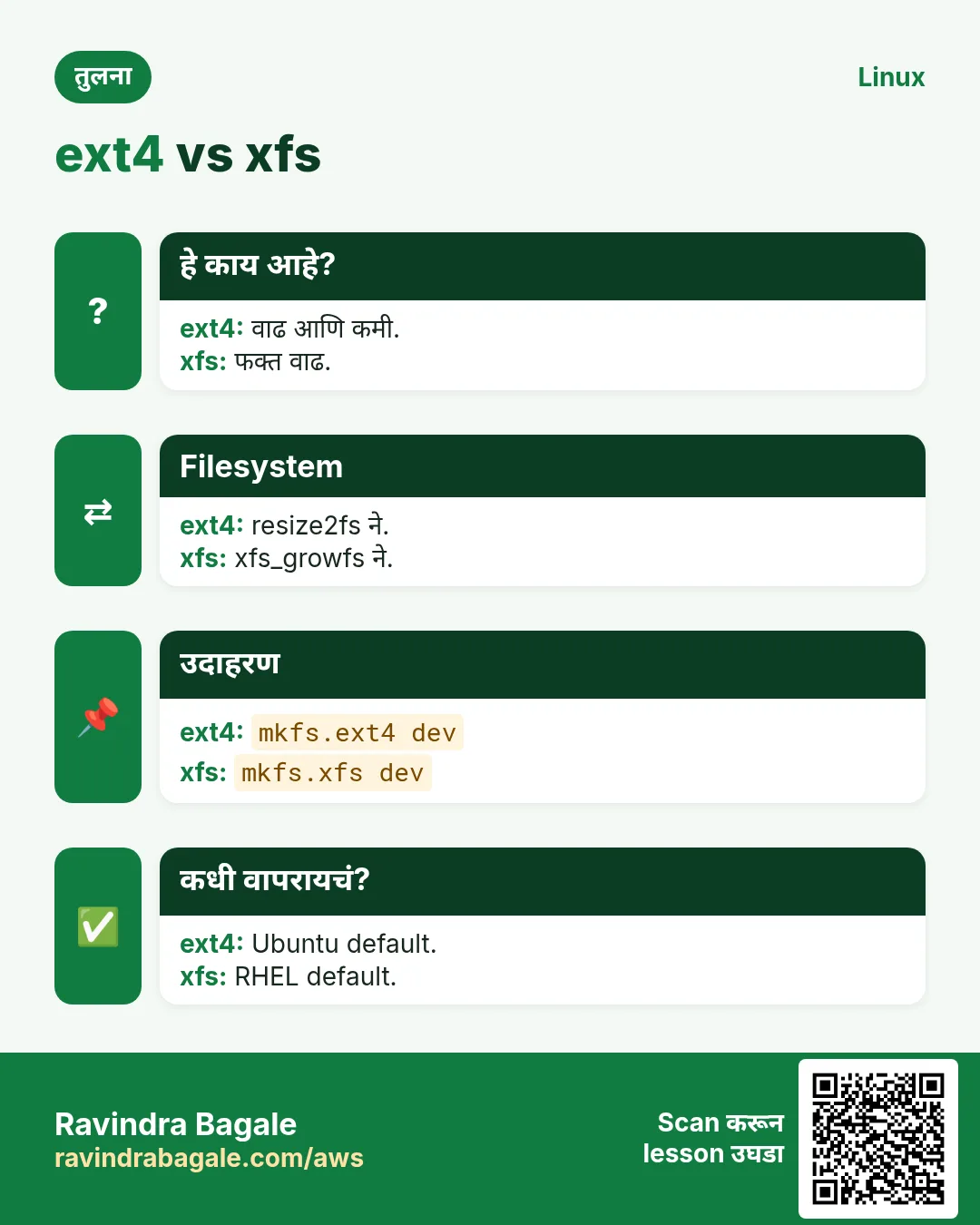
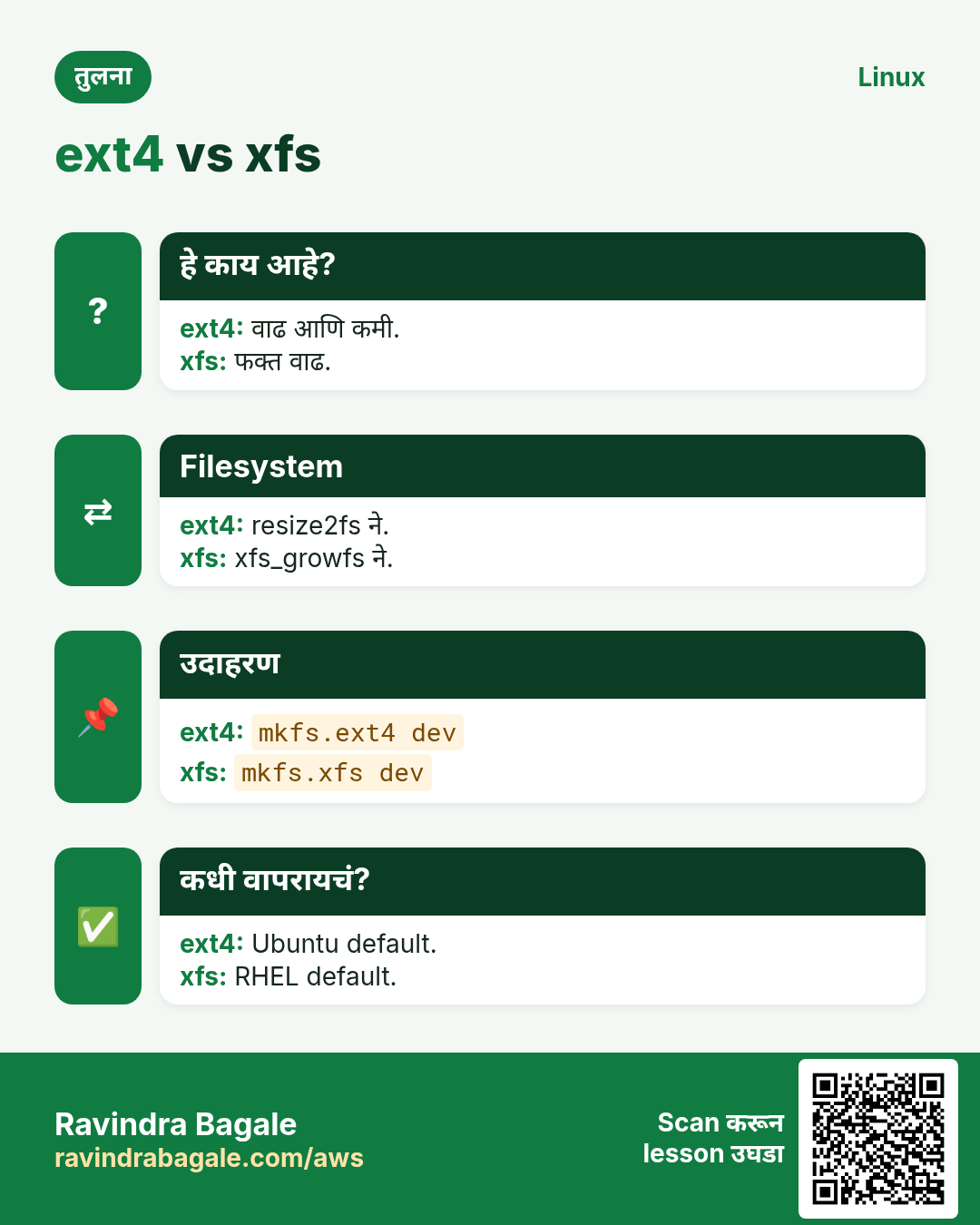
mkfs.xfs DEV (RHEL default, मोठ्या files साठी छान, वाढतं पण कमी होत नाही). mkfs.ext4 DEV (Ubuntu default, offline वाढतं आणि कमी होतं). -L LABEL label. -f जुन्या filesystem वर force (सावध). mkfs device वरचं सगळं पुसतो.
| xfs | ext4 | |
|---|---|---|
| Grow | Online | Online |
| Shrink | नाही | Offline |
| Default on | RHEL, Amazon Linux | Ubuntu, Debian |
| Grow tool | xfs_growfs | resize2fs |
कसं करायचं (step by step)
- XFS.
sudo mkfs.xfs -L data /dev/nvme1n1p1Output:
meta-data=/dev/nvme1n1p1 isize=512 agcount=4, agsize=6553536 blksयाचा अर्थ: Filesystem तयार.
- ext4.
sudo mkfs.ext4 -L logs /dev/sdc1Output:
Creating filesystem with 7864320 4k blocks
Writing superblocks and filesystem accounting information: done
याचा अर्थ: तयार.
- Safety stop.
sudo mkfs.xfs /dev/nvme1n1p1Output:
mkfs.xfs: /dev/nvme1n1p1 appears to contain an existing filesystem (xfs).
mkfs.xfs: Use the -f option to force overwrite.
याचा अर्थ: थांबा आणि परत तपासा.
7. mount आणि umount
हे का लागतं?
Filesystem tree मधल्या folder ला जोडल्यावरच वापरता येतो.
हे काय आहे?
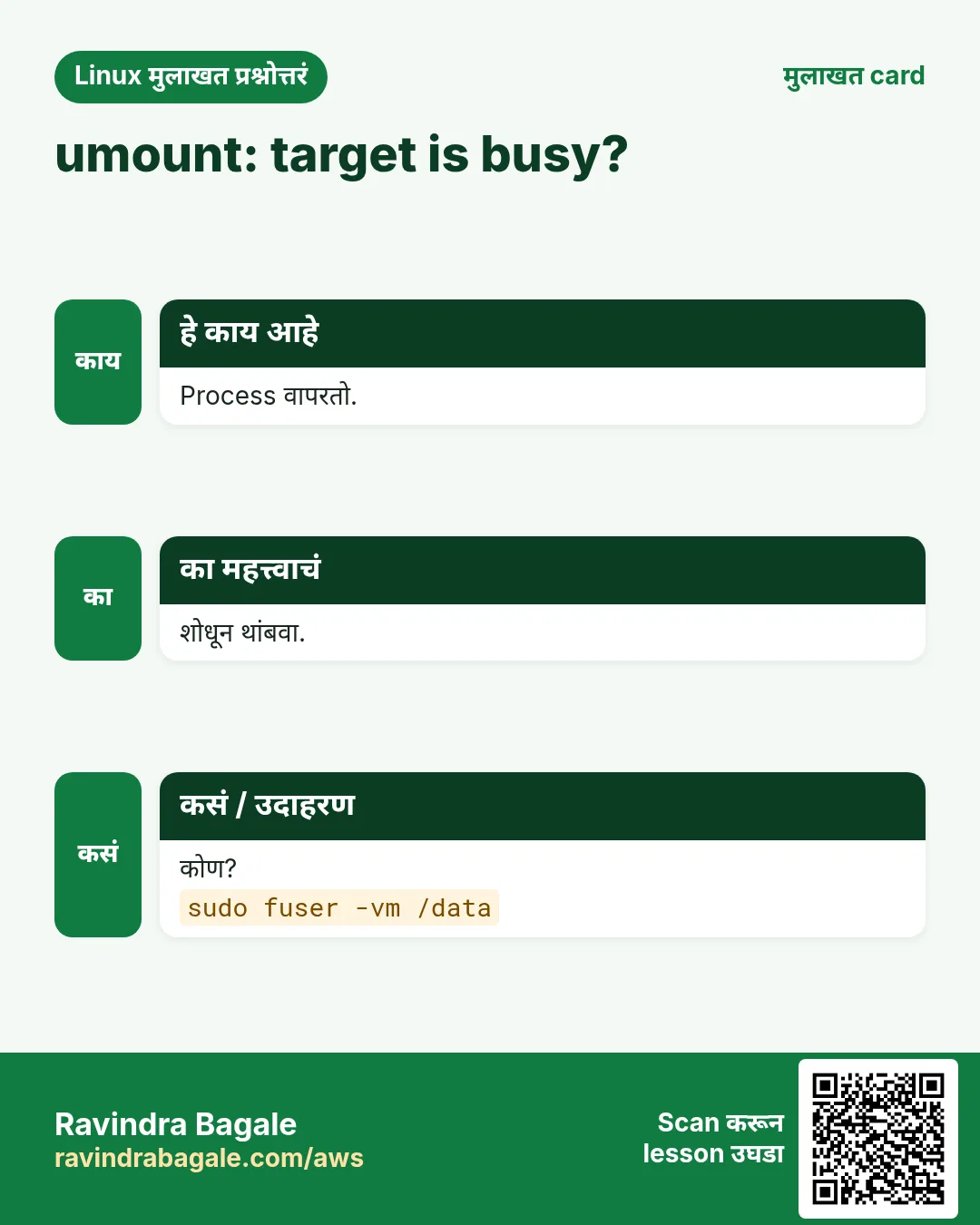
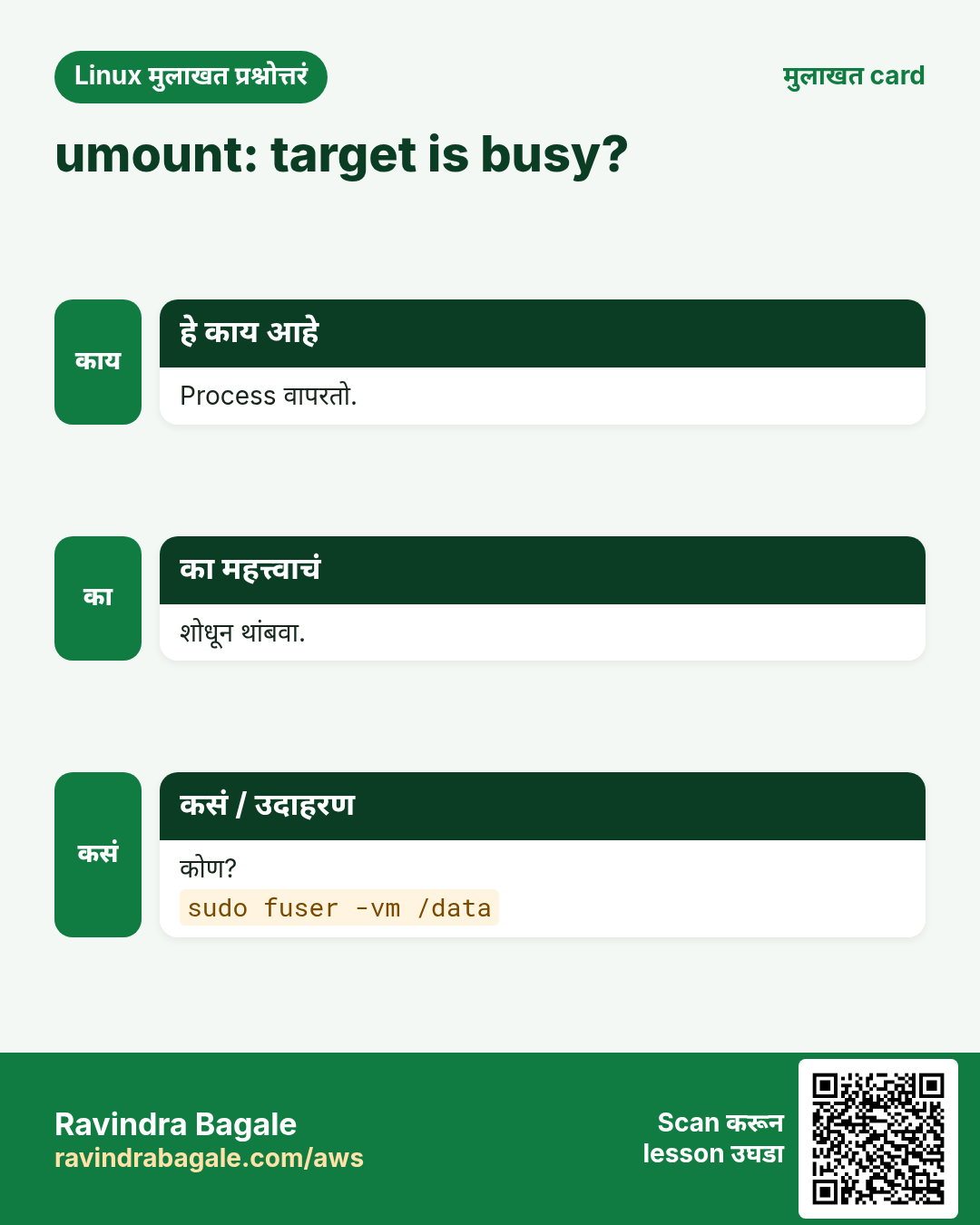
sudo mkdir -p /data && sudo mount DEV /data. mount -o ro, noexec, nosuid options. findmnt /data किंवा findmnt -T PATH काय कुठे mounted. umount /data वेगळं करतो; 'target is busy' म्हणजे process वापरतो (lsof +f -- /data किंवा fuser -vm /data ने शोधा).
कसं करायचं (step by step)
- Mount.
sudo mkdir -p /data && sudo mount /dev/nvme1n1p1 /data && df -h /dataOutput:
Filesystem      Size Used Avail Use% Mounted on
/dev/nvme1n1p1  100G 746M 100G   1% /data
याचा अर्थ: वापरायला तयार.
- Mounts.
findmnt /dataOutput:
TARGET SOURCE         FSTYPE OPTIONS
/data  /dev/nvme1n1p1 xfs    rw,relatime
याचा अर्थ: Options दिसतात.
- Busy.
sudo umount /dataOutput:
umount: /data: target is busy.याचा अर्थ: कोणीतरी आत आहे.
- कोण?
sudo fuser -vm /dataOutput:
USER PID ACCESS COMMAND
/data: ravi 3301 ..c.. bash
याचा अर्थ: तुमचाच shell: cd बाहेर.
8. /etc/fstab: permanent mounts
हे का लागतं?
mount तात्पुरतं. fstab शिवाय reboot नंतर disk mount होत नाही आणि app fail.
हे काय आहे?
सहा fields: device (UUID=...), mount point, type, options, dump (0), fsck order (xfs साठी 0, ext4 data साठी 2). Cloud मधे non-root disks साठी nofail म्हणजे disk नसेल तर boot अडकत नाही. sudo mount -a आणि findmnt --verify ने test.
| Field | उदाहरण |
|---|---|
| 1 device | UUID=7b9e... |
| 2 mount point | /data |
| 3 type | xfs |
| 4 options | defaults,nofail |
| 5 dump | 0 |
| 6 fsck | 0 (xfs) / 2 (ext4) |
कसं करायचं (step by step)
- Line जोडा.
echo "UUID=$(sudo blkid -s UUID -o value /dev/nvme1n1p1) /data xfs defaults,nofail 0 0" | sudo tee -a /etc/fstabOutput:
UUID=7b9e...44 /data xfs defaults,nofail 0 0याचा अर्थ: Permanent.
- Test.
sudo umount /data && sudo mount -a && findmnt /dataOutput:
/data /dev/nvme1n1p1 xfs rw,relatimeयाचा अर्थ: fstab चालतो.
- Syntax verify.
sudo findmnt --verifyOutput:
Success, no errors or warnings detectedयाचा अर्थ: Reboot safe.
- systemd reload.
sudo systemctl daemon-reloadOutput:
(no output)याचा अर्थ: systemd fstab पासून mount units बनवतो.
9. Partition आणि filesystem वाढवणं
हे का लागतं?
Cloud मधे volume मोठं करता येतं, पण partition आणि filesystem वाढवेपर्यंत Linux नवी जागा वापरत नाही.
हे काय आहे?
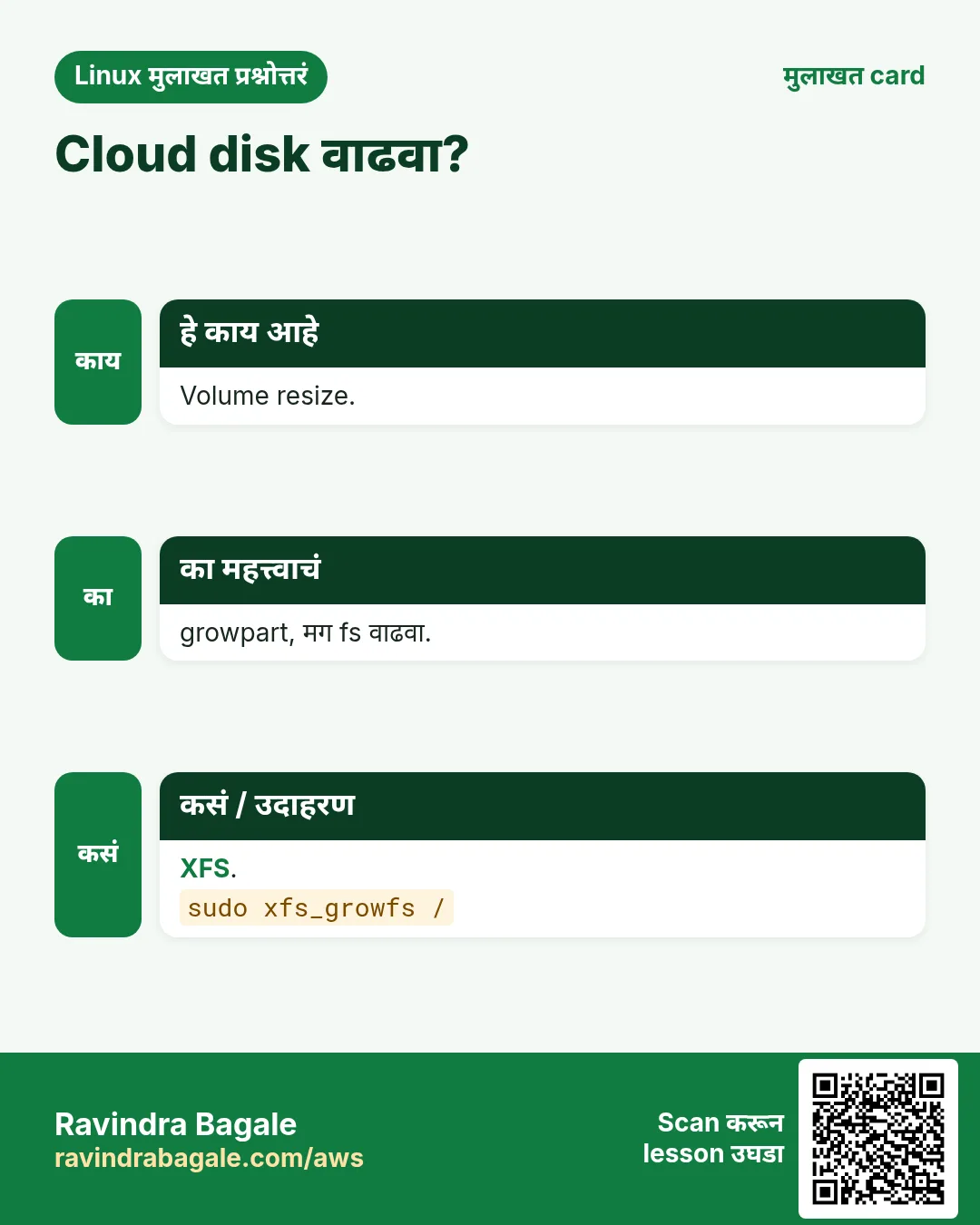
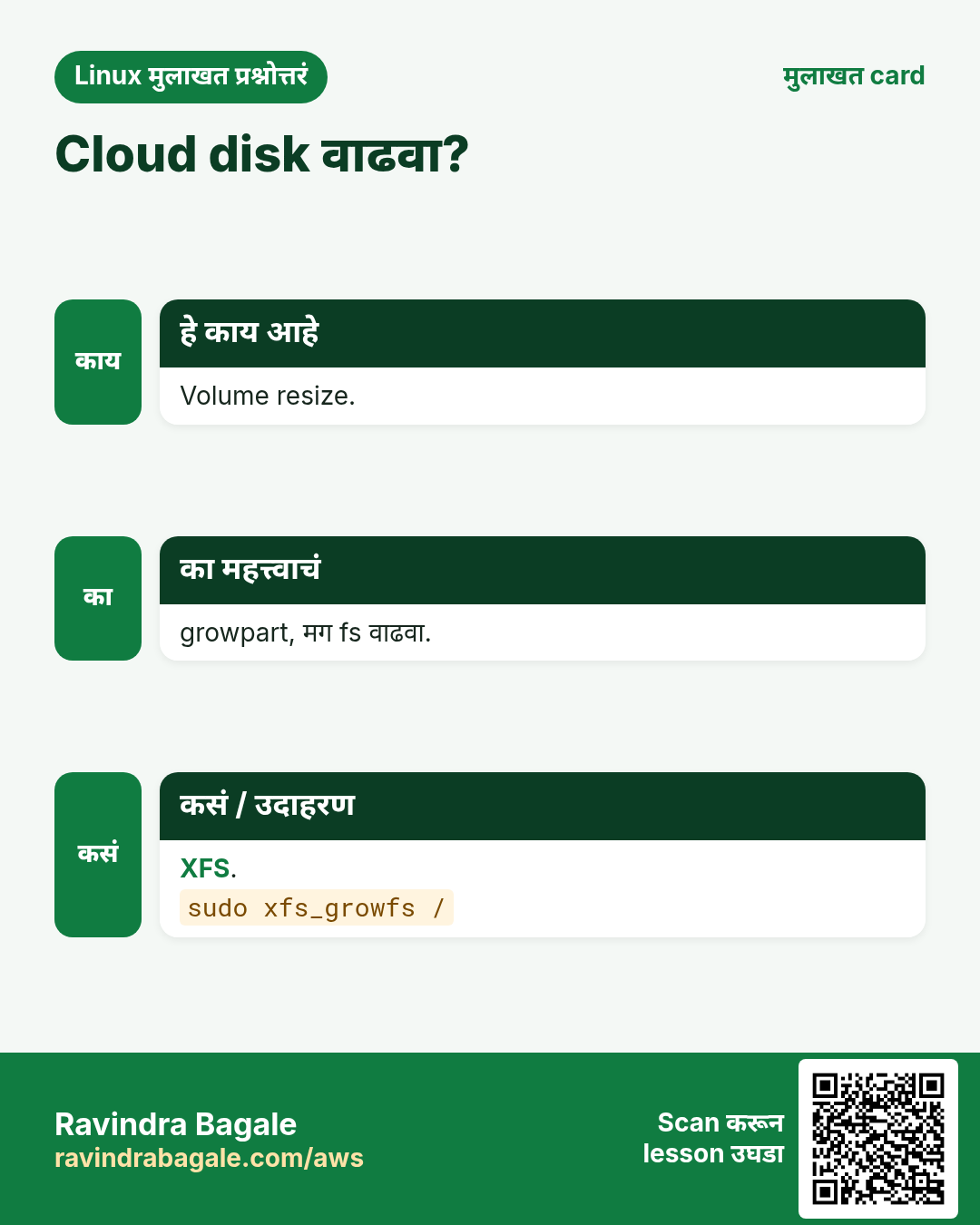
1 Cloud मधे volume resize. 2 lsblk disk मोठी दाखवतो. 3 sudo growpart DISK N partition N वाढवतो (cloud-utils-growpart). 4 Filesystem वाढवा: xfs साठी xfs_growfs MOUNTPOINT, ext4 साठी resize2fs DEV. सगळं online.
कसं करायचं (step by step)
- Disk मोठी.
lsblk /dev/nvme0n1Output:
nvme0n1     40G disk
└─nvme0n1p1 20G part /
याचा अर्थ: Partition अजून 20G.
- Partition वाढवा.
sudo growpart /dev/nvme0n1 1Output:
CHANGED: partition=1 start=4096 old: size=41938911 end=41943007 new: size=83881951याचा अर्थ: Partition 40G.
- xfs वाढवा.
sudo xfs_growfs / && df -h /Output:
data blocks changed from 5242363 to 10485243
/dev/nvme0n1p1 40G 11G 29G 28% /
याचा अर्थ: Online झालं.
- ext4 वाढवा.
sudo resize2fs /dev/sdc1Output:
The filesystem on /dev/sdc1 is now 13107200 (4k) blocks long.याचा अर्थ: ext4 पद्धत.
10. Swap: mkswap, swapon, swap file
हे का लागतं?
छोटे servers out-of-memory ने crash होऊ शकतात. Swap थोडी slow extra memory देतो म्हणजे kernel app लगेच kill करत नाही.
हे काय आहे?
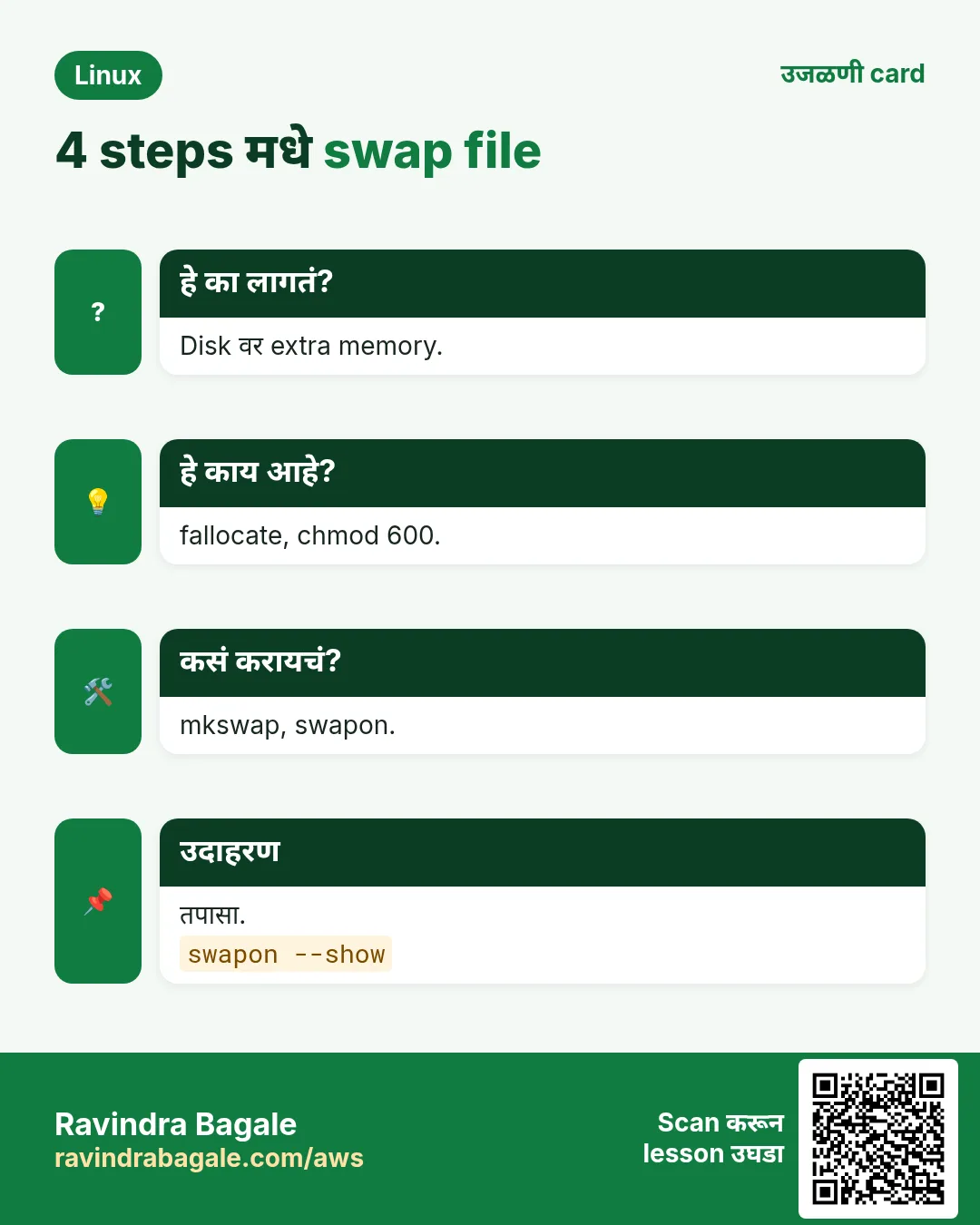
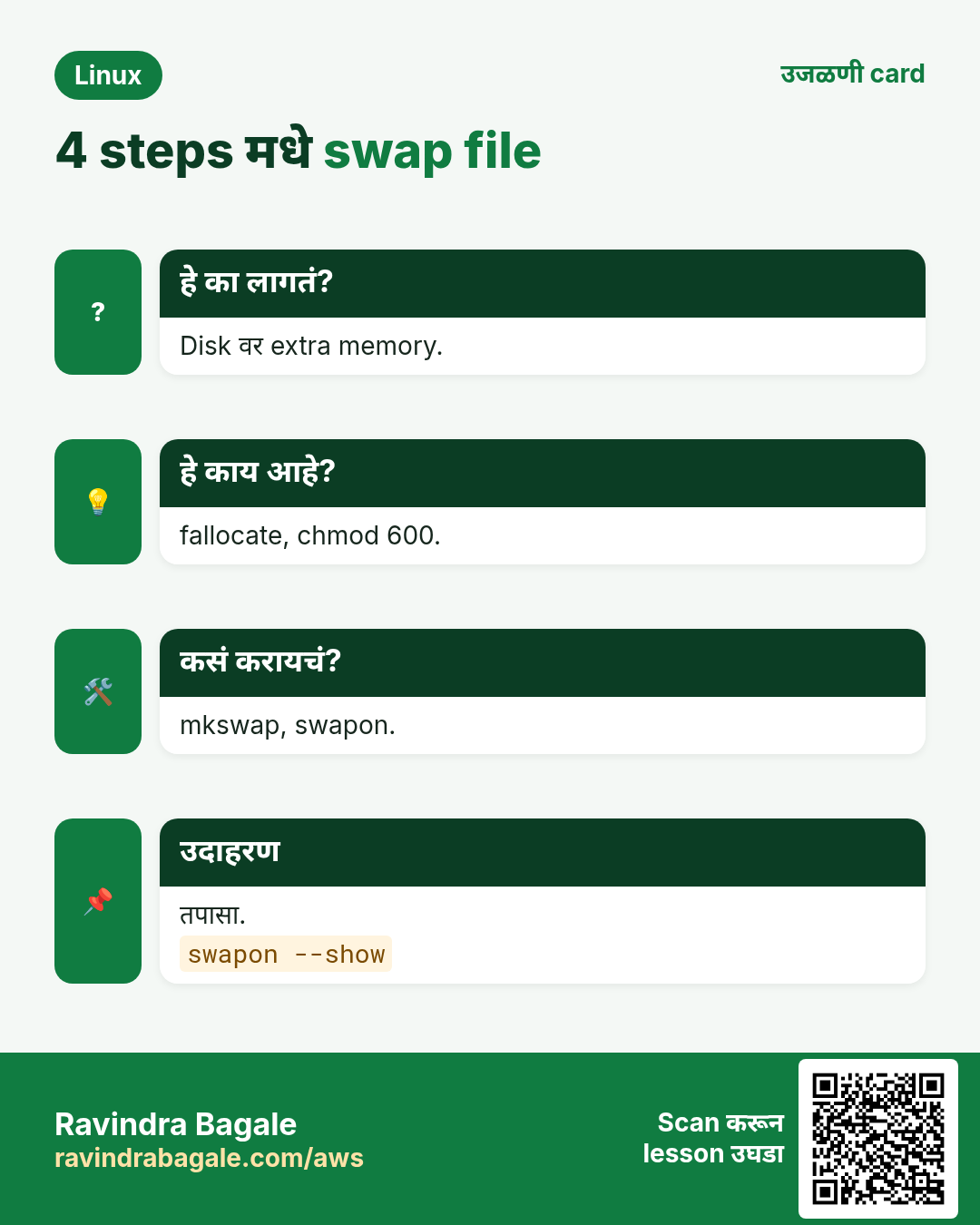
Swap file: fallocate -l 2G /swapfile (किंवा dd), chmod 600, mkswap, swapon. swapon --show आणि free -h दाखवतात. fstab line: /swapfile none swap sw 0 0. vm.swappiness (0-100) kernel किती लवकर swap करतो ते.
कसं करायचं (step by step)
- 2G swap.
sudo fallocate -l 2G /swapfile && sudo chmod 600 /swapfile && sudo mkswap /swapfile && sudo swapon /swapfileOutput:
Setting up swapspace version 1, size = 2 GiBयाचा अर्थ: Active.
- Check.
swapon --show; free -h | grep -i swapOutput:
NAME      TYPE SIZE USED PRIO
/swapfile file   2G   0B   -2
Swap: 2.0Gi 0B 2.0Gi
याचा अर्थ: वापरात.
- Permanent.
echo '/swapfile none swap sw 0 0' | sudo tee -a /etc/fstabOutput:
/swapfile none swap sw 0 0याचा अर्थ: Reboot नंतर पण.
- कमी उत्सुक.
sudo sysctl vm.swappiness=10Output:
vm.swappiness = 10याचा अर्थ: RAM पसंत.
11. Filesystems तपासणं आणि दुरुस्ती: fsck, xfs_repair
हे का लागतं?
Crash किंवा power loss नंतर filesystem dirty mark होऊ शकतो किंवा mount होत नाही.
हे काय आहे?
Mounted filesystem कधी repair करू नका. ext4: umount, मग fsck -f DEV (किंवा e2fsck). xfs: umount, मग xfs_repair DEV (xfs_repair -n फक्त check). Root filesystem साठी rescue mode किंवा disk दुसऱ्या server ला जोडा.
कसं करायचं (step by step)
- ext4 check.
sudo umount /logs && sudo fsck -f /dev/sdc1Output:
Pass 1: Checking inodes, blocks, and sizes
/dev/sdc1: 11/1966080 files, 167971/7864320 blocks
याचा अर्थ: Clean.
- बदलाशिवाय xfs check.
sudo umount /data && sudo xfs_repair -n /dev/nvme1n1p1Output:
Phase 1 - find and verify superblock...
No modify flag set, skipping filesystem flush and exiting.
याचा अर्थ: Read-only check.
12. अनेक industries मधली खरी उदाहरणं
हे का लागतं?
तेच Linux skill प्रत्येक प्रकारच्या company मध्ये लागतं. वेगवेगळ्या ठिकाणी पाहिलं की लक्षात राहतं.
हे काय आहे?
प्रत्येक row म्हणजे एक काल्पनिक team. कोण हे वापरतं आणि कसं ते दाखवते.
कसं करायचं (step by step)
| Team आणि शहर | ते कसं वापरतात | Command |
|---|---|---|
| Pooja, analytics, Pune | UUID fstab lines सह data disks | blkid -s UUID -o value DEV |
| Liam, media, Sydney | Root volumes online वाढवतो | growpart /dev/nvme0n1 1 && xfs_growfs / |
| Hana, robotics, Seoul | parted ने partitions script | parted -s DISK mklabel gpt mkpart data xfs 0% 100% |
| Diego, retail, Lima | छोट्या instances वर swap | fallocate -l 2G /swapfile |
| Grace, hospital, Accra | Extra disks साठी nofail | defaults,nofail 0 0 |
| Sagar, school ERP, Solapur | Reboot आधी fstab test | mount -a && findmnt --verify |
13. नेहमीच्या errors आणि त्यांचे fixes
हे का लागतं?
हे errors सगळ्यांना येतात. कारण माहीत असलं की तास वाचतात.
हे काय आहे?
आधी नेमका message वाचा. मग खालच्या row शी जुळवा.
कसं करायचं (step by step)
| दिसणारा error | का होतं | Fix कसा करायचा |
|---|---|---|
mount: wrong fs type, bad option, bad superblock | अजून filesystem नाही, किंवा चुकीचा type | lsblk -f ने तपासा; नवी असेल तर mkfs.lsblk -f |
umount: target is busy | Process mount वापरतो | शोधा आणि थांबवा.sudo fuser -vm /data |
Boot stops in emergency mode | चुकीची /etc/fstab line | Emergency shell मधून fstab fix; nofail.findmnt --verify |
mkfs: appears to contain an existing filesystem | Disk वर आधीच data | -f आधी बरोबर disk confirm.lsblk -f |
Re-reading the partition table failed: Device or resource busy | Kernel ने table reload केली नाही | partprobe चालवा.sudo partprobe /dev/nvme1n1 |
NOCHANGE: partition 1 is size ... it cannot be grown | Volume अजून resize नाही | आधी cloud मधे resize.lsblk |
df still shows old size | Filesystem वाढवला नाही | xfs_growfs किंवा resize2fs.sudo xfs_growfs / |
swapon: /swapfile: insecure permissions 0644 | Swap file इतरांना वाचता | chmod 600.sudo chmod 600 /swapfile |
mount point /data does not exist | Directory नाही | बनवा.sudo mkdir -p /data |
xfs_growfs: is not a mounted XFS filesystem | Device दिला किंवा चुकीचा path | Mount point द्या.sudo xfs_growfs /data |
14. Troubleshooting step by step
हे का लागतं?
Disk नसेल किंवा गोंधळ असेल तर खालून वर तपासा.
हे काय आहे?
वरून खाली जा. ज्या step ला problem दिसतो तिथे थांबा.
कसं करायचं (step by step)
- Disk दिसते?
lsblk- Partition आणि filesystem?
lsblk -f- UUID?
sudo blkid- कुठे mounted?
findmnt -T /data- fstab valid?
sudo findmnt --verify- Kernel messages?
dmesg -T | tail -2015. Lab 1: Loop device ने disk end to end
हे का लागतं?
File ला disk म्हणून वापरून पूर्ण flow safely.
हे काय आहे?
पूर्ण hands-on lab. प्रत्येक step test Linux machine वर करा (EC2 instance, VM किंवा WSL).
कसं करायचं (step by step)
- 1G file disk.
truncate -s 1G /tmp/disk.img && sudo losetup -fP --show /tmp/disk.imgOutput:
/dev/loop0- Partition.
sudo parted -s /dev/loop0 mklabel gpt mkpart lab ext4 0% 100%Output:
(no output)- Filesystem.
sudo mkfs.ext4 -L lab /dev/loop0p1Output:
done- Mount.
sudo mkdir -p /mnt/lab && sudo mount /dev/loop0p1 /mnt/lab && df -h /mnt/labOutput:
/dev/loop0p1 974M ... /mnt/lab- साफ.
sudo umount /mnt/lab && sudo losetup -d /dev/loop0Output:
(no output)16. Lab 2: Swap file आणि fstab test
हे का लागतं?
512M swap file जोडा आणि mount -a ने fstab entries सिद्ध करा.
हे काय आहे?
पूर्ण hands-on lab. प्रत्येक step test Linux machine वर करा (EC2 instance, VM किंवा WSL).
कसं करायचं (step by step)
- बनवा.
sudo fallocate -l 512M /swaplab && sudo chmod 600 /swaplab && sudo mkswap /swaplabOutput:
Setting up swapspace- Enable.
sudo swapon /swaplab && swapon --showOutput:
/swaplab file 512M- fstab verify.
sudo findmnt --verifyOutput:
Success- Disable.
sudo swapoff /swaplabOutput:
(no output)- काढा.
sudo rm /swaplabOutput:
(no output)Ravindra Bagale's Tip
In /etc/fstab always use UUID= and, for any disk except root, add nofail. Then run sudo mount -a and sudo findmnt --verify before you reboot. These three habits prevent the classic 'server will not boot after adding a disk' outage.
Ravindra Bagale's Tip – मराठी
/etc/fstab मधे नेहमी UUID= वापरा आणि root सोडून प्रत्येक disk ला nofail जोडा. मग reboot आधी sudo mount -a आणि sudo findmnt --verify चालवा. या तीन सवयी classic 'disk जोडल्यावर server boot होत नाही' outage टाळतात.
Ravindra Bagale's Tip – हिंदी
/etc/fstab में हमेशा UUID= इस्तेमाल करें और root छोड़कर हर disk पर nofail जोड़ें. फिर reboot से पहले sudo mount -a और sudo findmnt --verify चलाएं. ये तीन आदतें classic 'disk जोड़ने के बाद server boot नहीं होता' outage रोकती हैं.
17. नेहमी विचारले जाणारे प्रश्न
प्र. fdisk की parted?
Interactive साठी fdisk; scripts आणि मोठ्या disks साठी parted -s.
प्र. xfs की ext4?
Distro default; xfs कमी होत नाही, ext4 offline होतो.
प्र. Partition लागतोच?
काटेकोरपणे नाही, पण partition मुळे disk वापरात आहे हे स्पष्ट.
प्र. fstab मधे UUID का?
Device नावं बदलतात; UUIDs नाही.
प्र. nofail म्हणजे?
ती disk नसली तरी boot सुरू राहतो.
प्र. किती swap?
छोटे servers: 1-2G; मोठ्या memory servers वर बहुतेक थोडा किंवा नाही.
प्र. Reboot शिवाय root वाढेल?
हो: growpart मग xfs_growfs किंवा resize2fs.
प्र. Loop device म्हणजे?
Disk म्हणून वापरलेली file, practice साठी छान.
18. मुलाखत प्रश्न आणि उत्तरं
Beginner level
प्र. Disks list?
lsblk.
प्र. UUIDs?
blkid.
प्र. xfs filesystem?
mkfs.xfs DEV.
प्र. Mounts permanent?
/etc/fstab मधे.
Mid level level
प्र. Reboot शिवाय fstab test?
mount -a आणि findmnt --verify.
प्र. umount busy?
fuser -vm किंवा lsof ने process.
प्र. EBS resize नंतर root?
growpart DISK 1 मग xfs_growfs /.
प्र. Swap file?
fallocate, chmod 600, mkswap, swapon, fstab.
Senior level
प्र. Disk बदलानंतर emergency mode?
Rescue boot, fstab fix (UUID, nofail), findmnt --verify, reboot.
प्र. xfs volume कमी करायचा?
शक्य नाही; छोटा बनवा, data copy, switch.
प्र. Data disk setup automate?
cloud-init किंवा Ansible: parted -s, mkfs, UUID आणि nofail सह fstab.
प्र. Nitro वर NVMe नावांचा क्रम बदलतो?
UUIDs किंवा /dev/disk/by-id symlinks.
घरी करून बघा
- Lab 1 ext4 ऐवजी xfs ने परत करा आणि nofail सह fstab line जोडा, मग mount -a ने test.
- lsblk -f वरून तुमच्या server चं disk tree कागदावर काढा आणि प्रत्येक भागाला label.
सराव Tasks
Milan Furniture हा मिलान मधला फर्निचर व्यवसाय आहे. Giulia Rossi त्यांचं IT व cloud काम पाहतात. त्यांचे पैसे EUR मध्ये मोजले जातात आणि AWS resources eu-south-1 Region मध्ये चालतात. खालच्या tasks मध्ये तुम्ही या lesson मध्ये शिकलेलं वापरून त्यांची खरी कामं करता. सगळी नावं, account IDs, IP addresses व numbers सरावासाठी काल्पनिक आहेत.
0 / 18
सोपं Tree मधे filesystems
का: BIZ जे साठवतो ते सगळं disks वर.
काय करायचं: filesystem type आणि UUID सह /dev/xvdg.
- हे काम करणारा Linux command शोधा.
- Task ला लागणारे options (उदा. -r, -h) जोडा.
- File नावं, folders किंवा users योग्य क्रमाने लिहा.
- System files/users बदलत असाल तर sudo वापरा. Check answer दाबा.
सोपं एक disk
का: BIZ जे साठवतो ते सगळं disks वर.
काय करायचं: Tree मधे फक्त /dev/xvdg.
- हे काम करणारा Linux command शोधा.
- Task ला लागणारे options (उदा. -r, -h) जोडा.
- File नावं, folders किंवा users योग्य क्रमाने लिहा.
- System files/users बदलत असाल तर sudo वापरा. Check answer दाबा.
सोपं एकाचा UUID
का: BIZ जे साठवतो ते सगळं disks वर.
काय करायचं: /dev/xvdg1 ची blkid माहिती.
- हे काम करणारा Linux command शोधा.
- Task ला लागणारे options (उदा. -r, -h) जोडा.
- File नावं, folders किंवा users योग्य क्रमाने लिहा.
- System files/users बदलत असाल तर sudo वापरा. Check answer दाबा.
सोपं Partitions list
का: BIZ जे साठवतो ते सगळं disks वर.
काय करायचं: fdisk ने /dev/xvdg ची partition table.
- हे काम करणारा Linux command शोधा.
- Task ला लागणारे options (उदा. -r, -h) जोडा.
- File नावं, folders किंवा users योग्य क्रमाने लिहा.
- System files/users बदलत असाल तर sudo वापरा. Check answer दाबा.
सोपं xfs बनवा
का: BIZ जे साठवतो ते सगळं disks वर.
काय करायचं: /dev/xvdh1 वर media label सह xfs.
- हे काम करणारा Linux command शोधा.
- Task ला लागणारे options (उदा. -r, -h) जोडा.
- File नावं, folders किंवा users योग्य क्रमाने लिहा.
- System files/users बदलत असाल तर sudo वापरा. Check answer दाबा.
सोपं ext4 बनवा
का: BIZ जे साठवतो ते सगळं disks वर.
काय करायचं: /dev/xvdg1 वर ext4.
- हे काम करणारा Linux command शोधा.
- Task ला लागणारे options (उदा. -r, -h) जोडा.
- File नावं, folders किंवा users योग्य क्रमाने लिहा.
- System files/users बदलत असाल तर sudo वापरा. Check answer दाबा.
सोपं Mount
का: BIZ जे साठवतो ते सगळं disks वर.
काय करायचं: /dev/xvdh1 /media वर mount.
- हे काम करणारा Linux command शोधा.
- Task ला लागणारे options (उदा. -r, -h) जोडा.
- File नावं, folders किंवा users योग्य क्रमाने लिहा.
- System files/users बदलत असाल तर sudo वापरा. Check answer दाबा.
सोपं काय mounted
का: BIZ जे साठवतो ते सगळं disks वर.
काय करायचं: /media वर काय mounted.
- हे काम करणारा Linux command शोधा.
- Task ला लागणारे options (उदा. -r, -h) जोडा.
- File नावं, folders किंवा users योग्य क्रमाने लिहा.
- System files/users बदलत असाल तर sudo वापरा. Check answer दाबा.
सोपं fstab test
का: BIZ जे साठवतो ते सगळं disks वर.
काय करायचं: fstab मधलं सगळं mount करून प्रत्येक result print.
- हे काम करणारा Linux command शोधा.
- Task ला लागणारे options (उदा. -r, -h) जोडा.
- File नावं, folders किंवा users योग्य क्रमाने लिहा.
- System files/users बदलत असाल तर sudo वापरा. Check answer दाबा.
मध्यम GPT label script
का: BIZ जे साठवतो ते सगळं disks वर.
काय करायचं: parted script mode ने /dev/xvdh वर GPT label.
- हे काम करणारा Linux command शोधा.
- Task ला लागणारे options (उदा. -r, -h) जोडा.
- File नावं, folders किंवा users योग्य क्रमाने लिहा.
- System files/users बदलत असाल तर sudo वापरा. Check answer दाबा.
मध्यम Table reload
का: BIZ जे साठवतो ते सगळं disks वर.
काय करायचं: /dev/xvdh चे partitions kernel ने परत वाचावे.
- हे काम करणारा Linux command शोधा.
- Task ला लागणारे options (उदा. -r, -h) जोडा.
- File नावं, folders किंवा users योग्य क्रमाने लिहा.
- System files/users बदलत असाल तर sudo वापरा. Check answer दाबा.
मध्यम Read-only mount
का: BIZ जे साठवतो ते सगळं disks वर.
काय करायचं: /dev/xvdg1 /mnt/old वर read-only.
- हे काम करणारा Linux command शोधा.
- Task ला लागणारे options (उदा. -r, -h) जोडा.
- File नावं, folders किंवा users योग्य क्रमाने लिहा.
- System files/users बदलत असाल तर sudo वापरा. Check answer दाबा.
मध्यम कोण busy
का: BIZ जे साठवतो ते सगळं disks वर.
काय करायचं: /media mount कोणते processes वापरतात.
- हे काम करणारा Linux command शोधा.
- Task ला लागणारे options (उदा. -r, -h) जोडा.
- File नावं, folders किंवा users योग्य क्रमाने लिहा.
- System files/users बदलत असाल तर sudo वापरा. Check answer दाबा.
मध्यम fstab verify
का: BIZ जे साठवतो ते सगळं disks वर.
काय करायचं: Mount न करता /etc/fstab errors, पूर्ण details.
- हे काम करणारा Linux command शोधा.
- Task ला लागणारे options (उदा. -r, -h) जोडा.
- File नावं, folders किंवा users योग्य क्रमाने लिहा.
- System files/users बदलत असाल तर sudo वापरा. Check answer दाबा.
मध्यम Swap दाखवा
का: BIZ जे साठवतो ते सगळं disks वर.
काय करायचं: Bytes मधे sizes सह active swap areas.
- हे काम करणारा Linux command शोधा.
- Task ला लागणारे options (उदा. -r, -h) जोडा.
- File नावं, folders किंवा users योग्य क्रमाने लिहा.
- System files/users बदलत असाल तर sudo वापरा. Check answer दाबा.
मध्यम Swap file बंद
का: BIZ जे साठवतो ते सगळं disks वर.
काय करायचं: swap file /swap2 बंद.
- हे काम करणारा Linux command शोधा.
- Task ला लागणारे options (उदा. -r, -h) जोडा.
- File नावं, folders किंवा users योग्य क्रमाने लिहा.
- System files/users बदलत असाल तर sudo वापरा. Check answer दाबा.
अवघड Partition 2 वाढवा
का: BIZ जे साठवतो ते सगळं disks वर.
काय करायचं: /dev/xvda चा partition 2 disk भरेपर्यंत.
- हे काम करणारा Linux command शोधा.
- Task ला लागणारे options (उदा. -r, -h) जोडा.
- File नावं, folders किंवा users योग्य क्रमाने लिहा.
- System files/users बदलत असाल तर sudo वापरा. Check answer दाबा.
अवघड ext4 वाढवा
का: BIZ जे साठवतो ते सगळं disks वर.
काय करायचं: /dev/xvdg1 वरचा ext4 वाढवा.
- हे काम करणारा Linux command शोधा.
- Task ला लागणारे options (उदा. -r, -h) जोडा.
- File नावं, folders किंवा users योग्य क्रमाने लिहा.
- System files/users बदलत असाल तर sudo वापरा. Check answer दाबा.
19. संबंधित chapters
- DevOps साठी Linux Ops Refresh
- Automation साठी Bash Scripting
- Linux grep आणि find Commands Examples सह
- Linux Servers मध्ये Passwordless SSH
थोडक्यात सांगायचं तर
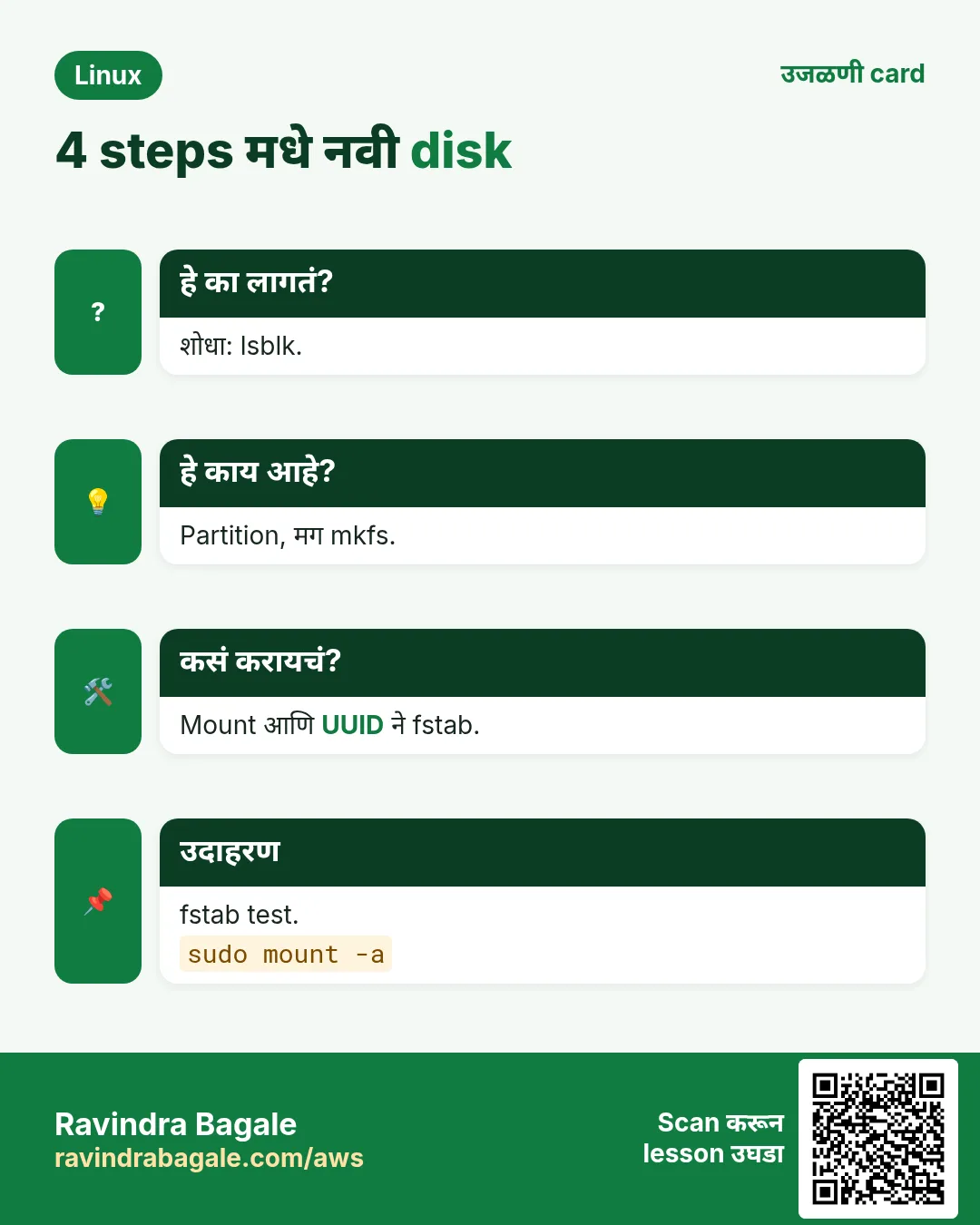
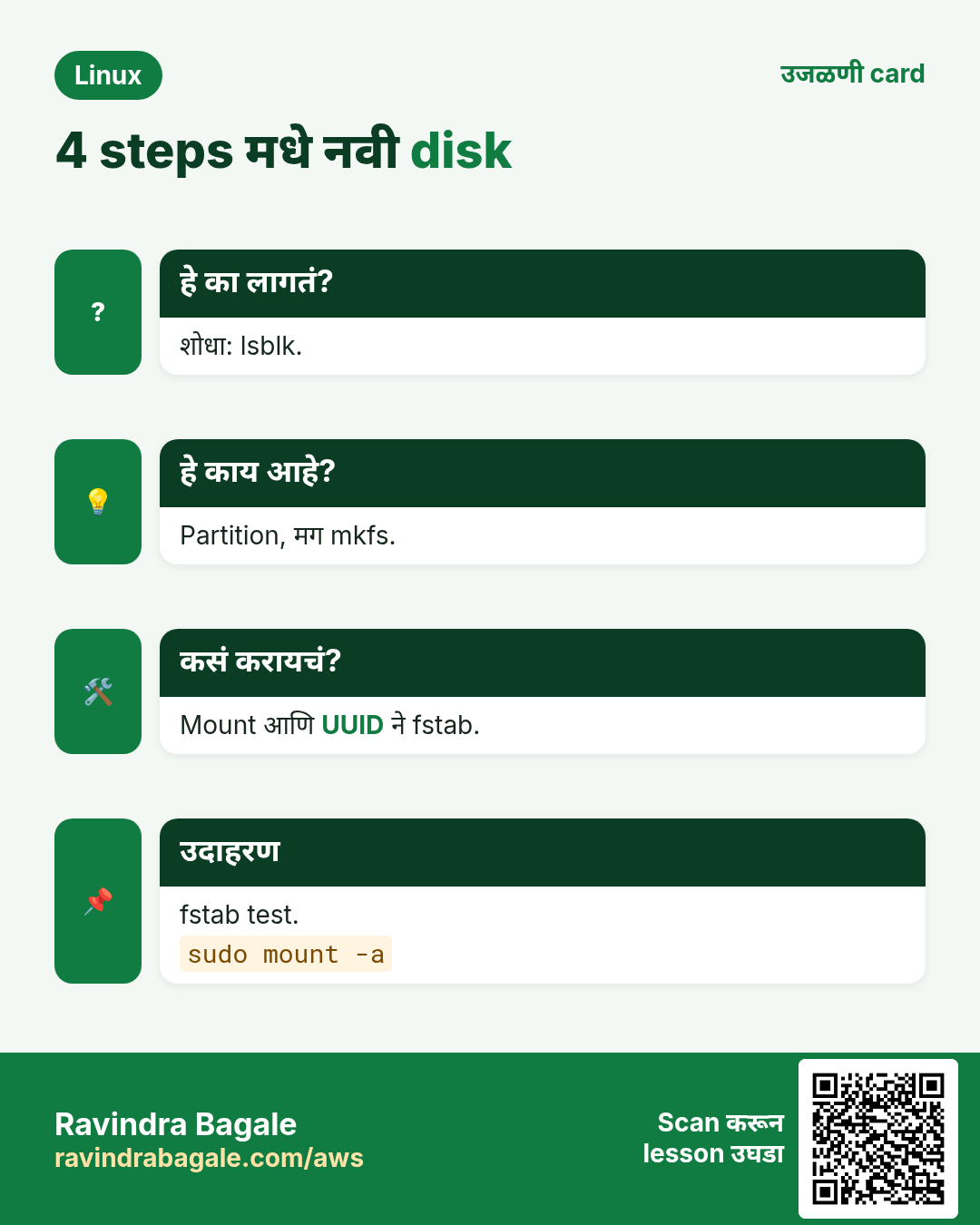
- lsblk आणि blkid disks आणि UUIDs शोधतात.
- fdisk (menu) आणि parted -s (script) partitions.
- mkfs.xfs आणि mkfs.ext4 filesystems.
- mount, findmnt, umount, fuser.
- UUID, nofail सह fstab; mount -a ने test.
- growpart + xfs_growfs/resize2fs; mkswap/swapon ने swap.
उजळणी, तुलना आणि मुलाखत cards
हा lesson काही मिनिटांत revise करा. Cards phone वर save करा किंवा PNG download करा. प्रत्येक card वरचा QR हा lesson उघडतो.
अजून cards: Ravi Sir's Cards.