AI Coding Agent वापरून AWS EC2 वर Website Deploy करा
आत्तापर्यंत आपण प्रत्येक page हाताने लिहिलं: server वर nano उघडायचा, type किंवा paste करायचं, save, परत तेच. आता हे काम AI coding agent करणार. EC2 server आपण स्वतः launch करणार, website साध्या शब्दांत describe करणार, आणि agent पूर्ण project आपल्या computer वर लिहितो, preview करतो, आणि server वर deploy करतो: आपल्या key ने login होतो, Nginx install करतो आणि files copy करतो. सोबत ही AI tools कुठून येतात, "parameters" आणि "tokens" म्हणजे काय, आणि agent server ला हात लावतो तेव्हा कुठले safety rules पाळायचे, तेही बघू.
या class मध्ये काय शिकणार
- खऱ्या projects साठी chat मधून copy-paste पेक्षा agent का चांगला
- Agent सोबत काम करायच्या दोन पद्धती: AI extension असलेला code editor, किंवा AI company चं desktop app
- लोकप्रिय AI assistants चा छोटा नकाशा
- तुमच्या computer वरचे open-weight models आणि cloud models; parameters आणि tokens साध्या शब्दांत
- Website साठी तयार EC2 server launch करणं (SSH, HTTP, HTTPS)
- बरोबर extension install करणं आणि look-alikes टाळणं
- Website साठी prompt लिहिणं आणि computer वरच preview करणं
- Agent ला EC2 वर deploy करायला सांगणं, आणि तो server वर काय करतो
- बदल मागणं आणि ते परत deploy होणं
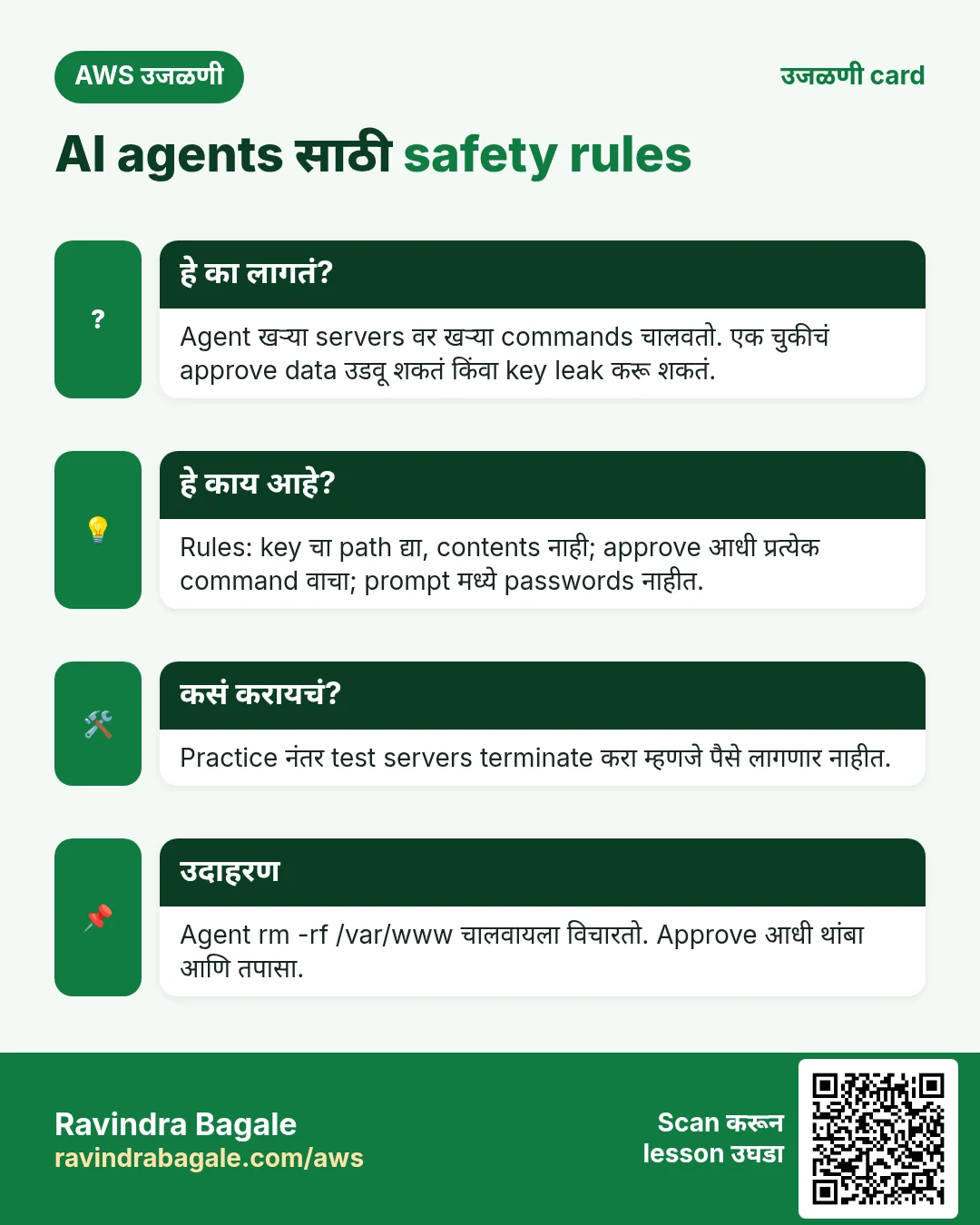
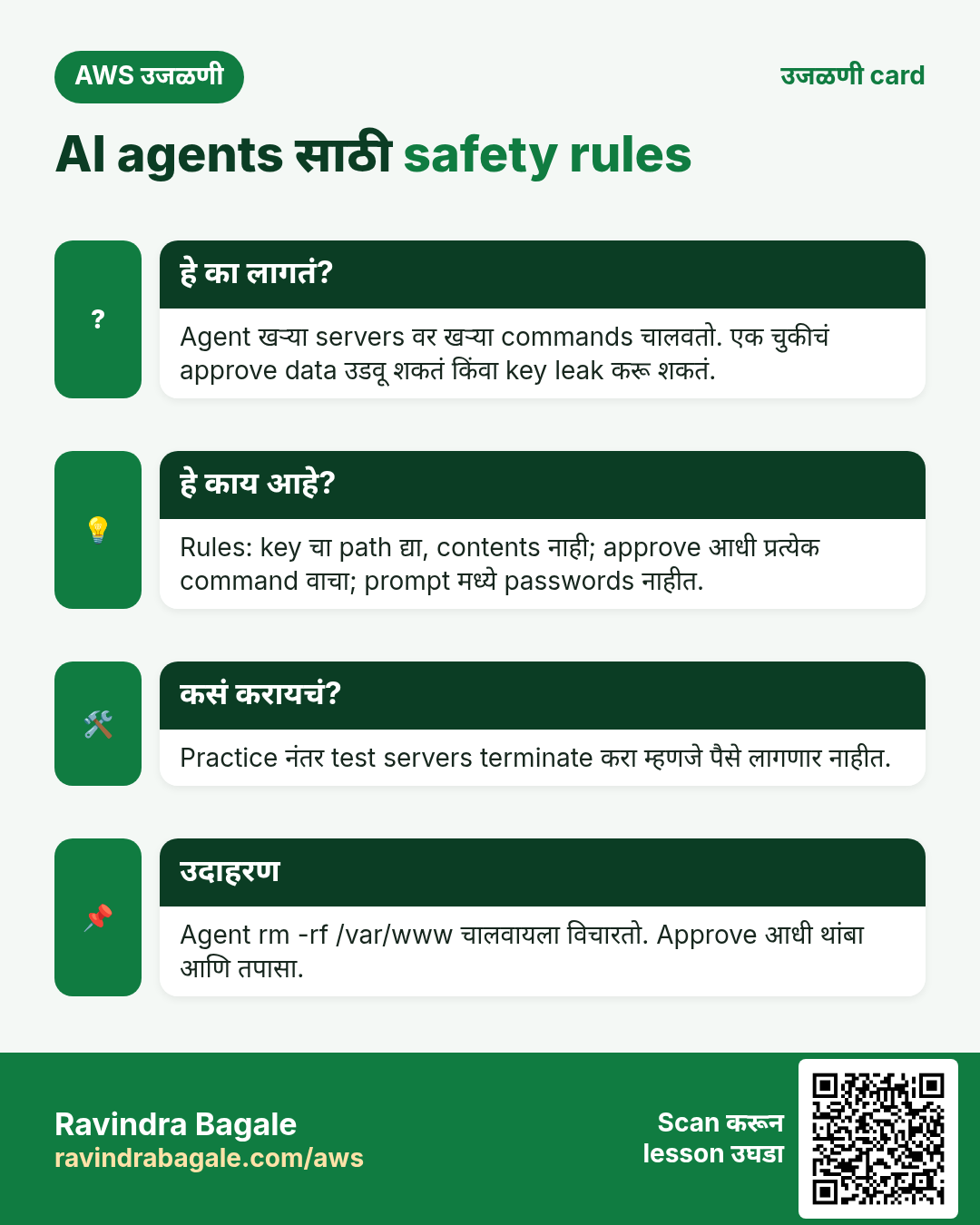
- Safety rules: key चा path, आतला मजकूर नाही; approve करण्याआधी वाचा; prompts मध्ये secrets नको; test servers terminate करा
1. का: copy-paste पासून agent पर्यंत
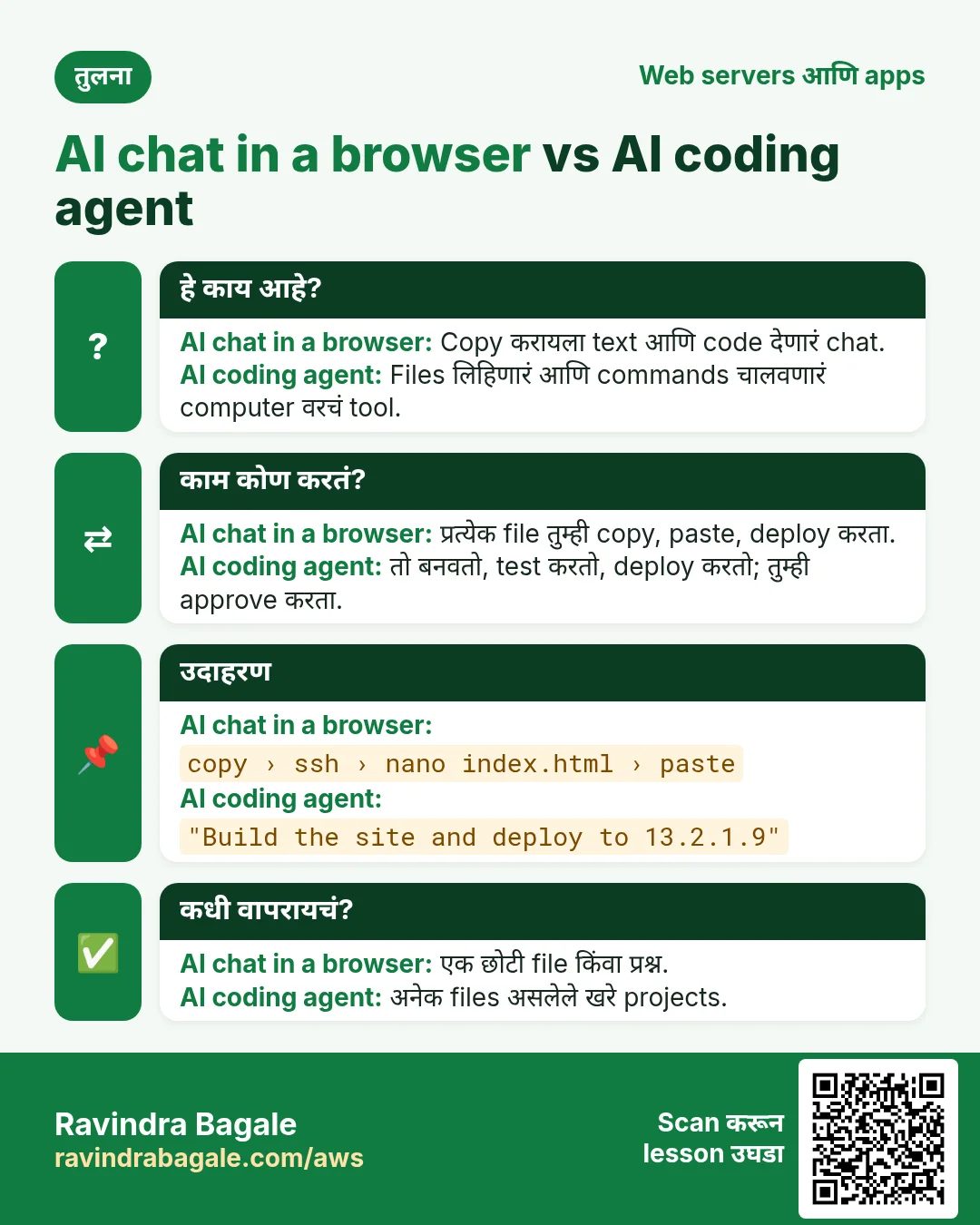
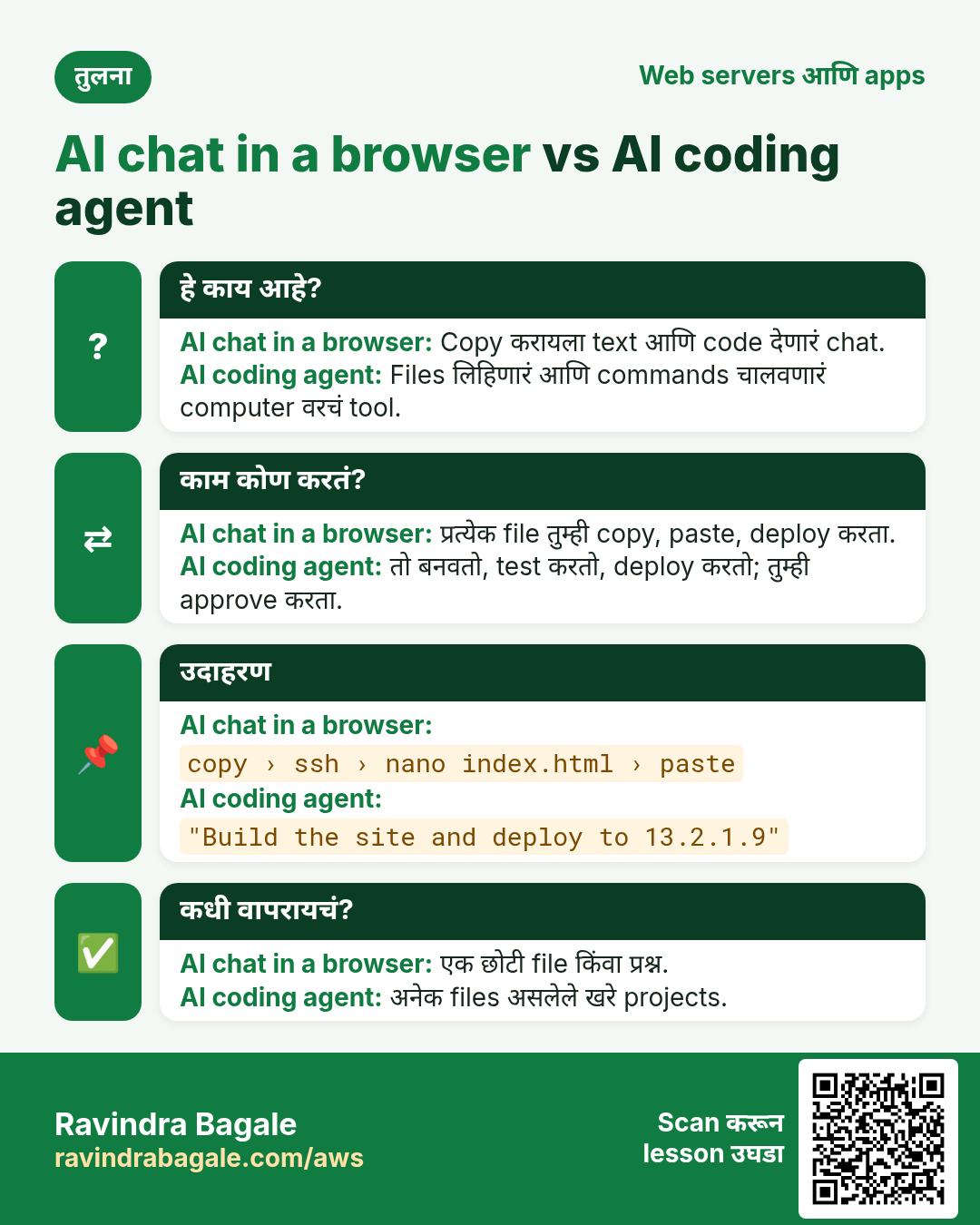
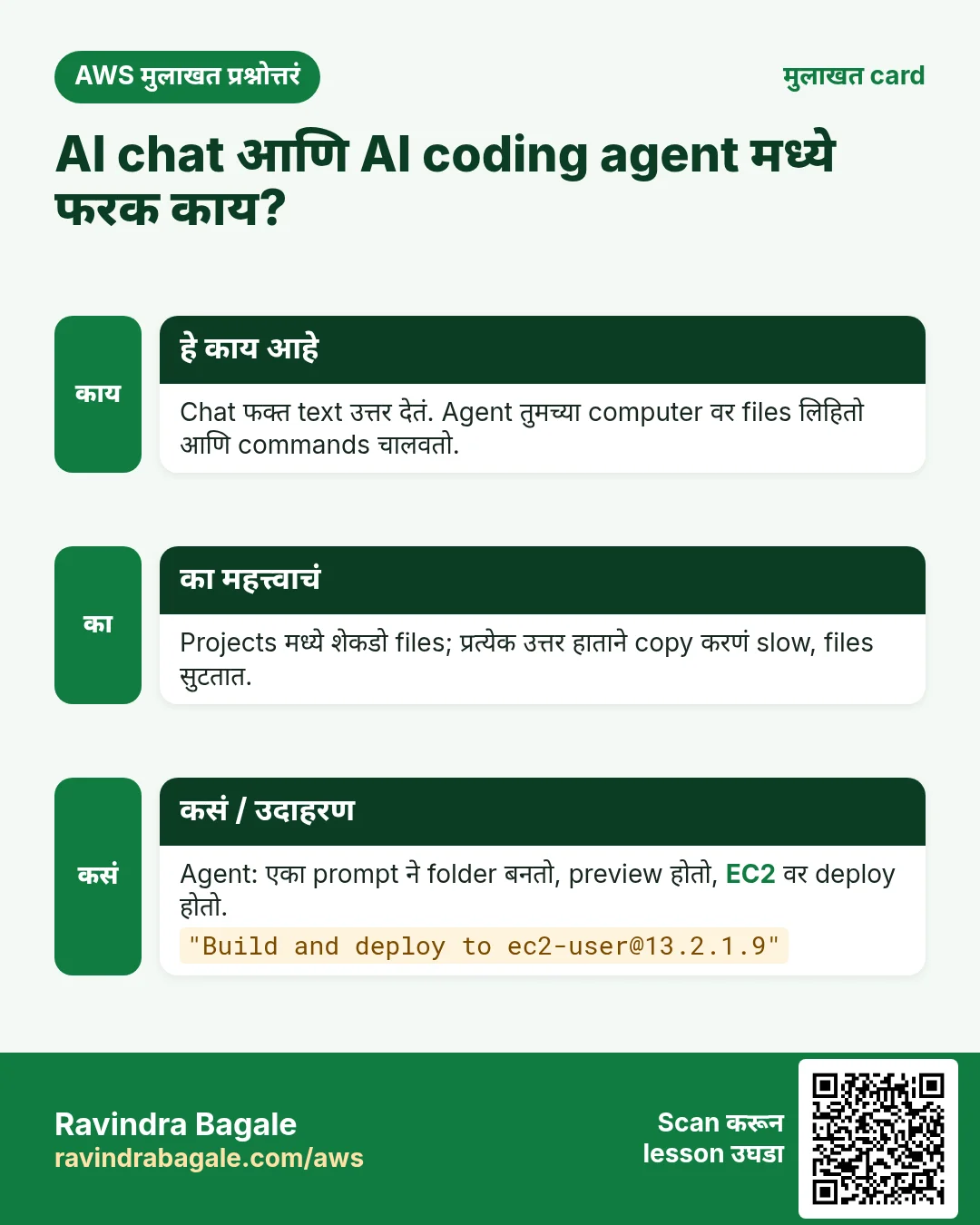
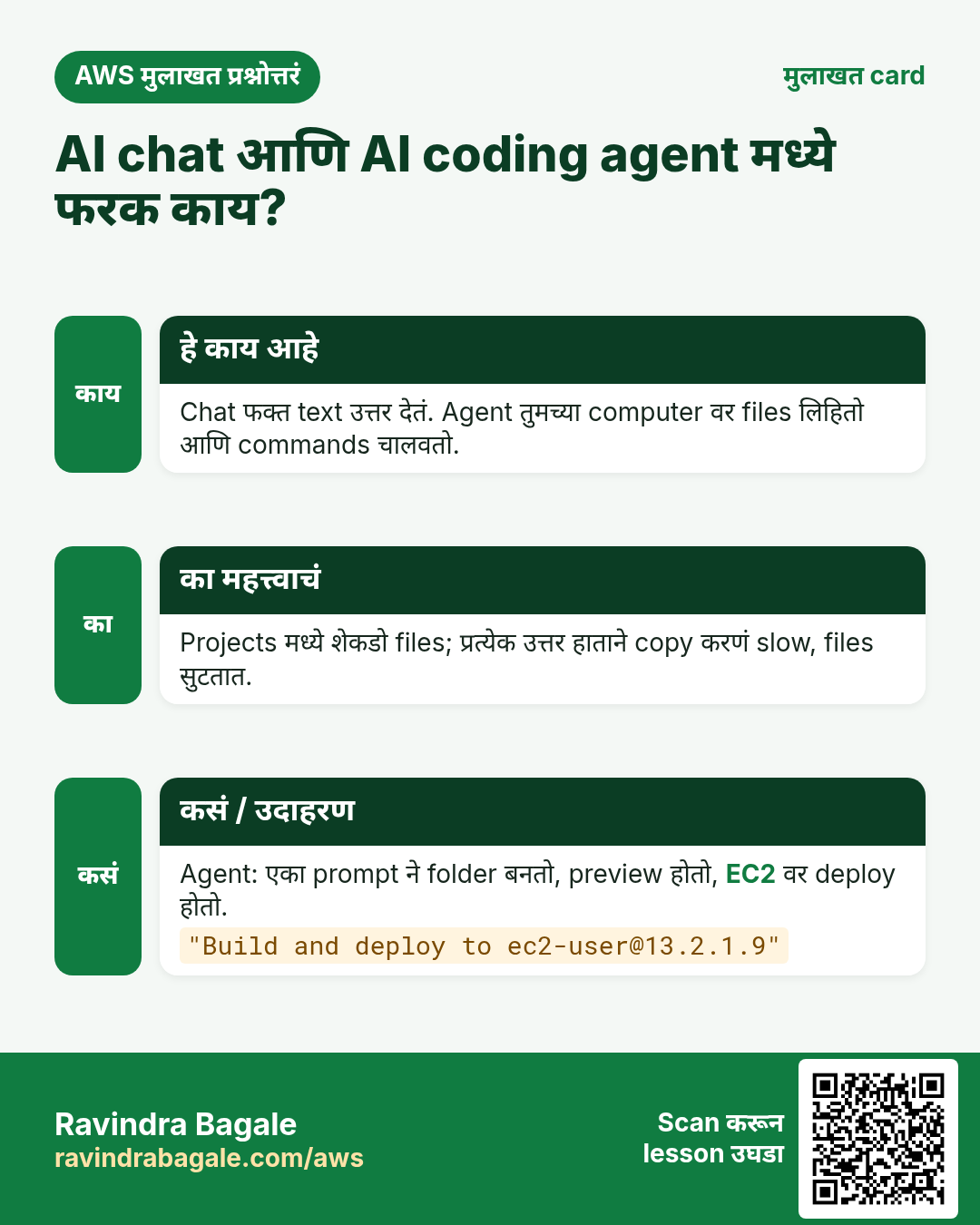
जुनी पद्धत. Browser मधल्या chat ला code मागायचा, उत्तर copy करायचं, server ला ssh करायचं, sudo nano index.html उघडायची, paste करून save.
Classroom line
Right now we use ChatGPT (in the browser).
Class मधलं वाक्य
आत्ता आपण ChatGPT वापरतो (browser मध्ये).
Classroom line – हिंदी
"Abhi hum log chat gpt use karte hain."
एका page साठी हे चालतं. खऱ्या project मध्ये शेकडो किंवा हजारो files, अनेक languages, कदाचित database असतो. प्रत्येक file हाताने copy करणं slow आहे, आणि एक file राहिली तरी site बिघडते.
नवीन पद्धत. AI coding agent तुमच्या computer वर काम करतो. Folders आणि files तो स्वतः बनवतो, commands चालवतो, आणि server चे details दिले की project server वर upload करतो.
Classroom line
Just launch the server; give everything else as a prompt.
Class मधलं वाक्य
"Fakta server launch karaycha baki sagla prompt dyaycha."
फक्त server launch करायचा, बाकी सगळं prompt द्यायचं.
Classroom line
Just launch the server; give everything else as a prompt.
Figure 1. जुनी पद्धत: chat, copy, ssh, nano, paste, प्रत्येक file साठी. Agent पद्धत: site describe करा, agent सगळ्या files लिहून deploy करतो.
Example 1. समजा आपण 10 minutes मध्ये groceries पोचवणाऱ्या quick-commerce app चं landing page बनवतोय. हाताने म्हणजे एक HTML file, एक CSS file, एक JavaScript file आणि अनेक images, प्रत्येक वेगळी copy. Agent सोबत एक prompt, आणि छोट्या sample snippets ऐवजी agent पूर्ण, लगेच चालणारा code देतो.
2. काय: tools
AI extension असलेला code editor, किंवा desktop app
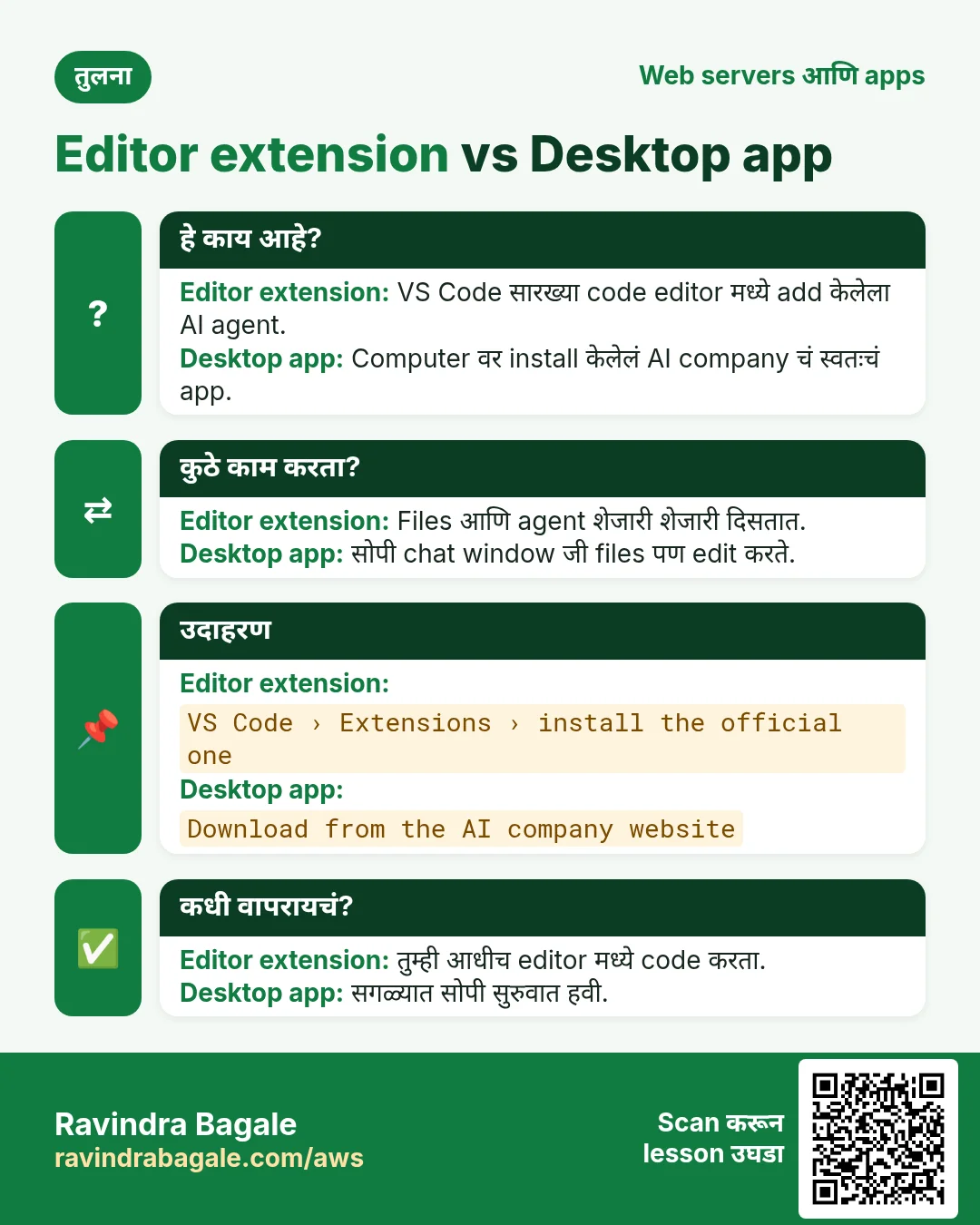
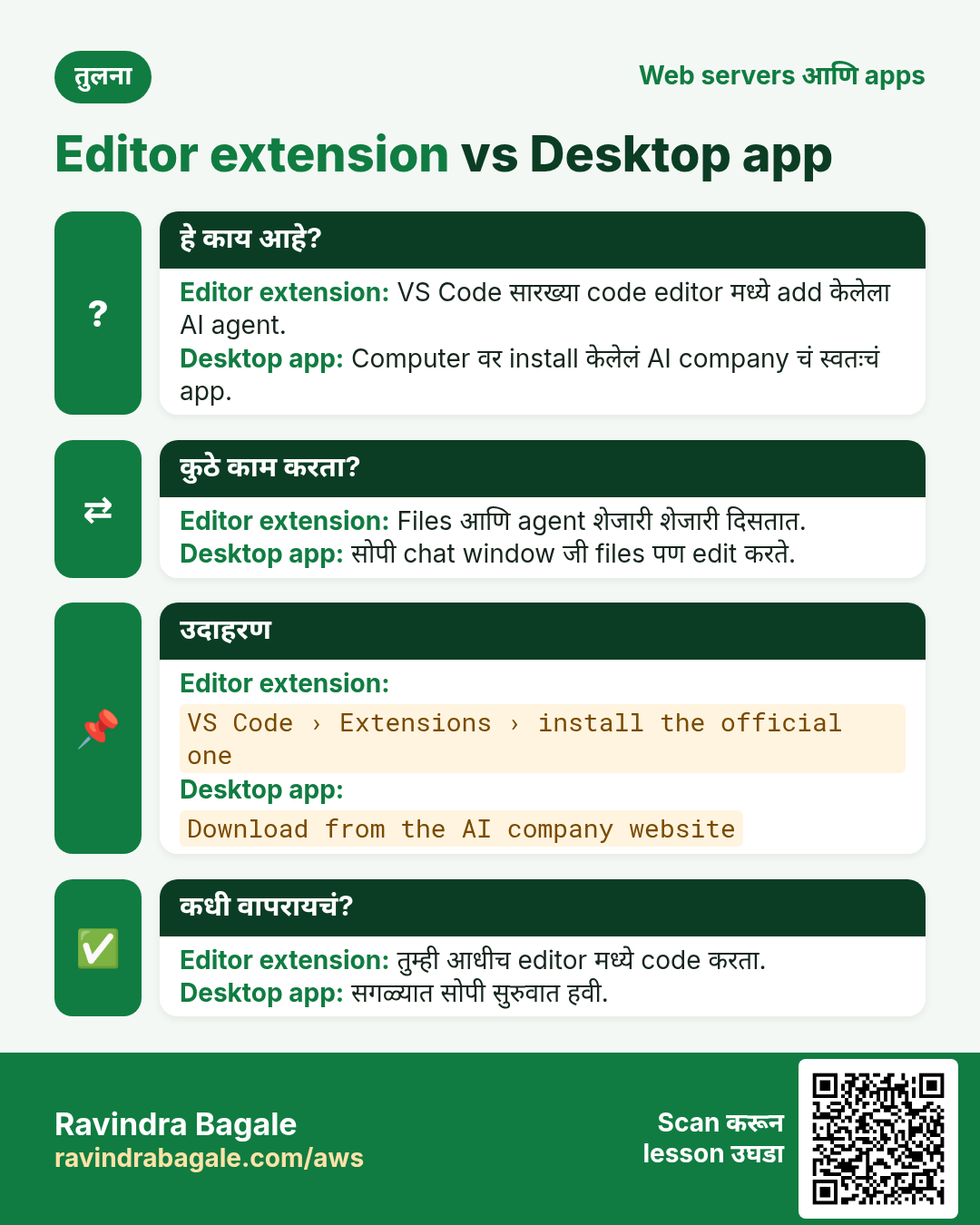
Code editor म्हणजे code लिहायचा program: VS Code सगळ्यात जास्त वापरतात; Visual Studio, Eclipse आणि Jupyter पण आहेत. Extension (plugin किंवा add-on पण म्हणतात) editor मध्ये नवीन feature add करतो. AI extension editor च्या आत chat panel add करतो, आणि त्या panel मधला agent तुम्ही उघडलेल्या folder वर काम करू शकतो.
दुसरी पद्धत म्हणजे AI company चं स्वतःचं desktop app, उदाहरणार्थ OpenAI चं Codex app. ते हेच काम स्वतःच्या window मध्ये करतं.
Figure 2. A: VS Code आणि AI extension. B: AI company चं desktop app. कुठल्याही पद्धतीने agent files बनवतो, commands चालवतो आणि project upload करतो.
AI assistants चा छोटा नकाशा
अनेक companies AI assistants बनवतात, आणि बहुतेक code लिहू शकतात:
- OpenAI: ChatGPT आणि Codex.
- Anthropic: Claude, coding साठी खूप popular.
- xAI: Grok.
- Google: Gemini.
- Perplexity.
- GitHub (Microsoft): GitHub Copilot.
- AWS: Amazon Q, AWS चे प्रश्न आणि troubleshooting मध्ये मदत करतो.
Cursor वेगळा आहे: तो VS Code वरून बनवलेला AI code editor आहे, म्हणजे AI editor चाच भाग आहे.
Figure 3. Company नुसार लोकप्रिय AI assistants, आणि VS Code वरून बनवलेला AI code editor Cursor.
Model कुठे चालतो: तुमच्या computer वर की cloud मध्ये
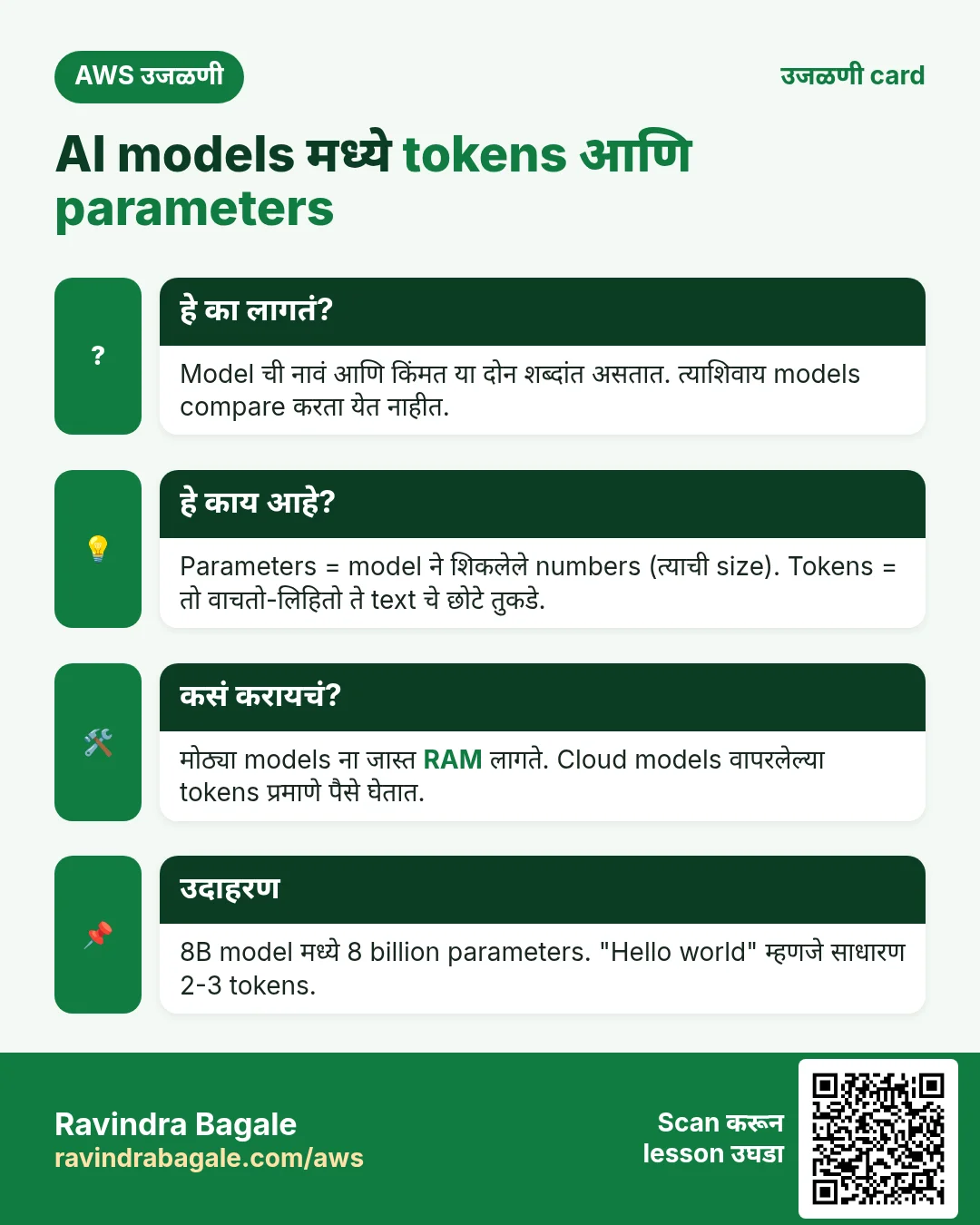
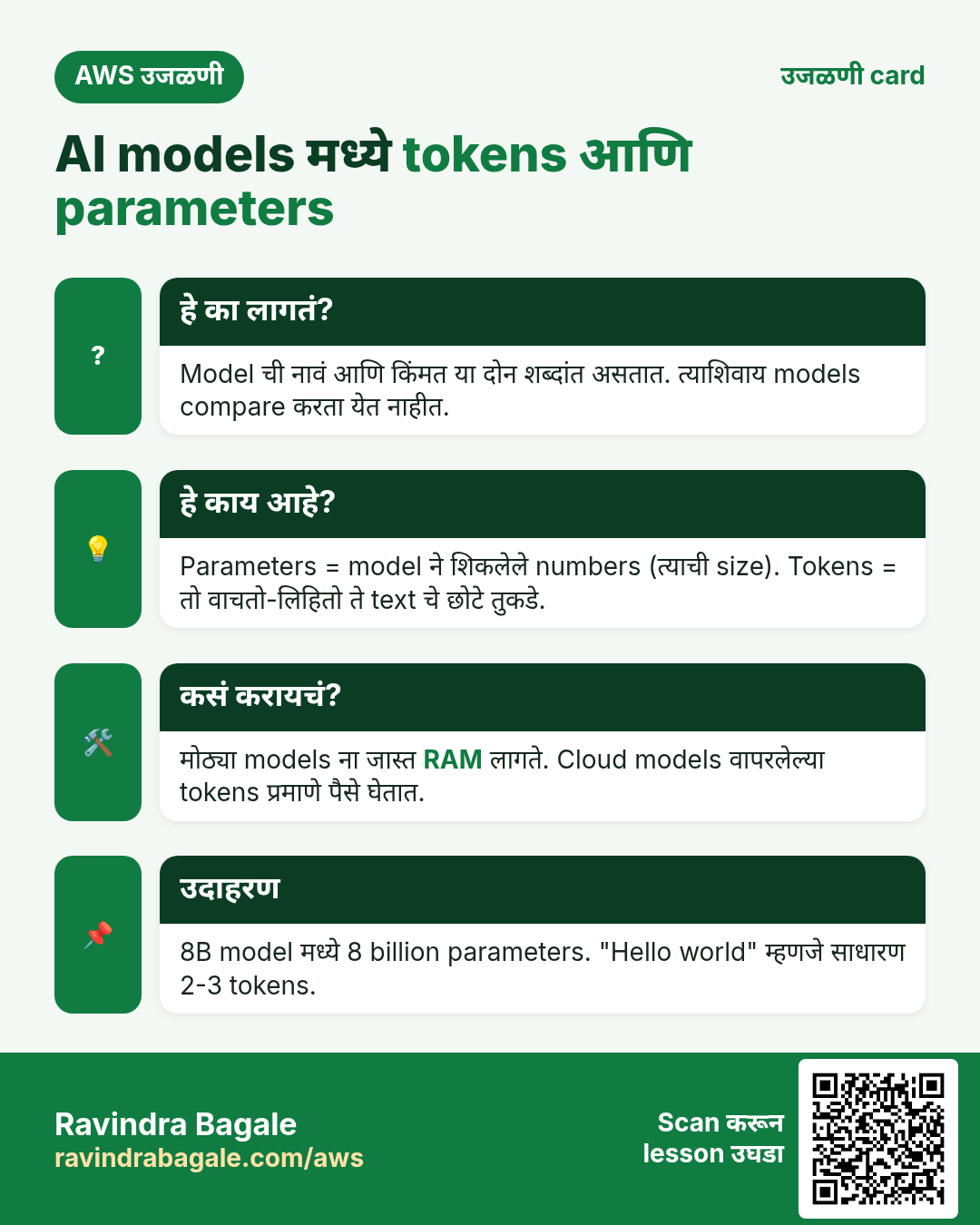
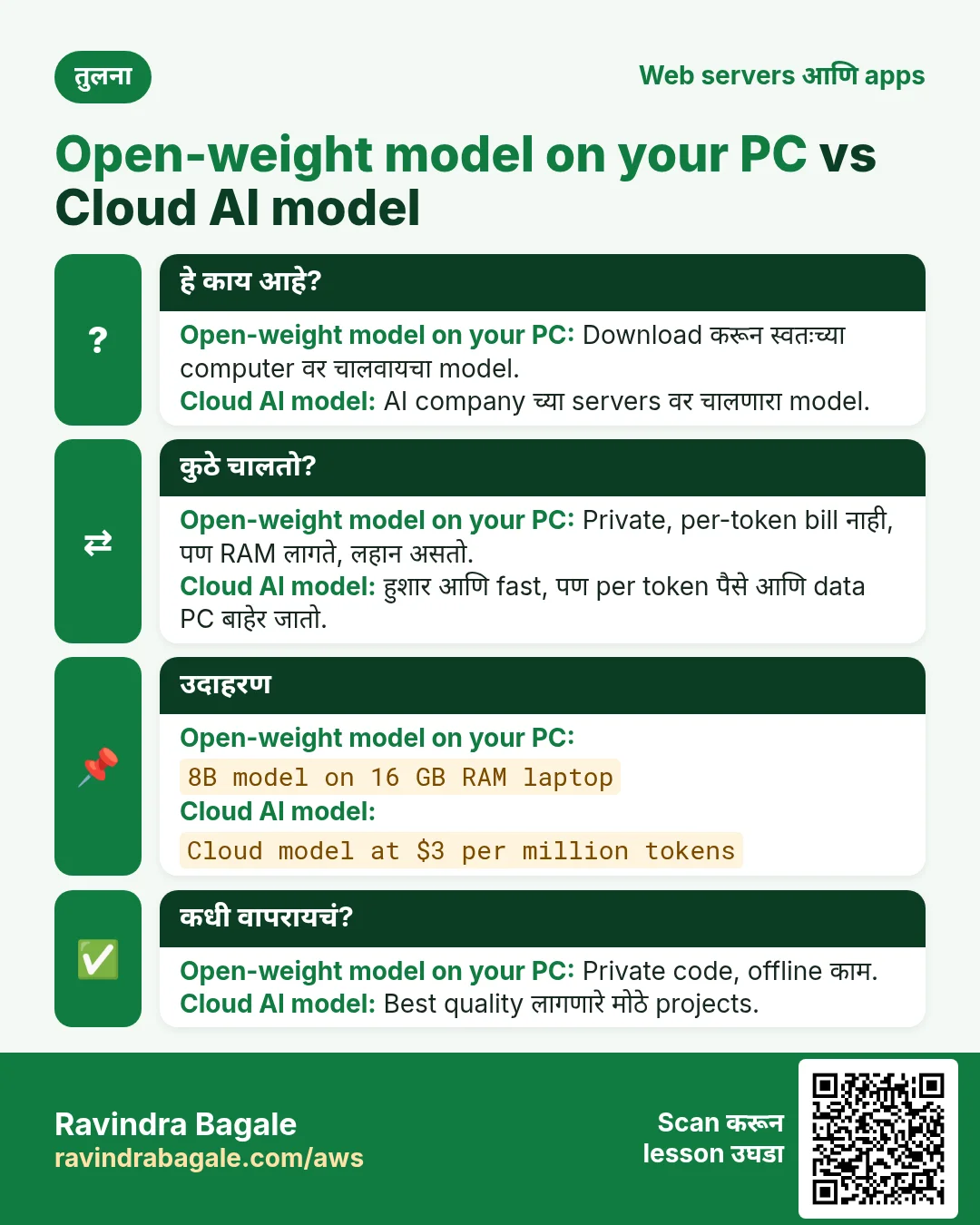
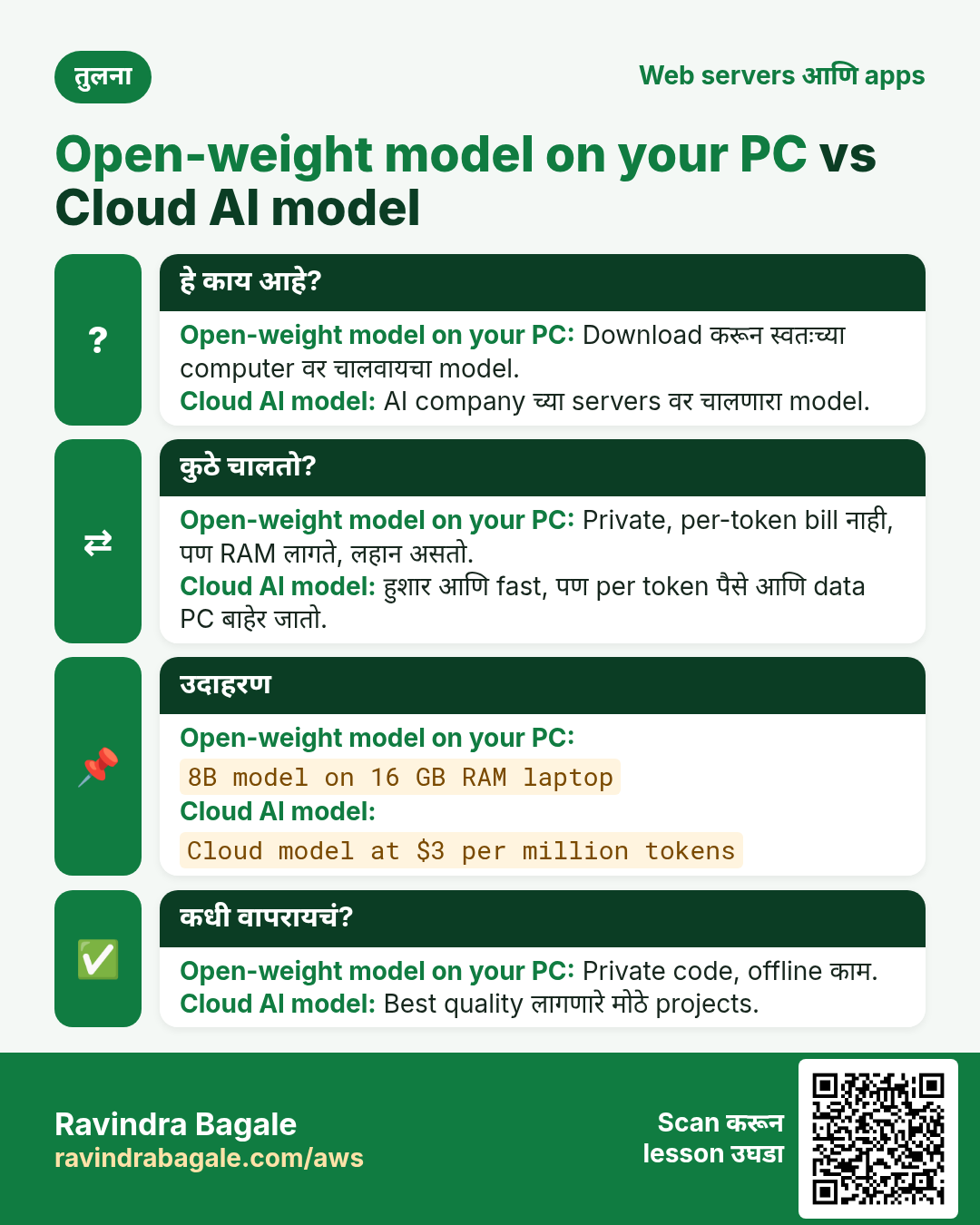
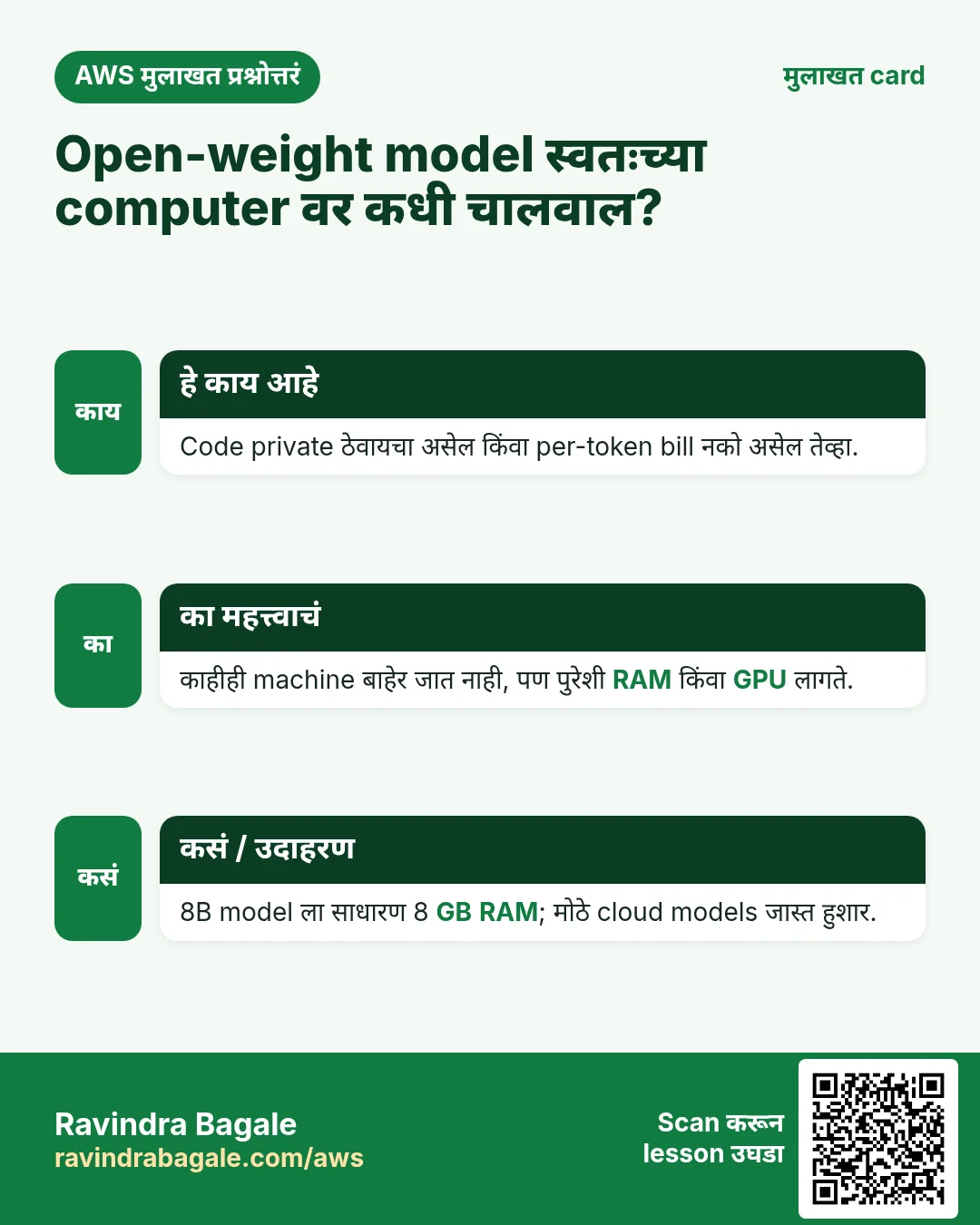
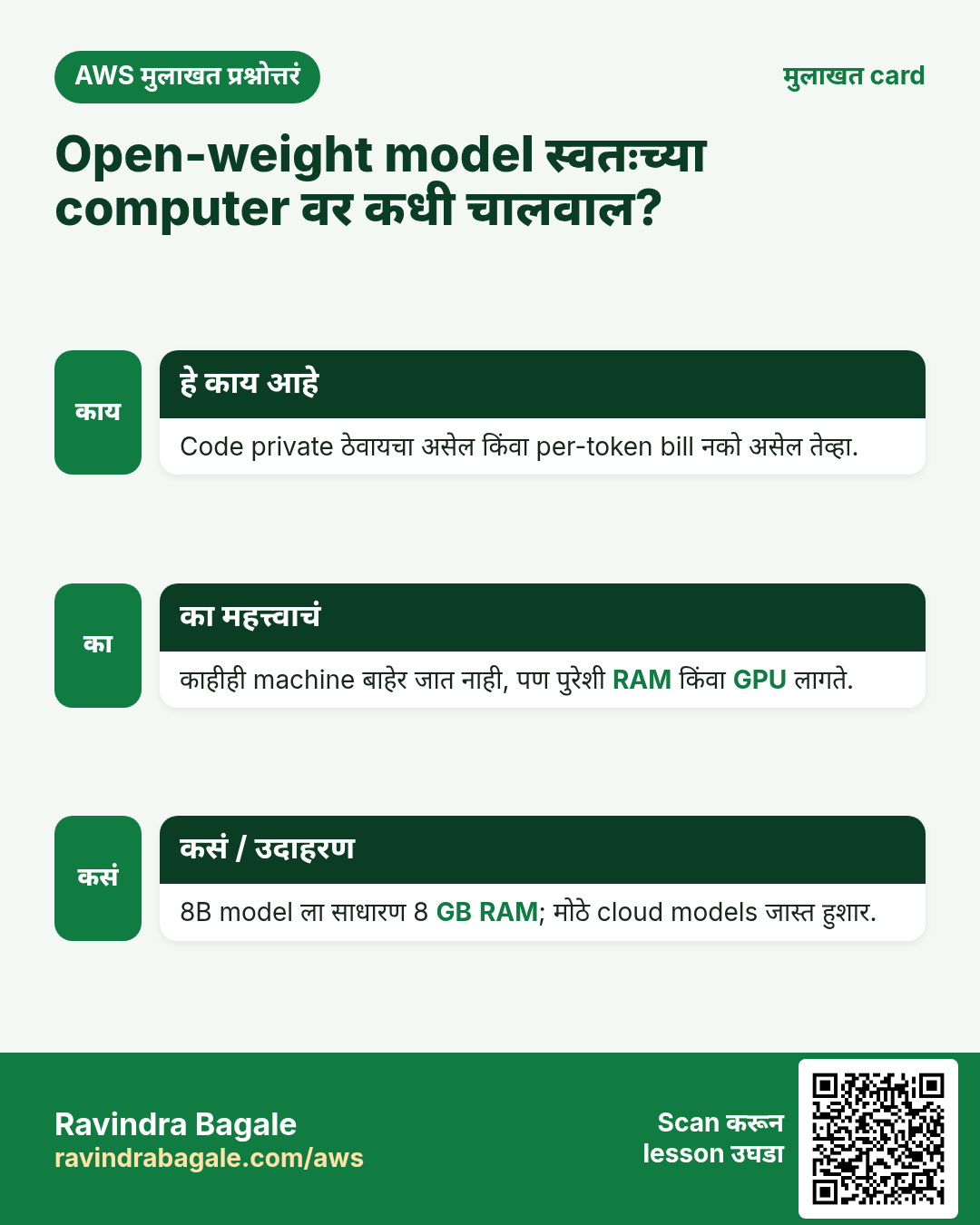
Open-weight models, उदाहरणार्थ DeepSeek किंवा Llama, download करून तुमच्या स्वतःच्या computer वर चालवता येतात. त्यांचा size parameters मध्ये मोजतात: training मध्ये model ने शिकलेले numbers, billions मध्ये. छोटे models काही GB memory मध्ये चालतात. मोठ्यांना खूप जास्त memory आणि strong graphics card (GPU) लागतं; NVIDIA GPUs जास्त वापरतात. जास्त memory असलेले Macs पण ते चांगले चालवतात.
Cloud models AI company च्या मोठ्या server farms वर चालतात, आणि तुम्ही ते internet वरून वापरता. Laptop मध्ये बसणाऱ्या कुठल्याही model पेक्षा ते खूप जास्त capable असतात. वापर tokens मध्ये मोजतात: model वाचतो आणि लिहितो ते शब्दांचे छोटे तुकडे. Free tier limited असतो; paid plans मध्ये जास्त मिळतं.
Figure 4. तुमच्या computer वरचे open-weight models आणि cloud models; parameters आणि tokens साध्या शब्दांत.
3. कसं: server launch करा
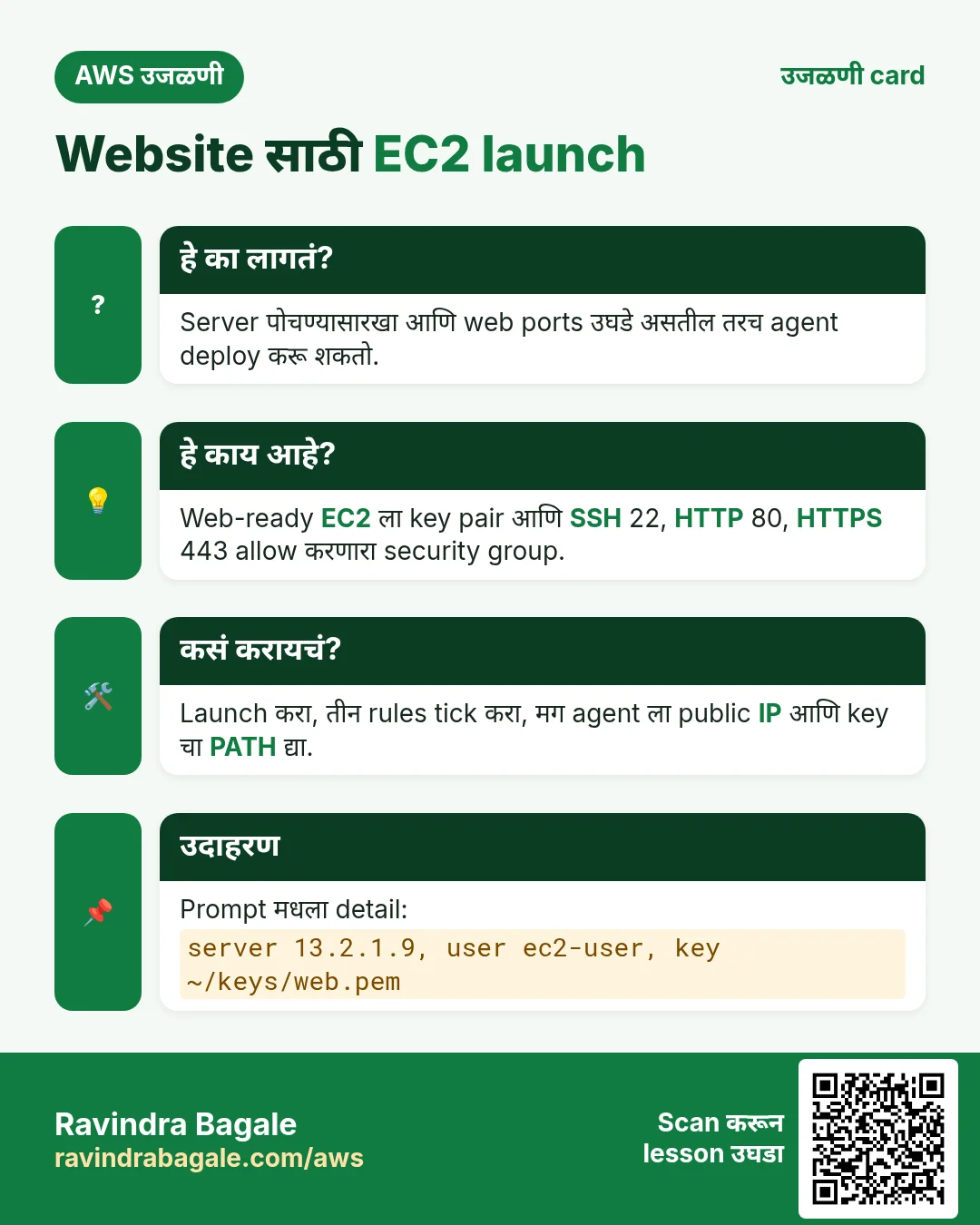
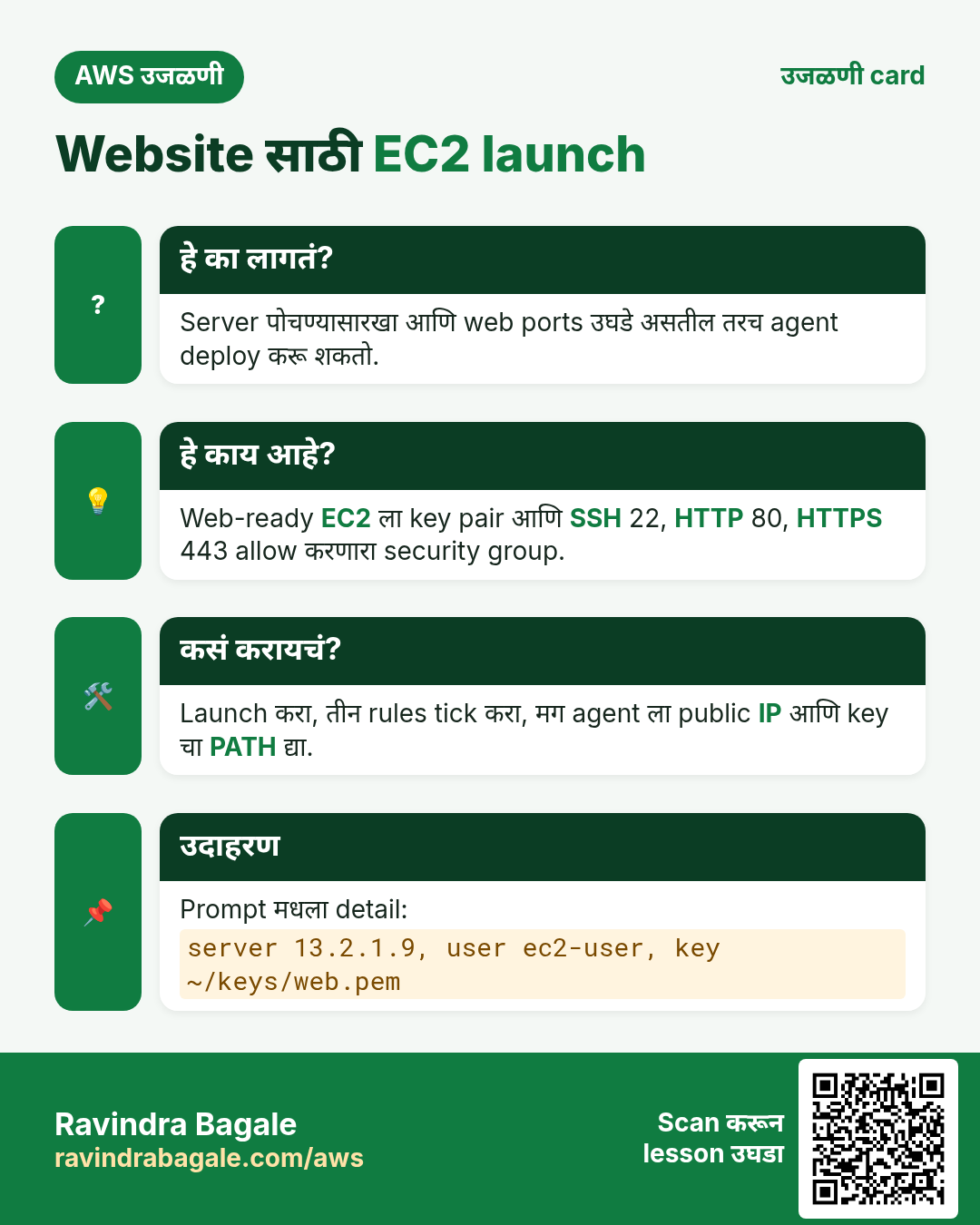
Step 1. EC2 console मध्ये Launch instance click करा. Region निवडा, उदाहरणार्थ N. Virginia.
Step 2. नाव द्या, उदाहरणार्थ my Web Server. Amazon Linux 2023 आणि t2.micro सारखा छोटा instance type निवडा.
Step 3. तुमची आधीची key pair निवडा, उदाहरणार्थ mykey.pem. ती file computer वर कुठे आहे ते लक्षात ठेवा: उदाहरणार्थ Downloads folder.
Step 4. Network settings मध्ये Auto-assign public IP enabled ठेवा आणि नवीन Security Group बनवा जो SSH (22), HTTP (80) आणि HTTPS (443) allow करतो.
Step 5. Launch instance click करा. Running झाला की त्याचा Public IPv4 address copy करा; या chapter मध्ये तो PUBLIC_IP लिहिलाय.
Server वर तुम्ही स्वतः काहीच install करत नाही. ते agent करणार.
4. कसं: agent set up करा
Step 1. Project साठी एक रिकामा folder बनवा, उदाहरणार्थ Desktop वर quickshop.
Classroom line
Let's get to work and make a folder here. Make a folder for our project.
Class मधलं वाक्य
"Kaam karuya, ithe ek folder banvuya. Aaplya project sathi ek folder banvun theva."
काम करूया, इथे एक folder बनवूया. आपल्या project साठी एक folder बनवून ठेवा.
Classroom line
Let's get to work and make a folder here. Make a folder for our project.
Step 2. VS Code उघडा, File > Open Folder निवडा, आणि quickshop निवडा.
Step 3. डाव्या bar मधला Extensions icon click करा: चार छोट्या boxes सारखा दिसणारा.
Classroom line
Now go to extensions... the menu with the boxes that you see here is what we call Extensions.
Class मधलं वाक्य
"Aata extension la jawa... ith je box box wala menu distay tyala aapan extension mhanato."
आता extension ला जा... इथे जो box box वाला menu दिसतोय त्याला आपण extension म्हणतो.
Classroom line
Now go to extensions... the menu with the boxes that you see here is what we call Extensions.
Step 4. codex search करा. Codex – OpenAI's coding agent install करा, ज्याचा publisher OpenAI आहे आणि blue verified tick आहे.
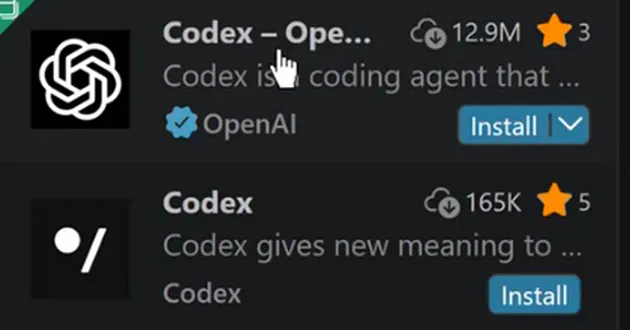
Whiteboard: बरोबर extension: blue verified tick असलेला OpenAI चा Codex. लगेच खाली त्याच नावाचं दुसऱ्या publisher चं extension.
Tick का महत्त्वाचा. अनेक extensions एकच नाव वापरतात. खोटं extension तुमच्या files वाचून data चोरू शकतं. Install click करण्याआधी publisher चं नाव आणि verified tick बघा.
Classroom line
You see this blue tick and OpenAI; install this one only, okay.
Class मधलं वाक्य
"He blue tick mark distay, open ai distay, hach install kara bar ka."
हे blue tick mark दिसतंय, OpenAI दिसतंय, हाच install करा बरं का.
Classroom line
You see this blue tick and OpenAI; install this one only, okay.
Classroom line
Lots of them show up with the name Codex. The others could be people who steal data.
Class मधलं वाक्य
"Codex navane bharpur distayt. He bakiche loka data chornare asu shaktil."
Codex नावाने भरपूर दिसतायत. हे बाकीचे लोक data चोरणारे असू शकतील.
Classroom line
Lots of them show up with the name Codex. The others could be people who steal data.
Step 5. नवीन panel उघडा आणि विचारलं की sign in करा.
त्याऐवजी desktop app. AI company च्या official website वरून app download करा, बाकी programs सारखं install करा, sign in करा, आणि project म्हणून quickshop folder निवडा. बाकीच्या steps सारख्याच.
5. कसं: website मागा
Step 1. Model setting निवडा. Agents मध्ये साधारण faster आणि smarter मधून निवडता येतं. Faster लवकर उत्तर देतो, छोट्या कामांसाठी; smarter जास्त वेळ विचार करतो, मोठ्या projects साठी.
Step 2. Prompt type करा. Site कशासाठी आहे, आधी काय हवंय, आणि ती कशी दिसली पाहिजे ते सांगा.
Example 2: prompt.
I want to create a website for my quick commerce app, in which I deliver
products within 10 minutes. First I want only a static website.
Create this static website for me. It must look glamorous.
Step 3. तो काम करतोय तोपर्यंत थांबा. Agent page plan करतो, मग तुमच्या project folder मध्ये files लिहितो: index.html, एक stylesheet, एक script आणि images.
Step 4. तुमच्या computer वर preview करा: index.html वर double-click करा, browser मध्ये उघडेल. VS Code मध्ये Live Server सारखं preview extension पण वापरू शकता, ते http://127.0.0.1:5500 वर उघडतं.
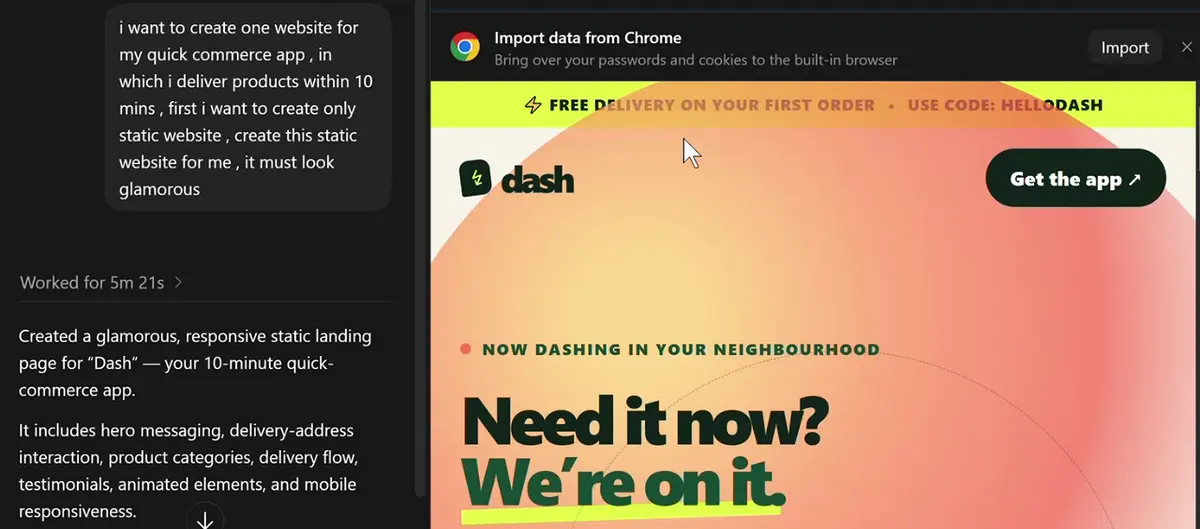
Whiteboard: डावीकडे: quick-commerce चा prompt आणि agent ने काय बनवलं त्याचा summary. उजवीकडे: त्याने बनवलेलं landing page, deploy करण्याआधी computer वर preview.
एका झटक्यात काय बनलं: hero section, delivery address चा box, product categories, delivery च्या steps, testimonials, animations, आणि phones वर चालणारा layout.
6. कसं: EC2 वर deploy करायला सांगा
Step 1. फक्त "deploy to EC2" म्हणून पुरत नाही: कुठला server ते agent ला माहीत नाही. त्याला तीन गोष्टी द्या:
- Server चा public IP.
- Key file चा path (आतला मजकूर नाही).
- Username: Amazon Linux साठी
ec2-user, Ubuntu साठीubuntu.
Example 3: deploy चा prompt.
PUBLIC_IP is my EC2 IP. The key pair file is in my Downloads folder,
named mykey.pem. The username is ec2-user. Deploy this website to EC2.
Step 2. तो काय चालवतो ते बघा. आधी connection test करतो:
ssh -o BatchMode=yes -o ConnectTimeout=10 -i "C:\Users\you\Downloads\mykey.pem" ec2-user@PUBLIC_IP
BatchMode=yes म्हणजे "प्रश्न विचारायला कधीच थांबू नको", आणि ConnectTimeout=10 म्हणजे "server ने उत्तर दिलं नाही तर 10 seconds नंतर सोडून दे".
Step 3. त्याला web server सापडत नाही, म्हणून तो Nginx install करून start करतो, तुम्ही हाताने केलं तसंच:
sudo yum install nginx -y
sudo service nginx start
Step 4. Project च्या files Nginx च्या web root मध्ये, /usr/share/nginx/html मध्ये copy करतो.
Step 5. Browser मध्ये http://PUBLIC_IP/ उघडा. Landing page live आहे.
Figure 5. Animation: key file path आणि username ने connect, Nginx install आणि start, files web root मध्ये copy, http://PUBLIC_IP/ उघडा.
Connection time च्या errors ने fail होत असेल तर. तुमच्या computer चं घड्याळ check करा. Secure connections आणि AWS requests वेळ check करतात, म्हणून घड्याळ खूप पुढे-मागे असेल तर ते fail होतात. Automatic date and time चालू करा, मग agent ला परत try करायला सांगा.
Classroom line
Got how to do it? Add the plugin in VS Code and tell it to deploy to EC2: give the IP, give the key pair file and tell the username, and it gets uploaded.
Class मधलं वाक्य
"Kallay ki tumhala kasa karaycha? VS code madhe plugin add karaycha aani sangaych EC2 varti deploy karyla, IP dyaycha, key pair file dyaychi aani username sangaych, upload houn jail."
कळलंय की तुम्हाला कसं करायचं? VS Code मध्ये plugin add करायचा आणि सांगायचं EC2 वरती deploy करायला, IP द्यायचा, key pair file द्यायची आणि username सांगायचं, upload होऊन जाईल.
Classroom line
Got how to do it? Add the plugin in VS Code and tell it to deploy to EC2: give the IP, give the key pair file and tell the username, and it gets uploaded.
7. कसं: बदल मागा
Example 4. तुम्हाला वेगळे colours हवेत. त्याच chat मध्ये:
Change the colour scheme. Use pink and its shades.
Agent stylesheet edit करतो, बदललेल्या files परत server वर copy करतो, आणि http://PUBLIC_IP/ refresh केलं की pink version दिसतं. तुम्ही nano उघडलाच नाही.
Figure 6. Animation: साध्या शब्दांत सांगा, agent फक्त बदलायचं तेवढंच edit करतो, redeploy करतो, आणि refresh केलं की नवीन colours दिसतात.
8. Agent server ला हात लावतो तेव्हा safety
Agent तुमच्या key ने खऱ्या commands चालवतो. चार rules:
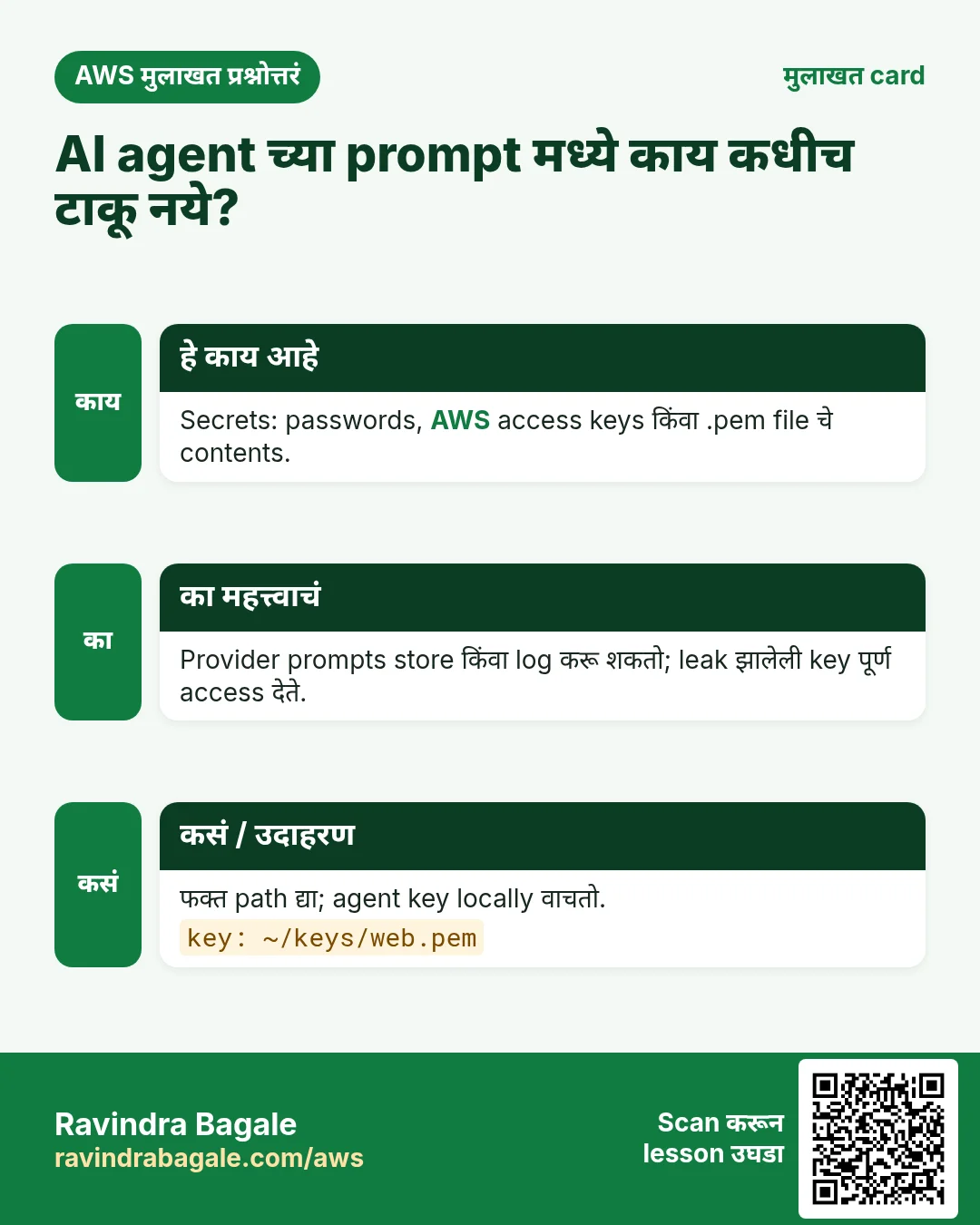
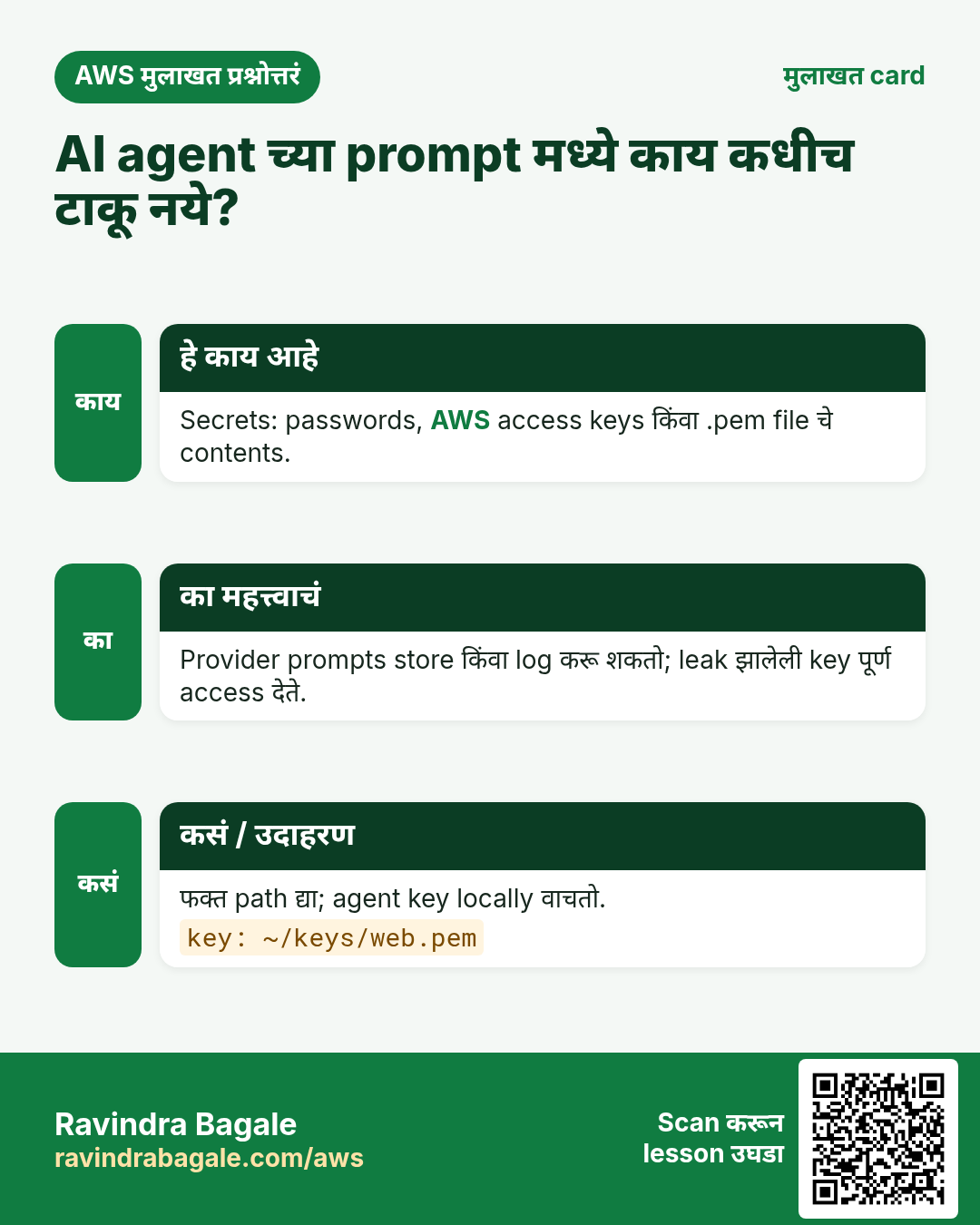
- Key file चा path द्या, आतला मजकूर कधीच नाही. "mykey.pem माझ्या Downloads folder मध्ये आहे" असं सांगा.
.pemfile च्या आतलं कधीच कुठल्याही chat मध्ये paste करू नका. - तो काय चालवणार ते वाचा. बहुतेक agents command चालवण्याआधी विचारतात. समजलं तेवढंच approve करा.
- Prompts मध्ये passwords किंवा secrets नको. Prompts तुमच्या computer बाहेर जातात. Passwords, keys आणि tokens टाकू नका.
- Test servers terminate करा. Practice झाली की instance terminate करा, म्हणजे पैसे लागणं थांबतं.
Figure 7. Key चा path, आतला मजकूर नाही; approve करण्याआधी वाचा; prompts मध्ये secrets नको; test servers terminate करा.
9. पुढे काय
खरे projects GitHub वर असतात, जिथे developers त्यांचा code ठेवतात. पुढे आपण GitHub वरचा project थेट आपल्या server वर host करणार.
10. पूर्ण flow एका page वर
- SSH, HTTP आणि HTTPS allow करून Amazon Linux EC2 launch करा;
PUBLIC_IPलिहून ठेवा. - रिकामा project folder बनवा आणि VS Code (किंवा desktop app) मध्ये उघडा.
- Verified extension install करा: publisher OpenAI, blue tick.
- Faster की smarter निवडा, आणि prompt मध्ये website describe करा.
index.htmlcomputer वर preview करा.- Deploy करायला सांगा: IP, key file path, username.
- Agent
ssh -iने connect होतो, Nginx install करतो आणि files/usr/share/nginx/htmlमध्ये copy करतो. http://PUBLIC_IP/उघडा. बदल मागा; तो redeploy करतो.- Safety rules पाळा आणि काम झालं की server terminate करा.
11. घरी करून बघा
Try at home
Task 1: बनवा
- एक folder बनवून VS Code मध्ये उघडा. Verified Codex extension install करा (publisher OpenAI, blue tick).
- समजा आपण food delivery app ची website बनवतोय. Static landing page साठी prompt लिहा आणि
index.htmlpreview करा.
Task 2: deploy करा
- SSH, HTTP आणि HTTPS allow करून Amazon Linux server launch करा.
- Agent ला IP, key file path आणि
ec2-userद्या, आणि deploy करायला सांगा. - प्रत्येक command approve करण्याआधी वाचा, मग
http://PUBLIC_IP/उघडा.
Task 3: बदला
- वेगळी colour scheme मागा आणि live site बदलली का ते check करा.
झालं की instance terminate करा.
Recap
थोडक्यात
- Chat मधून copy-paste एका page साठी चालतं; agent पूर्ण project लिहून deploy करतो.
- AI extension असलेला code editor वापरा, किंवा AI company चं desktop app.
- फक्त खऱ्या publisher चं verified extension install करा; look-alikes data चोरू शकतात.
- Open-weight models तुमच्या computer वर चालतात (size parameters मध्ये); cloud models खूप जास्त capable, वापर tokens मध्ये.
- Server स्वतः launch करा; site agent ला लिहू द्या; computer वर preview करा.
- Deploy साठी IP, key file path आणि username द्या. Agent ssh ने connect होतो, Nginx install करतो आणि files copy करतो.
- साध्या शब्दांत बदल मागा; तो redeploy करतो.
- Key चा path, आतला मजकूर नाही; approve करण्याआधी वाचा; prompts मध्ये secrets नको; test servers terminate करा.
Ravindra Bagale, trainer: linkedin.com/in/ravindra-bagale. quickshop folder, mykey.pem key नाव, C:\Users\you\Downloads path आणि prompts शिकण्यासाठीची उदाहरणं आहेत; PUBLIC_IP म्हणजे तुमच्या instance चा public IPv4 address. Agent स्वतःच्या commands निवडतो, म्हणून तुमच्या commands इथे दाखवलेल्यांपेक्षा वेगळ्या असू शकतात.
सराव Tasks
Sydney Surf School हा सिडनी मधला क्रीडा प्रशिक्षण व्यवसाय आहे. Liam O'Brien त्यांचं IT व cloud काम पाहतात. त्यांचे पैसे AUD मध्ये मोजले जातात आणि AWS resources ap-southeast-2 Region मध्ये चालतात. खालच्या tasks मध्ये तुम्ही या lesson मध्ये शिकलेलं वापरून त्यांची खरी कामं करता. सगळी नावं, account IDs, IP addresses व numbers सरावासाठी काल्पनिक आहेत.
0 / 12
सोपं GitHub वरून code घ्या
का: git clone पूर्ण repository server वर copy करतो.
काय करायचं: https://github.com/sydneysurf/website.git सध्याच्या folder मध्ये clone करा.
- हे काम करणारा Linux command शोधा.
- Task ला लागणारे options (उदा. -r, -h) जोडा.
- File नावं, folders किंवा users योग्य क्रमाने लिहा.
- System files/users बदलत असाल तर sudo वापरा. Check answer दाबा.
सोपं Ubuntu वर package install करा
का: Ubuntu apt वापरतं. Package नावं वेगळी: Ubuntu वर Apache म्हणजे apache2.
काय करायचं: Ubuntu वर apache2 package confirm न विचारता install करा.
- हे काम करणारा Linux command शोधा.
- Task ला लागणारे options (उदा. -r, -h) जोडा.
- File नावं, folders किंवा users योग्य क्रमाने लिहा.
- System files/users बदलत असाल तर sudo वापरा. Check answer दाबा.
सोपं Server वरून website test करा
का: DNS तयार होण्याआधीही web server उत्तर देतो का ते curl दाखवतो.
काय करायचं: http://localhost ला request पाठवा व फक्त response headers दाखवा.
- हे काम करणारा Linux command शोधा.
- Task ला लागणारे options (उदा. -r, -h) जोडा.
- File नावं, folders किंवा users योग्य क्रमाने लिहा.
- System files/users बदलत असाल तर sudo वापरा. Check answer दाबा.
सोपं Amazon Linux वर package install करा
का: Amazon Linux 2023 वर dnf हा package manager. -y आपोआप yes देतो.
काय करायचं: Amazon Linux 2023 वर httpd package confirm न विचारता install करा.
- हे काम करणारा Linux command शोधा.
- Task ला लागणारे options (उदा. -r, -h) जोडा.
- File नावं, folders किंवा users योग्य क्रमाने लिहा.
- System files/users बदलत असाल तर sudo वापरा. Check answer दाबा.
सोपं बदलानंतर service restart करा
का: Config बदल service restart/reload नंतरच लागू होतात.
काय करायचं: nginx service restart करा.
- हे काम करणारा Linux command शोधा.
- Task ला लागणारे options (उदा. -r, -h) जोडा.
- File नावं, folders किंवा users योग्य क्रमाने लिहा.
- System files/users बदलत असाल तर sudo वापरा. Check answer दाबा.
सोपं Service चालू आहे का ते पाहा
का: Site बंद असेल तर आधी web server चालू आहे का ते पाहा.
काय करायचं: httpd service चं status दाखवा.
- हे काम करणारा Linux command शोधा.
- Task ला लागणारे options (उदा. -r, -h) जोडा.
- File नावं, folders किंवा users योग्य क्रमाने लिहा.
- System files/users बदलत असाल तर sudo वापरा. Check answer दाबा.
सोपं SSH चा port
का: Security group rules ला योग्य port हवा.
काय करायचं: SSH साठी security group ने कोणता TCP port उघडावा?
- Task मधले numbers लिहून घ्या.
- कागदावर step by step काढा.
- Box मध्ये फक्त final उत्तर लिहा.
- Check answer दाबा.
मध्यम nginx config test करा
का: Restart मुळे site बंद पडण्याआधी test चुका पकडतो.
काय करायचं: nginx configuration files मधल्या चुका तपासा.
- हे काम करणारा Linux command शोधा.
- Task ला लागणारे options (उदा. -r, -h) जोडा.
- File नावं, folders किंवा users योग्य क्रमाने लिहा.
- System files/users बदलत असाल तर sudo वापरा. Check answer दाबा.
मध्यम Server वर file upload करा
का: scp SSH वरून files copy करतो, तोच key व user वापरतो.
काय करायचं: तुमच्या laptop वरून index.html ला 13.143.20.5 वरच्या /home/ec2-user/ मध्ये sydneysurf-key.pem वापरून upload करा.
- हे काम करणारा Linux command शोधा.
- Task ला लागणारे options (उदा. -r, -h) जोडा.
- File नावं, folders किंवा users योग्य क्रमाने लिहा.
- System files/users बदलत असाल तर sudo वापरा. Check answer दाबा.
मध्यम Port 80 सगळ्यांसाठी उघडा
का: Security group HTTP allow करत असेल तरच visitors website पाहू शकतात.
काय करायचं: Security group sg-00ac0b505a064c3b2 वर 0.0.0.0/0 कडून inbound TCP port 80 allow करा.
- Task वाचा आणि ते कोणत्या AWS service बद्दल आहे ते ठरवा.
- aws लिहा, मग service चं नाव, मग operation (action शब्द).
- प्रत्येक आवश्यक flag (--name) व त्यापुढे task मधली value लिहा.
- Flags कोणत्याही क्रमाने चालतात. Check answer दाबा.
मध्यम Service आत्ता व boot ला सुरू करा
का: enable reboot नंतर सुरू करतो; --now आत्ताच सुरू करतो.
काय करायचं: nginx service enable करा व लगेच सुरू करा, एका command ने.
- हे काम करणारा Linux command शोधा.
- Task ला लागणारे options (उदा. -r, -h) जोडा.
- File नावं, folders किंवा users योग्य क्रमाने लिहा.
- System files/users बदलत असाल तर sudo वापरा. Check answer दाबा.
अवघड इतर Regions block करा (SCP)
का: Data rules aws:RequestedRegion ने लागू करतात.
काय करायचं: aws:RequestedRegion ap-southeast-2 नसेल तेव्हा * वर ec2:* deny करा.
- { "Version": "2012-10-17", "Statement": [ ... ] } ने सुरू करा.
- प्रत्येक statement मध्ये Effect, Action व Resource लिहा.
- Task ला लागेल तेवढंच द्या (least privilege).
- Double quotes व commas नीट वापरा. Check answer दाबा.
उजळणी, तुलना आणि मुलाखत cards
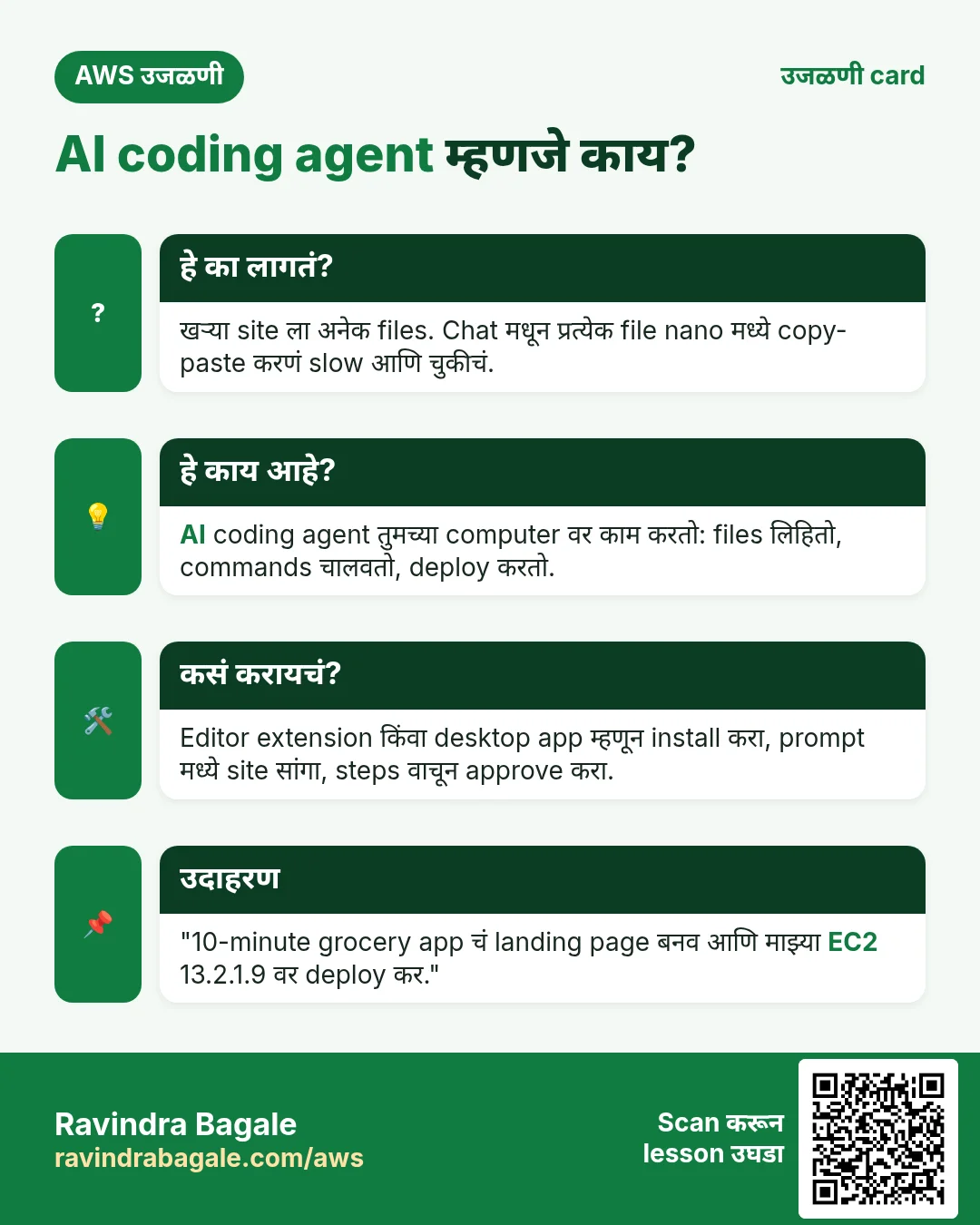
हा lesson काही मिनिटांत revise करा. Cards phone वर save करा किंवा PNG download करा. प्रत्येक card वरचा QR हा lesson उघडतो.
अजून cards: Ravi Sir's Cards.