Power BI vs Tableau: फरक, किंमत आणि कोणतं निवडायचं (सोपी guide)
दोन्ही tools कंटाळवाण्या data चे स्पष्ट charts बनवतात. ही guide फरक सोप्या शब्दांत सांगते, म्हणजे तुम्ही योग्य tool निवडू शकता.
वाचायला साधारण 12 मिनिटं
आधी हे का वाचायचं?
सुरू करण्याआधी बरेच लोक एकच प्रश्न विचारतात: "Power BI शिकू की Tableau?" ही guide त्याचं उत्तर देते. मग तुम्ही स्पष्ट मनाने Power BI course सुरू करू शकता.
तुम्ही काय शिकाल
- BI tool काय करतो, पाच सोप्या steps मध्ये
- Power BI आणि Tableau मध्ये काय फरक आहे
- प्रत्येकाची किंमत किती, calculator सोबत
- तुमच्या परिस्थितीला कोणतं जमतं
ही guide कशी वापरायची
- Section 3 मधलं थोडक्यात उत्तर वाचा.
- Section 4 मधला cost calculator वापरून बघा.
- Section 9 मध्ये तुमच्या परिस्थितीवर tap करा.
- शेवटी quiz देऊन स्वतःला तपासा.
1. BI tool म्हणजे काय?
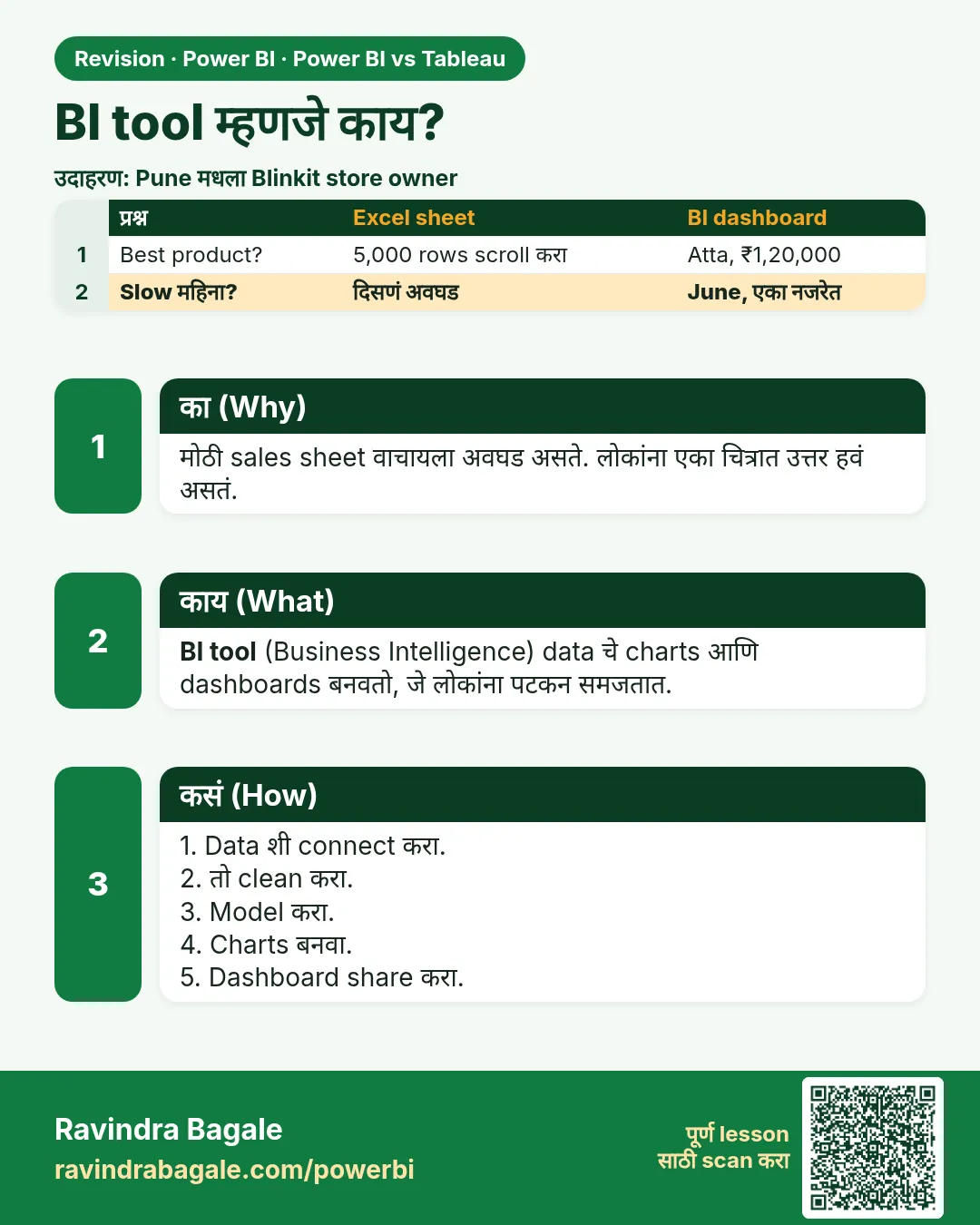
BI म्हणजे Business Intelligence. BI tool data (files आणि databases मधले आकडे) घेतो आणि त्याचे charts आणि dashboards बनवतो. ते लोकांना पटकन समजतात.
एका दुकानदाराचा विचार करा. त्याच्याकडे sales ची मोठी Excel sheet आहे. BI tool एकाच चित्रात दाखवू शकतो: कोणतं product सगळ्यात जास्त विकलं जातं, कोणता महिना slow होता, आणि कोणतं शहर सगळ्यात जास्त खरेदी करतं.
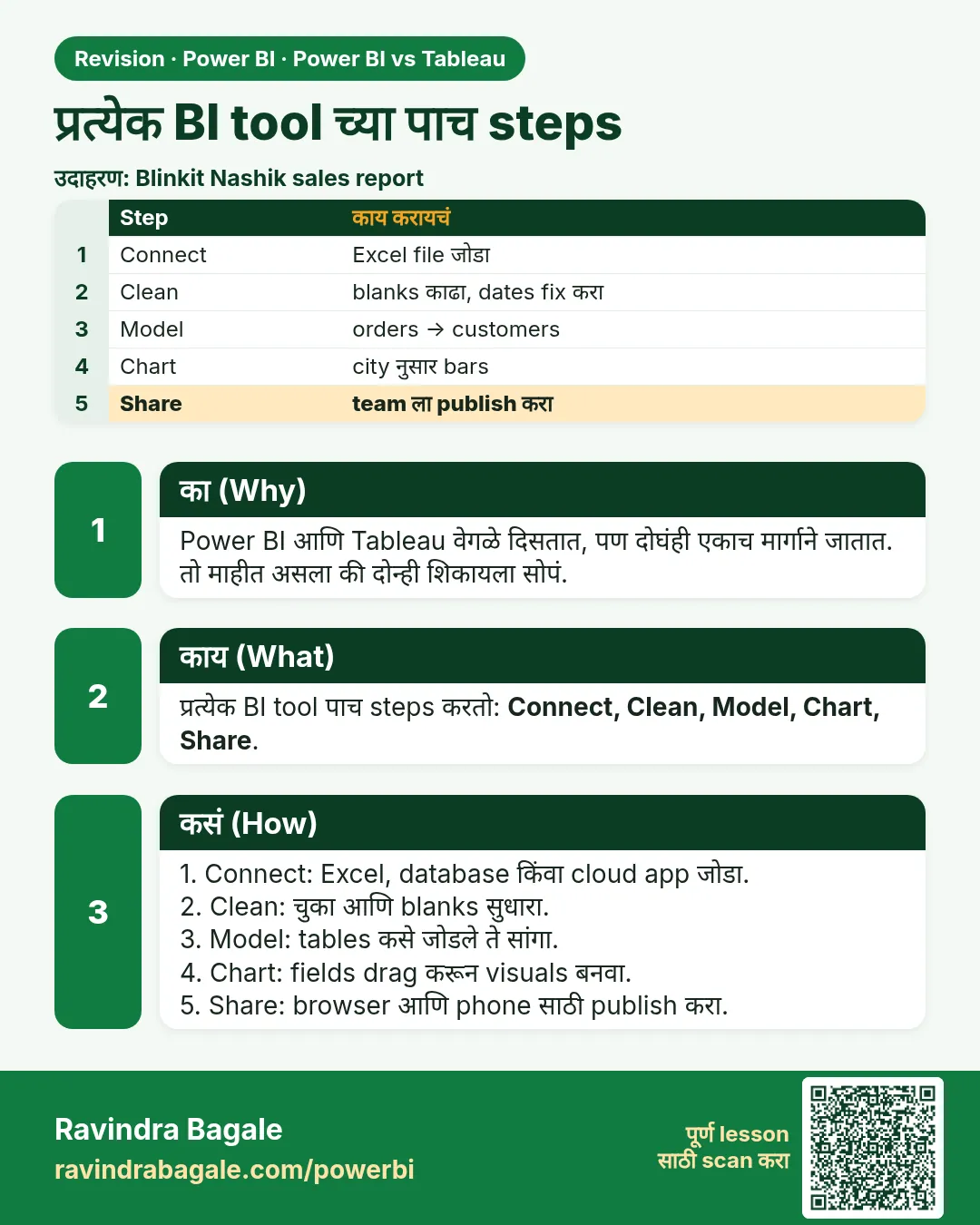
- Connect: तुमच्या data शी जोडा (Excel, database, cloud app).
- Clean: चुका सुधारा, blanks काढा, dates आणि नावं एकसारखी करा.
- Model: tables एकमेकांशी कसे जोडलेले आहेत ते tool ला सांगा (उदा. प्रत्येक order एकाच customer ची असते).
- Chart: fields page वर drag करा आणि bars, lines, maps आणि tables बनवा.
- Share: publish करा, म्हणजे तुमची team browser किंवा phone वर report उघडू शकते.
Power BI आणि Tableau दोघंही या पाचही steps करतात. फक्त त्यांची पद्धत वेगळी आहे.
2. दोन tools ची ओळख
Power BI
Microsoft ने बनवलं आहे. तुम्ही Power BI Desktop या free Windows app मध्ये reports बनवता. मग ते online Power BI service वर publish करता.
ते Excel, Teams, SharePoint आणि Azure सोबत खूप छान चालतं. आता ते Microsoft Fabric चा भाग आहे. Fabric हा Microsoft चा मोठा data platform आहे.
Tableau
Salesforce ने बनवलं आहे. ते "drag and drop" exploring साठी प्रसिद्ध आहे: field screen वर drag करा आणि chart तयार.
ते अनेक data sources आणि Salesforce सोबत छान चालतं. नवीन versions Tableau Next मधून AI helpers देतात.
3. थोडक्यात उत्तर
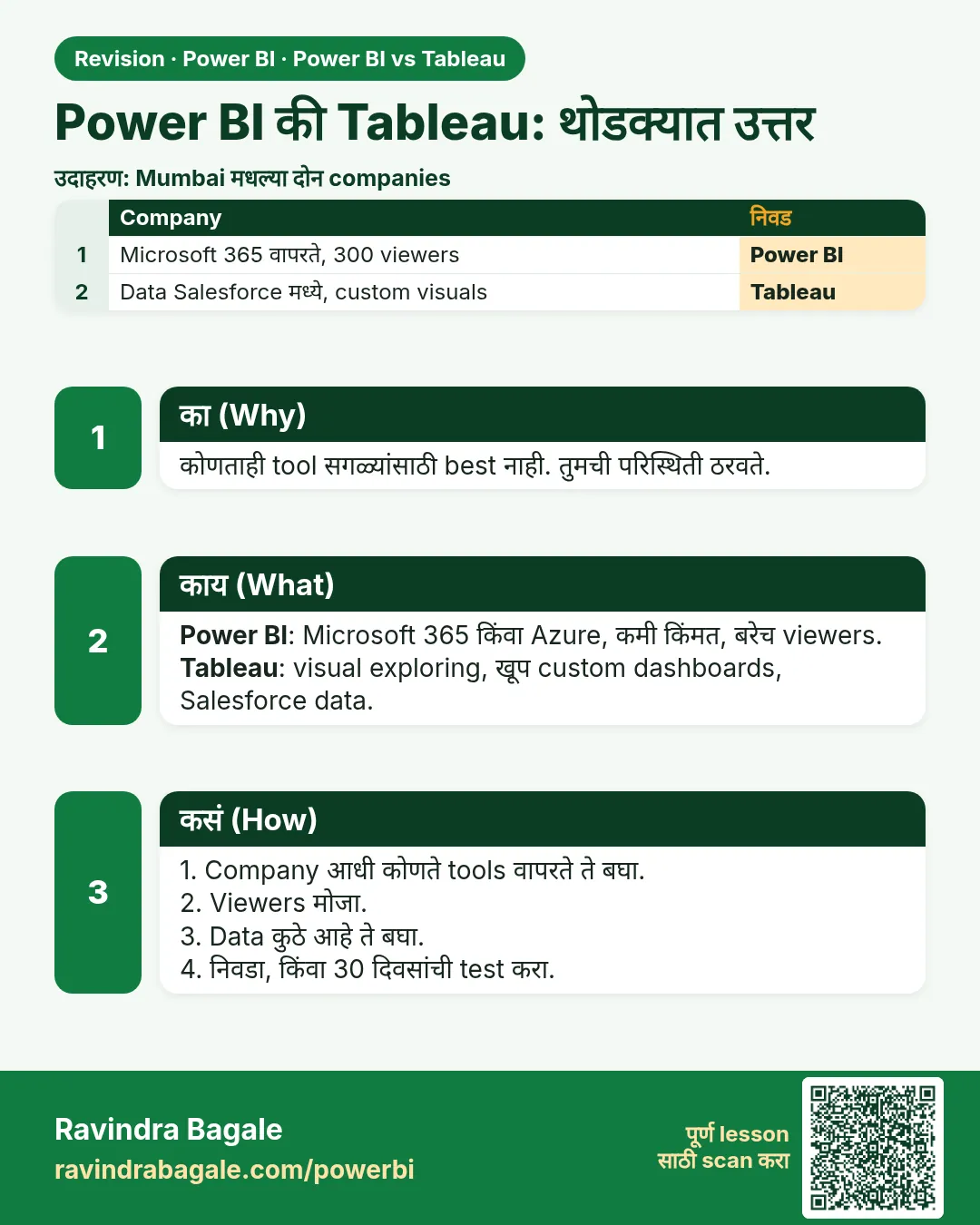
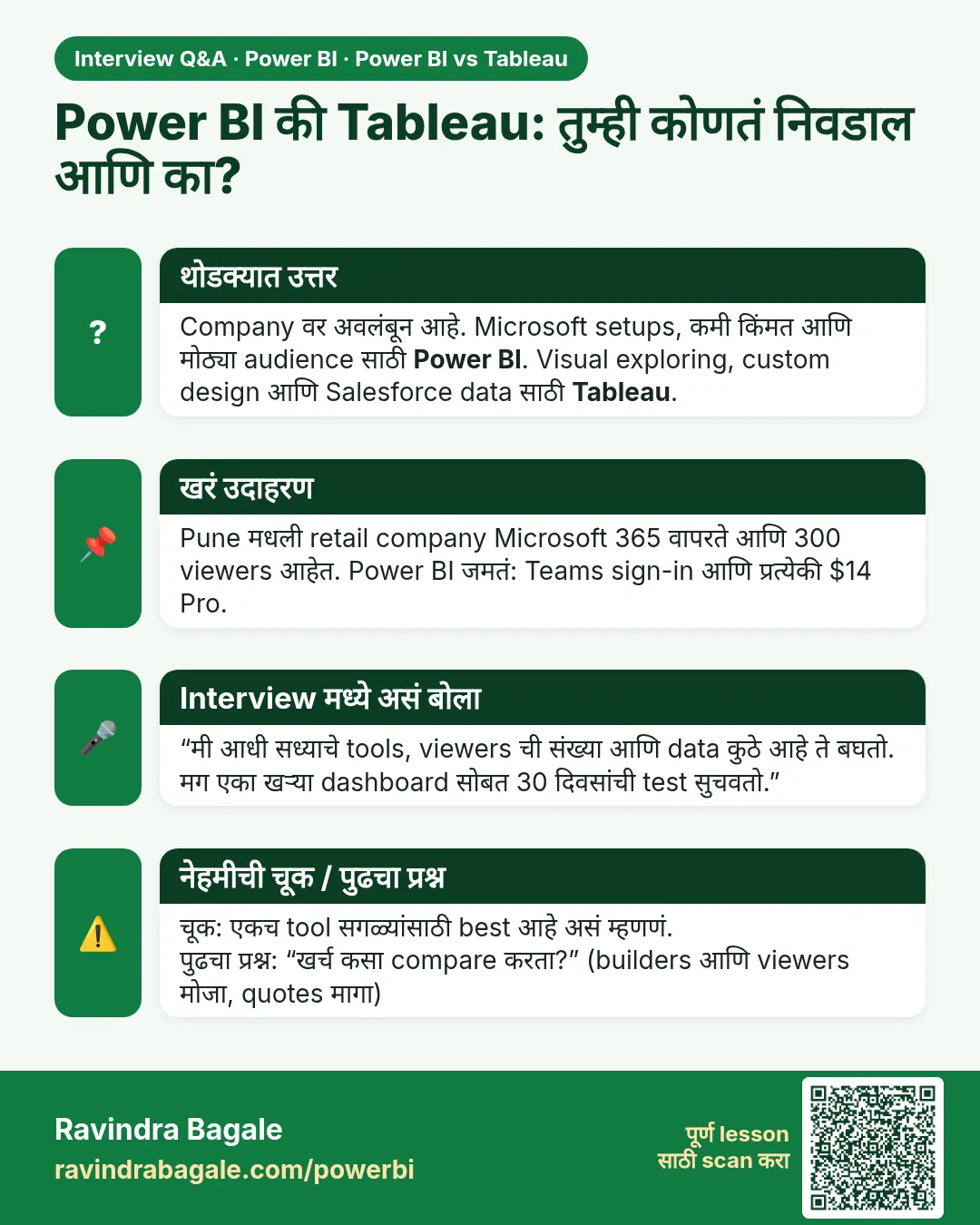
Power BI निवडा जर तुमची company आधीच Microsoft 365 किंवा Azure वापरते, तुम्हाला कमी किंमत हवी आहे, किंवा बऱ्याच लोकांना फक्त reports बघायचे आहेत.
Tableau निवडा जर तुमच्या analysts ना data visually explore करायला आवडतं, तुम्हाला खूप custom दिसणारे dashboards हवे आहेत, किंवा तुमचा data मुख्यतः Salesforce मध्ये आहे.
कोणताही एक tool सगळ्यांसाठी "best" नाही. पुढची guide का ते दाखवते, म्हणजे तुम्ही खात्रीने निर्णय घेऊ शकता.
4. किंमत: खरंच किती पैसे लागतील?
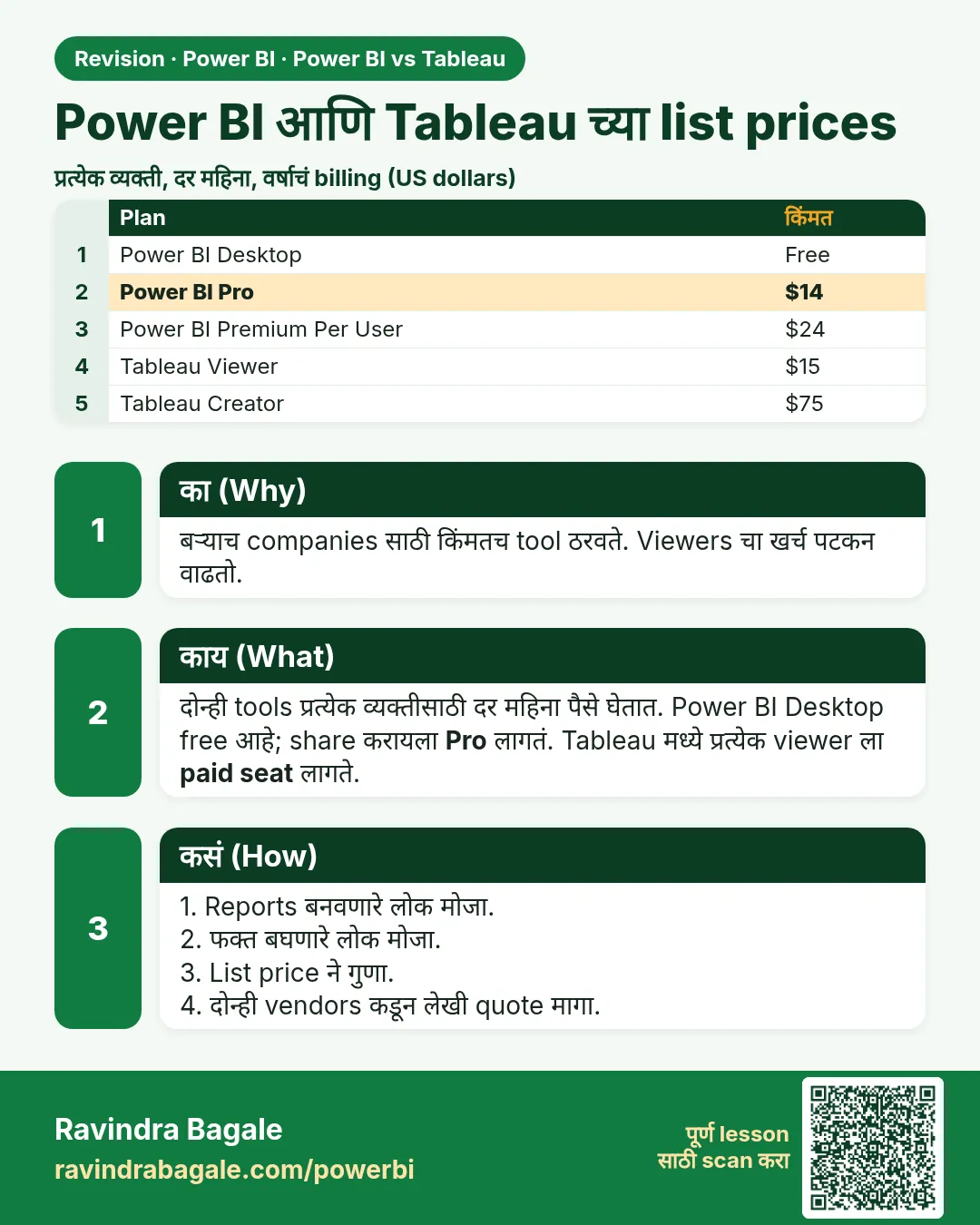
दोन्ही tools प्रत्येक व्यक्तीसाठी, दर महिन्याला पैसे घेतात. या US dollars मधल्या list prices आहेत (वर्षाचं billing). मोठ्या companies ना बऱ्याचदा discount मिळतो. म्हणून हे आकडे फक्त सुरुवात समजा.
किंमत प्रत्येक व्यक्तीसाठी, दर महिन्याला. Sources: Power BI साठी EPC Group, Tableau साठी DashboardFox. विकत घेण्याआधी प्रत्येक vendor ची site तपासा.
Plans च्या नावांचा अर्थ
| Plan | कोणासाठी | काय करू शकता |
|---|---|---|
| Power BI Desktop | एकटे शिकणारे | स्वतःच्या computer वर reports बनवा. ते इतरांना share करता येत नाहीत. |
| Power BI Pro | बहुतेक teams | Publish करा, share करा आणि एकत्र काम करा. बहुतेक setups मध्ये viewers ना पण Pro लागतं. |
| Power BI Premium Per User | Power users | Pro मधलं सगळं, शिवाय मोठा data, जास्त refreshes आणि extra features. |
| Tableau Creator | Builders | पूर्ण tools: Desktop app, data preparation आणि publishing. |
| Tableau Explorer | Analysts | आधीचे dashboards browser मध्ये edit आणि explore करा. |
| Tableau Viewer | वाचणारे | Dashboards उघडा आणि click करून बघा. बनवता येत नाही. |
Cost calculator वापरून बघा
Sliders तुमच्या team प्रमाणे हलवा. यातून list price वर वर्षाचा अंदाजे खर्च कळतो.
5. एकेक feature
शिकायला सोपं
तुम्हाला Excel येत असेल तर Power BI ओळखीचं वाटतं. Menus, tables आणि formulas सारखे दिसतात. Tableau सुरू करायला सोपं आहे (drag करा, drop करा, chart बघा), पण त्याचे advanced calculations शिकायला सुद्धा वेळ लागतो.
Charts कसे दिसतात
दोघंही चांगले charts बनवतात. Tableau वेगळे, सुंदर visuals बनवायला जास्त freedom देतं. Power BI मध्ये उत्तम standard charts आहेत, आणि काही खास हवं असेल तर store मधून custom visuals जोडता येतात.
Data clean करणं
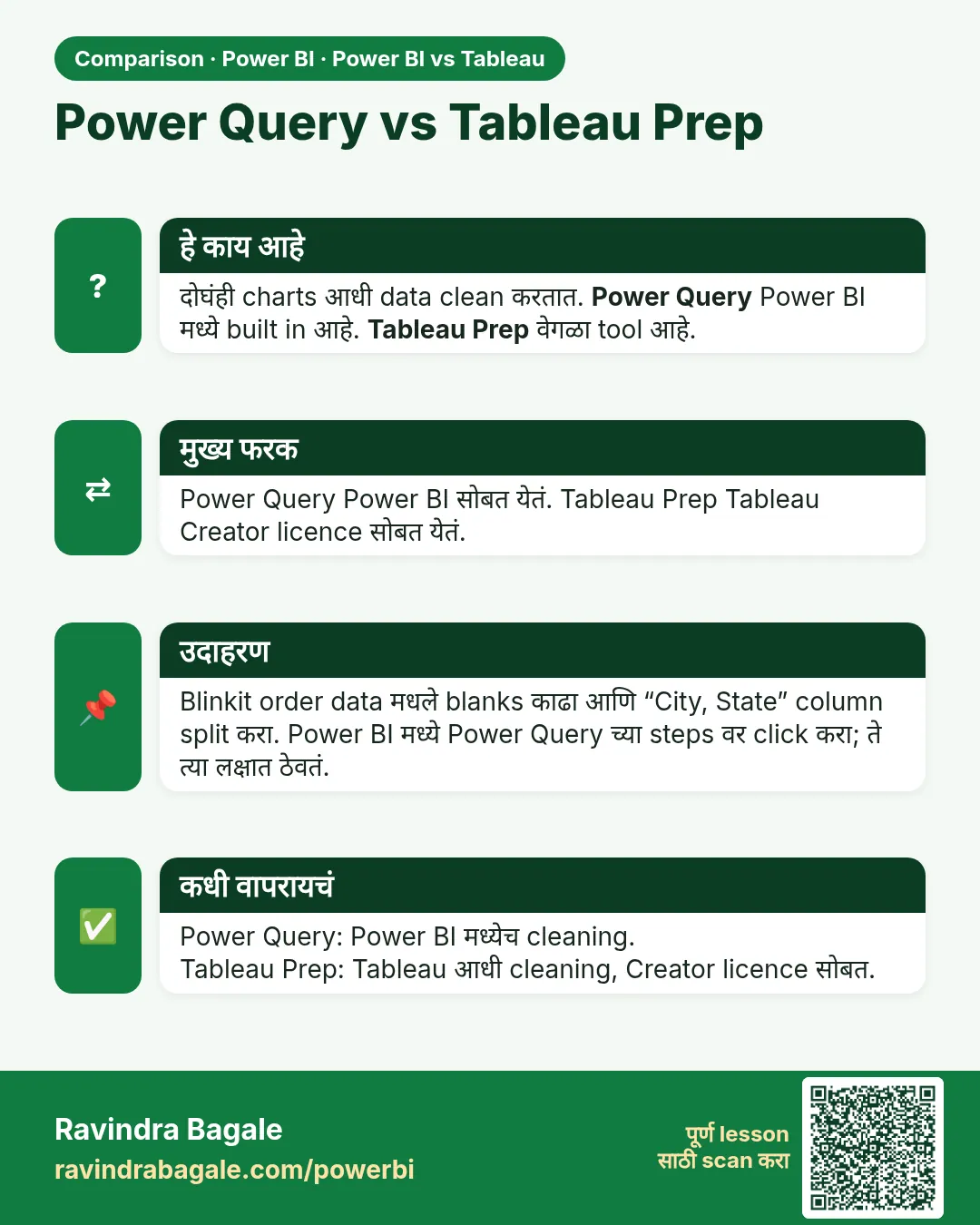
Power BI मध्ये Power Query built in आहे. तुम्ही "remove blanks" आणि "split column" सारख्या steps वर click करता, आणि ते त्या लक्षात ठेवतं. Tableau साठी Tableau Prep नावाचा वेगळा tool आहे. तो Creator licence सोबत येतो.
Data शी connect करणं
Power BI Microsoft sources (Excel, SQL Server, Azure, SharePoint) सोबत सगळ्यात छान चालतं. Tableau खूप प्रकारच्या sources शी connect होतं, त्यात अनेक cloud data warehouses आणि Salesforce पण आहेत.
Big data
दोघंही मोठा data हाताळतात. Tableau बऱ्याचदा data ची एक fast copy वापरतं, तिला extract म्हणतात. Power BI data import करू शकतं, live query करू शकतं, किंवा Direct Lake नावाचं Fabric feature वापरू शकतं. ते data थेट lake मधून वाचतं.
Sharing आणि security
दोघांमध्ये कोण काय बघेल ते control करता येतं. त्यात row-level security पण आहे (उदा. प्रत्येक sales manager ला फक्त त्याचा region दिसतो). दोघांकडे cloud service आणि on-premises option आहे: Power BI Report Server आणि Tableau Server.
झटपट तुलना
| प्रश्न | Power BI | Tableau |
|---|---|---|
| मालक | Microsoft | Salesforce |
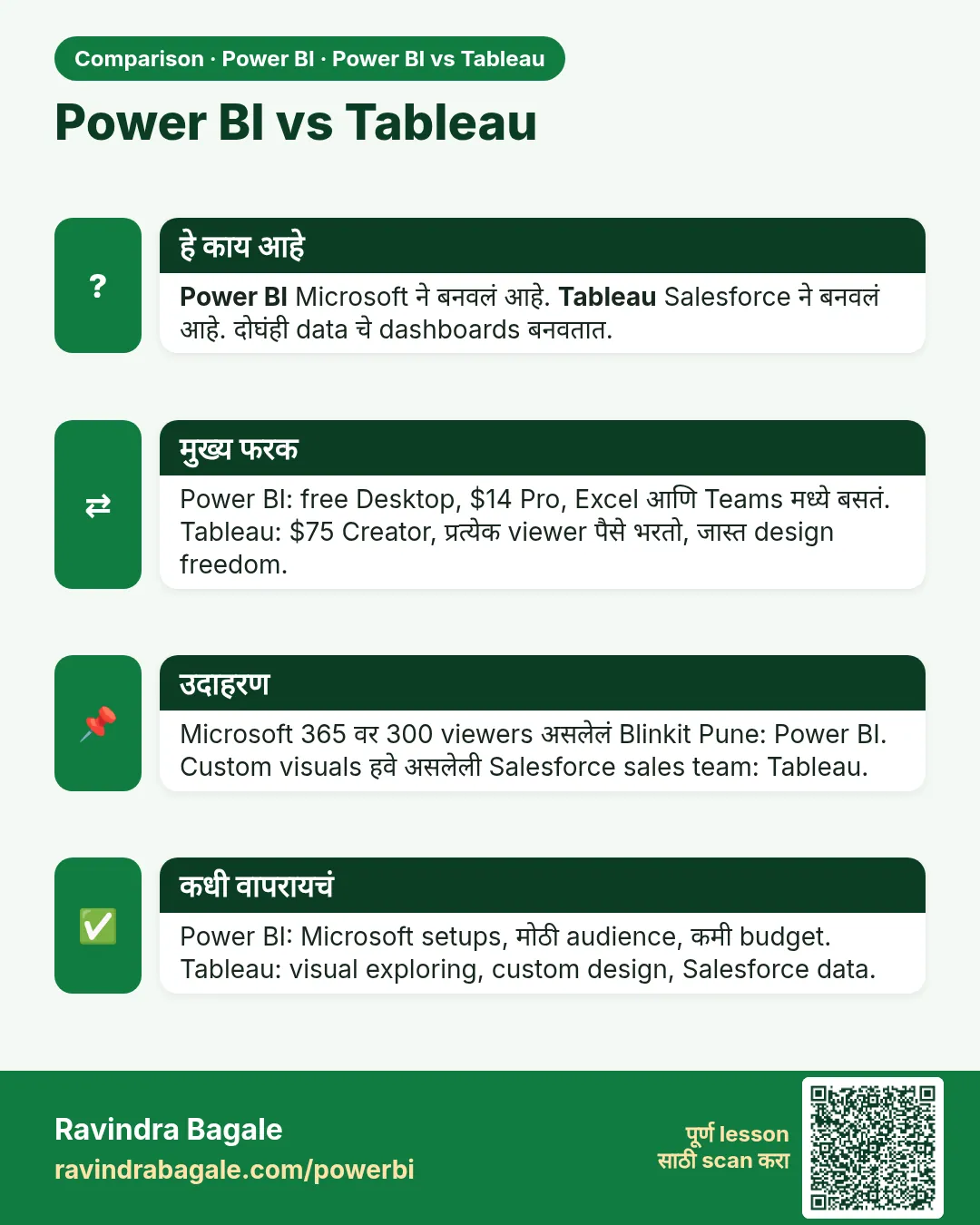
| सुरू करायचा सगळ्यात स्वस्त मार्ग | Free Desktop, मग $14 Pro | $75 Creator, $15 Viewer |
| कशासाठी best | Microsoft वापरणाऱ्या companies, मोठी audience | Visual exploring, Salesforce data |
| Data cleaning | Power Query (built in) | Tableau Prep (वेगळा) |
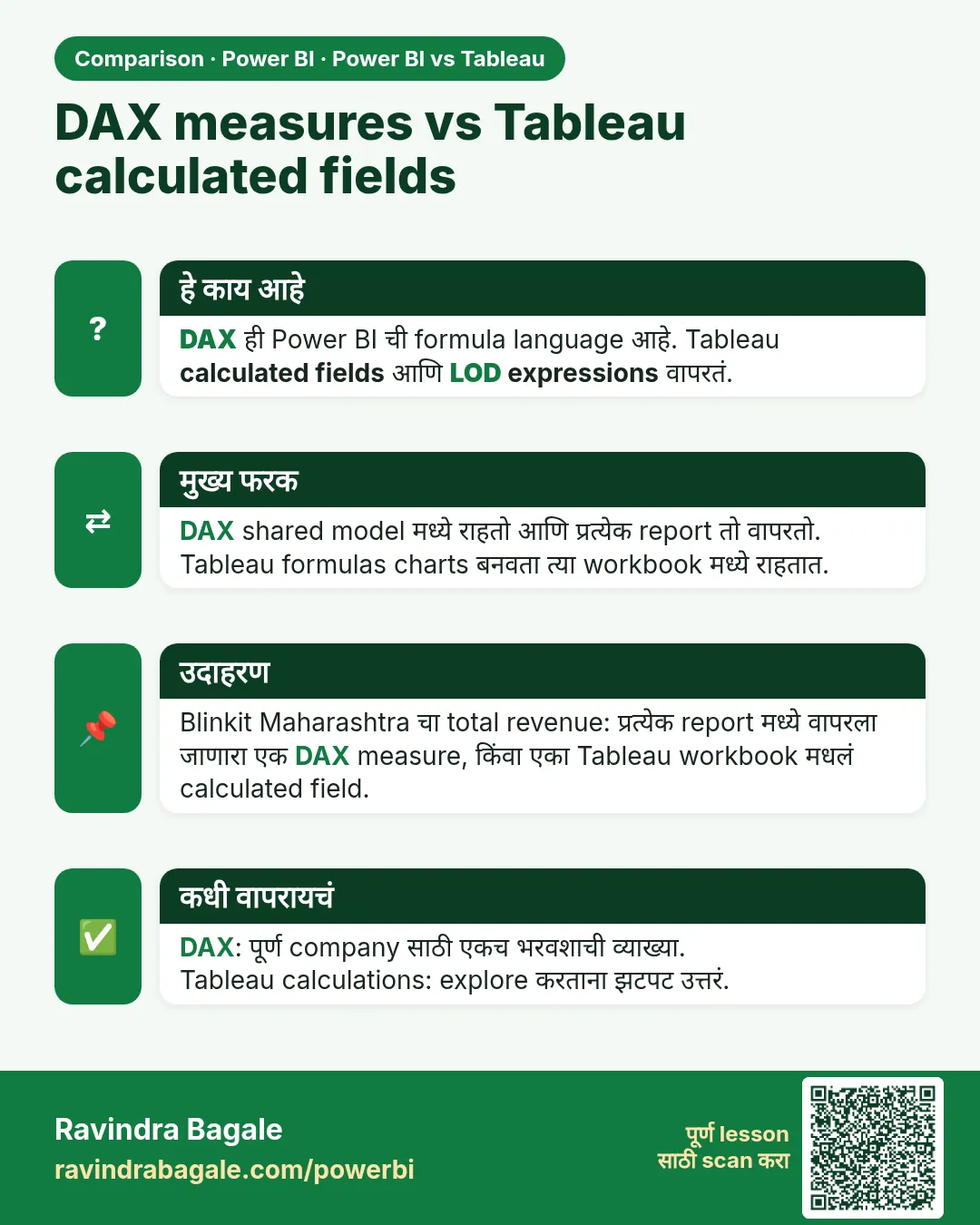
| Formulas | DAX | Calculated fields, LOD |
| Free option | Desktop (share करता येत नाही) | Tableau Public (data public असतो) |
6. Formulas: DAX vs Tableau
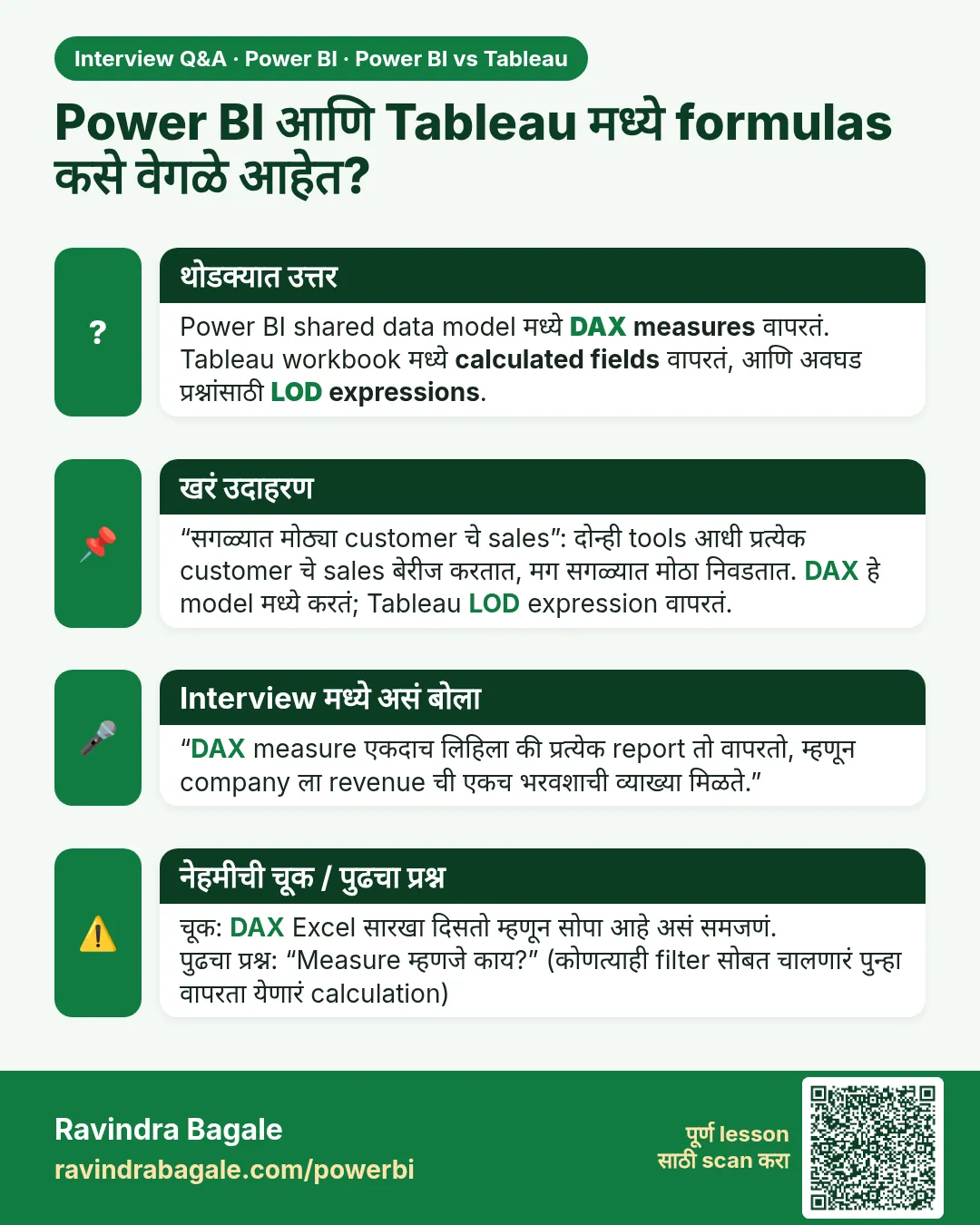
कधी कधी chart ला calculation लागतं, जसं "total sales" किंवा "मागच्या वर्षाशी तुलना करून sales". प्रत्येक tool ची formula लिहायची स्वतःची पद्धत आहे.
Power BI मध्ये DAX
DAX एका shared data model मध्ये काम करतं. तुम्ही formula एकदाच लिहिता (त्याला measure म्हणतात) आणि प्रत्येक report तो पुन्हा वापरू शकतो.
कशासाठी चांगलं: पूर्ण company साठी "revenue" ची एकच भरवशाची व्याख्या.
Tableau मध्ये calculated fields
तुम्ही जिथे charts बनवता त्याच workbook मध्ये formulas लिहिता. अवघड प्रश्नांसाठी LOD expressions वापरता (ते सांगतात "या level of detail वर calculate कर").
कशासाठी चांगलं: explore करताना झटपट उत्तरं.
DAX लोकांना वाटतं त्यापेक्षा शिकायला अवघड आहे. म्हणून Power BI निवडलं तर training साठी थोडा वेळ ठेवा. Tableau चे formulas सुरुवातीला सोपे वाटतात आणि advanced cases मध्ये अवघड होतात.
7. AI features
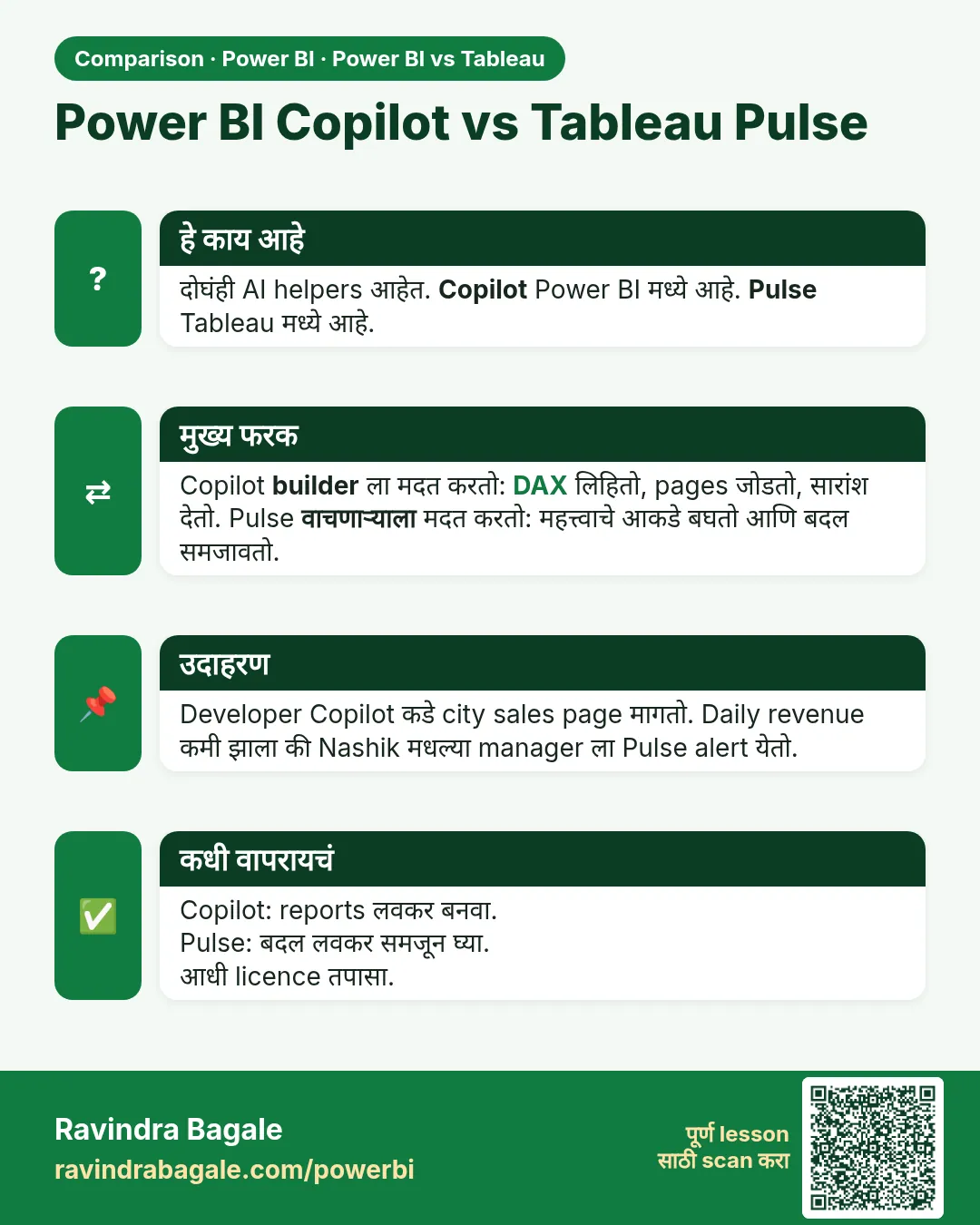
दोन्ही tools मध्ये आता AI helpers आहेत, पण ते वेगवेगळ्या प्रकारे मदत करतात.
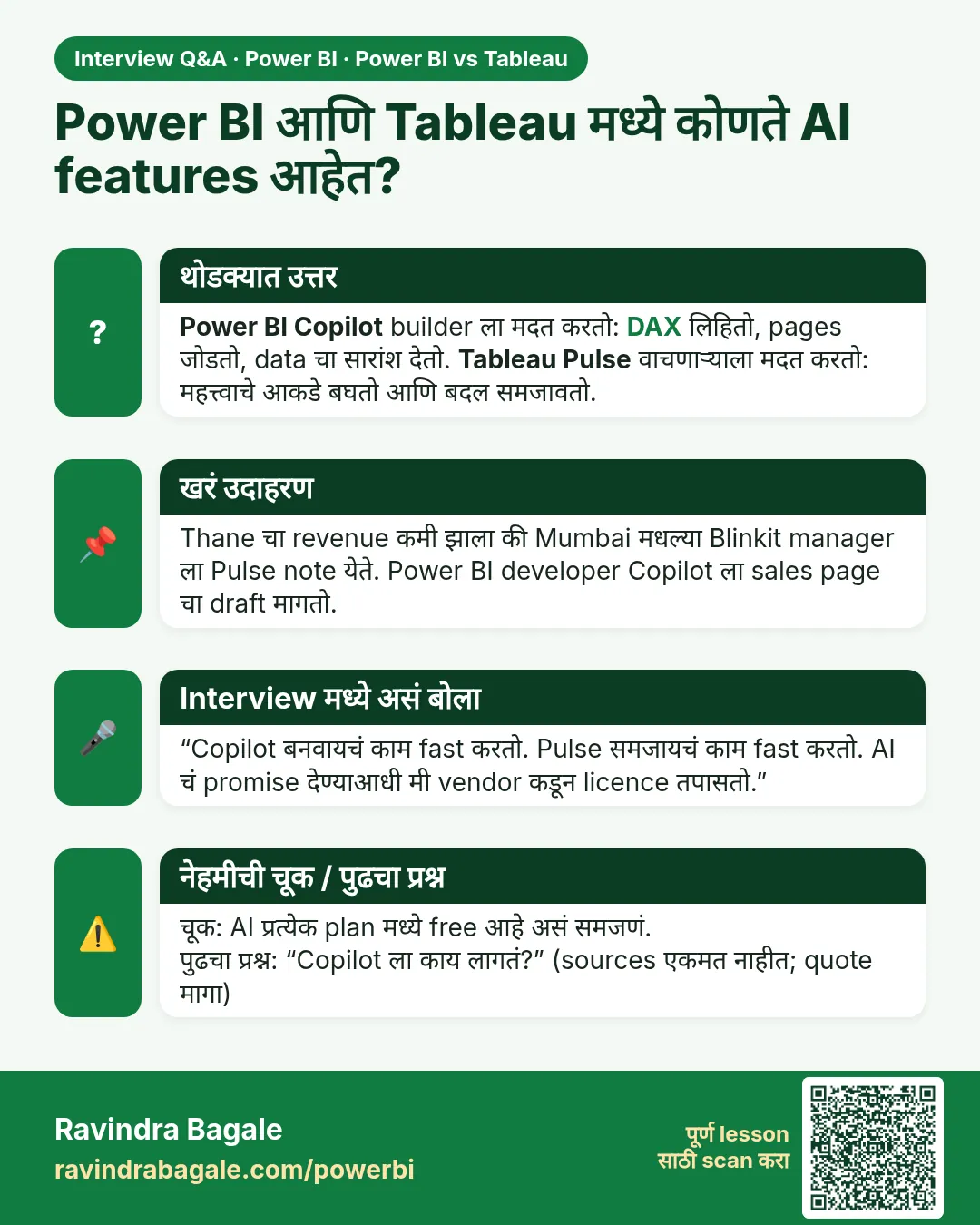
- Power BI Copilot formulas लिहू शकतो, छोट्या request वरून report pages बनवू शकतो, आणि report चा सारांश साध्या भाषेत सांगू शकतो.
- Tableau Pulse तुमच्या महत्त्वाच्या आकड्यांवर लक्ष ठेवतो, आणि ते बदलले की AI ने छोटं explanation पाठवतो.
- Tableau Next हे Salesforce चं नवीन version आहे. ते Salesforce Data Cloud आणि AI agents शी जोडलेलं आहे.
8. फायदे आणि तोटे
Power BI
चांगलं:
- कमी किंमत आणि free builder app
- Excel, Teams आणि Azure सोबत सहज चालतं
- एक shared model म्हणजे सत्याचं एकच version
- Data cleaning built in
- मोठी community आणि शिकण्यासाठी भरपूर videos
इतकं चांगलं नाही:
- DAX सुरुवातीला अवघड
- Licences गोंधळात टाकतात (Pro, Premium, Fabric)
- बारीक design details वर कमी control
- बरेच नवीन features तुम्ही Fabric वापरता असं गृहीत धरतात
Tableau
चांगलं:
- Fast आणि मजेदार data exploring
- Charts साठी जास्त design freedom
- वेगवेगळ्या clouds वर छान चालतं
- Salesforce शी घट्ट नातं
- वाचणाऱ्यांसाठी स्वस्त Viewer seats
इतकं चांगलं नाही:
- प्रत्येक व्यक्तीसाठी जास्त किंमत
- प्रत्येक viewer ला paid seat लागते
- Renewal पर्यंत seats downgrade करता येत नाहीत
- काही tools वेगळे आहेत किंवा वरच्या tiers मध्ये आहेत
9. कोणतं निवडायचं?
तुमच्याशी सगळ्यात जुळणाऱ्या परिस्थितीवर tap करा.
बऱ्याच companies दोन्ही वापरतात: internal reports साठी Power BI आणि customers ना दाखवायच्या polished dashboards साठी Tableau. हे चालतं, पण तुम्ही दोन tools चे पैसे भरता आणि लोकांना दोनदा training देता. हे ठरवून करा, चुकून नाही.
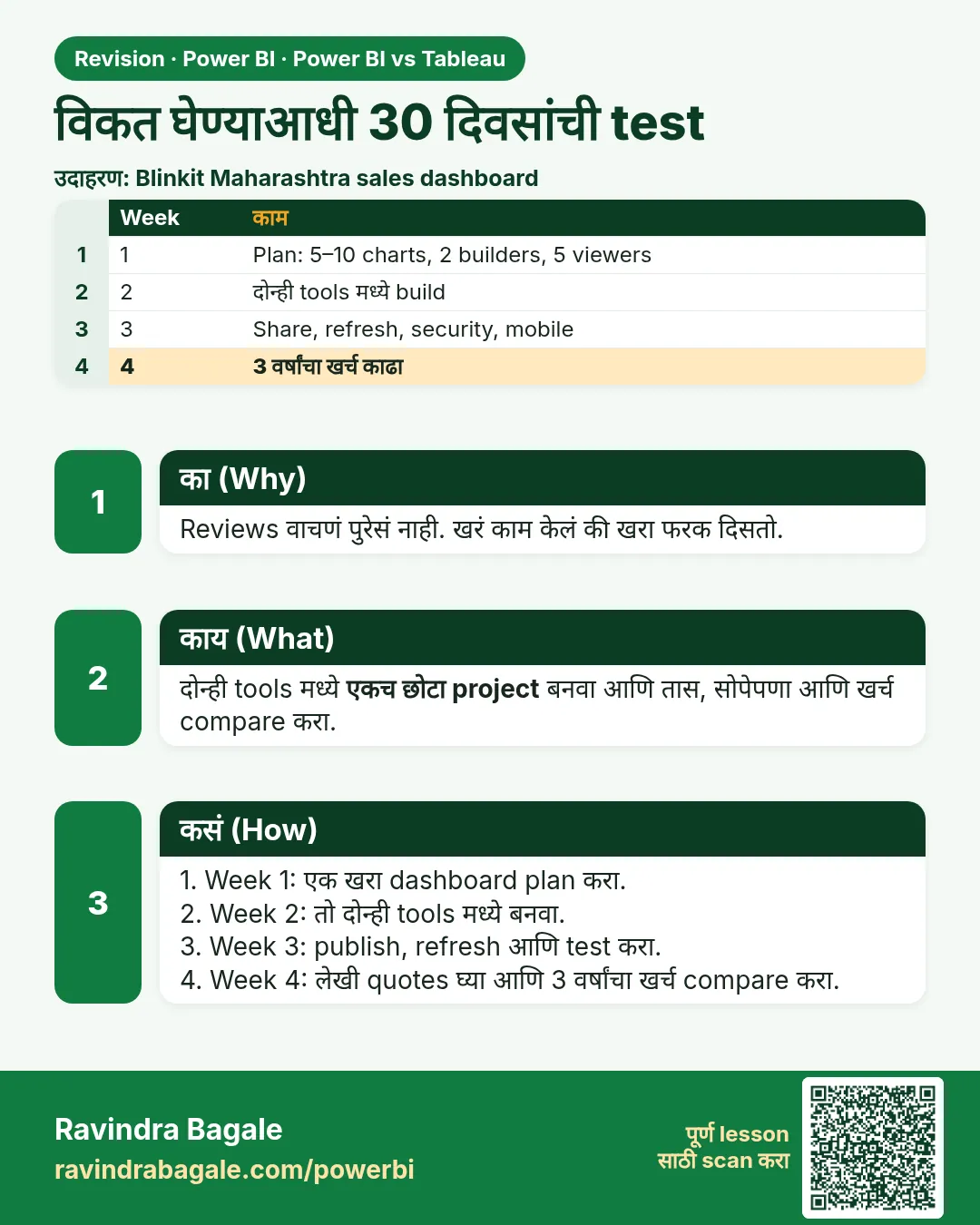
10. विकत घेण्याआधी test करा: 30 दिवसांची test
निवडण्याचा सगळ्यात चांगला मार्ग: एकच छोटा project दोन्ही tools मध्ये बनवा.
- Week 1: Plan. एक खरा dashboard (5 ते 10 charts) आणि त्यामागचा data निवडा. दोन builders आणि पाच viewers निवडा.
- Week 2: Build. दोन्ही tools मध्ये dashboard बनवा. किती तास लागले आणि कशामुळे वेळ गेला ते लिहून ठेवा.
- Week 3: Share. Publish करा, daily refresh set करा, आणि security आणि mobile viewing test करा. एक बदल मागा आणि तो किती सोपा आहे ते बघा.
- Week 4: Price it. तुमच्या खऱ्या team साठी दोन्ही vendors कडून लेखी quote मागा. त्यात Fabric capacity, Tableau role mix आणि AI add-ons घ्या. तीन वर्षांचा खर्च compare करा.
11. लोक विचारतात ते प्रश्न
Beginner साठी कोणतं सोपं?
तुम्हाला Excel येत असेल तर Power BI सहसा सोपं वाटतं. Canvas वर गोष्टी drag करून लगेच result बघायला आवडत असेल तर Tableau नैसर्गिक वाटतं. एका दुपारी दोघांचे free versions वापरून बघा.
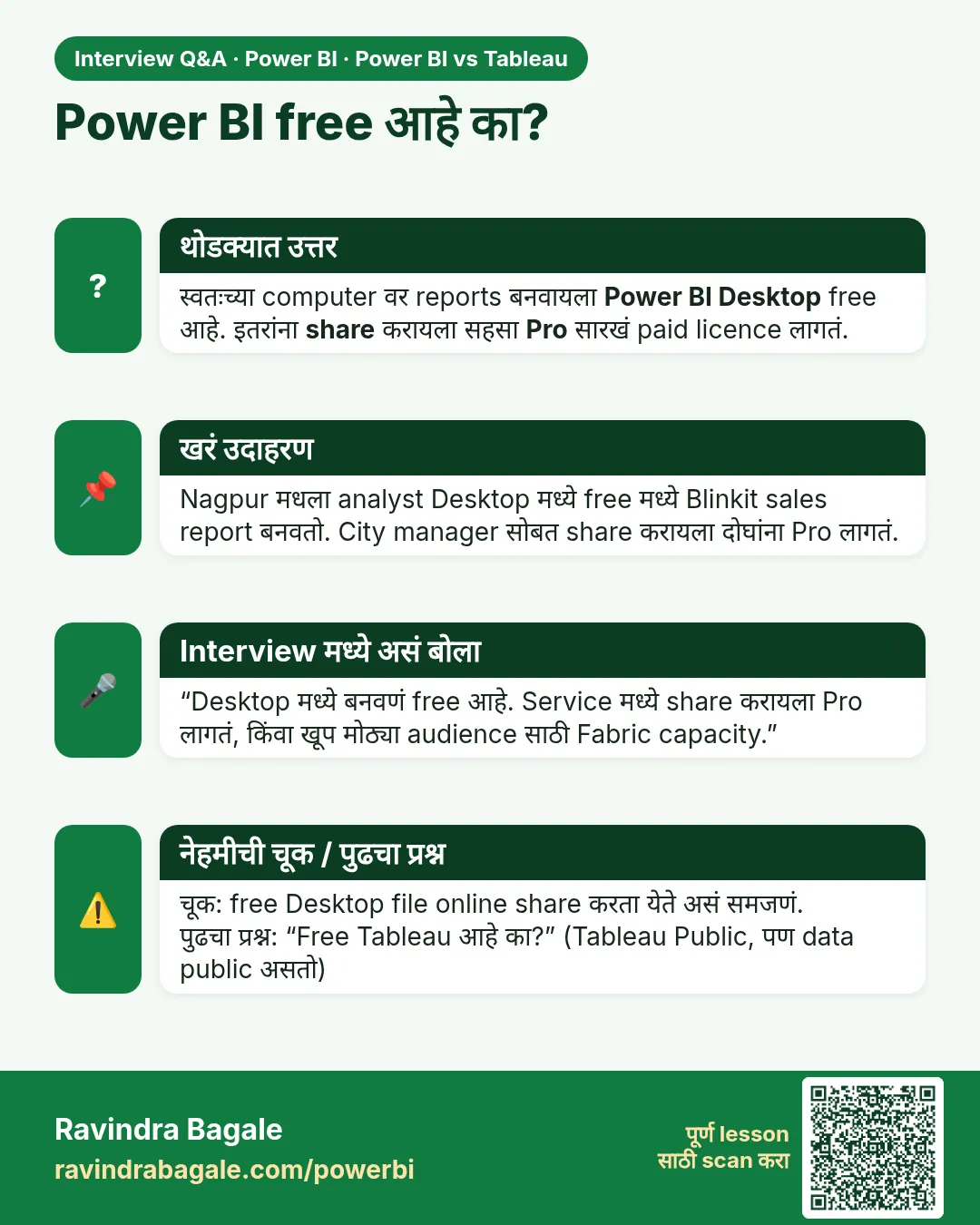
Power BI खरंच free आहे का?
स्वतःच्या computer वर reports बनवण्यासाठी Desktop app free आहे. इतरांना share करायला सहसा Pro सारखं paid licence लागतं.
Free Tableau आहे का?
Tableau Public free आहे, पण तुम्ही publish केलेलं सगळं सगळ्यांना दिसतं. Private business data साठी ते वापरू नका.
कोणाचे charts चांगले?
Custom, कलात्मक visuals मध्ये सहसा Tableau जिंकतं. रोजच्या business reports साठी Power BI मजबूत आहे, आणि custom visuals आणि extra tools वापरून तसाच look मिळवू शकतं.
मोठ्या companies साठी कोणतं चांगलं?
दोन्ही मोठ्या companies वापरतात. मोठ्या audience साठी Power BI बऱ्याचदा स्वस्त पडतं आणि Microsoft setups मध्ये बसतं. वेगवेगळे cloud tools किंवा जास्त Salesforce वापरणाऱ्या companies ना Tableau जमतं.
नंतर बदलता येईल का?
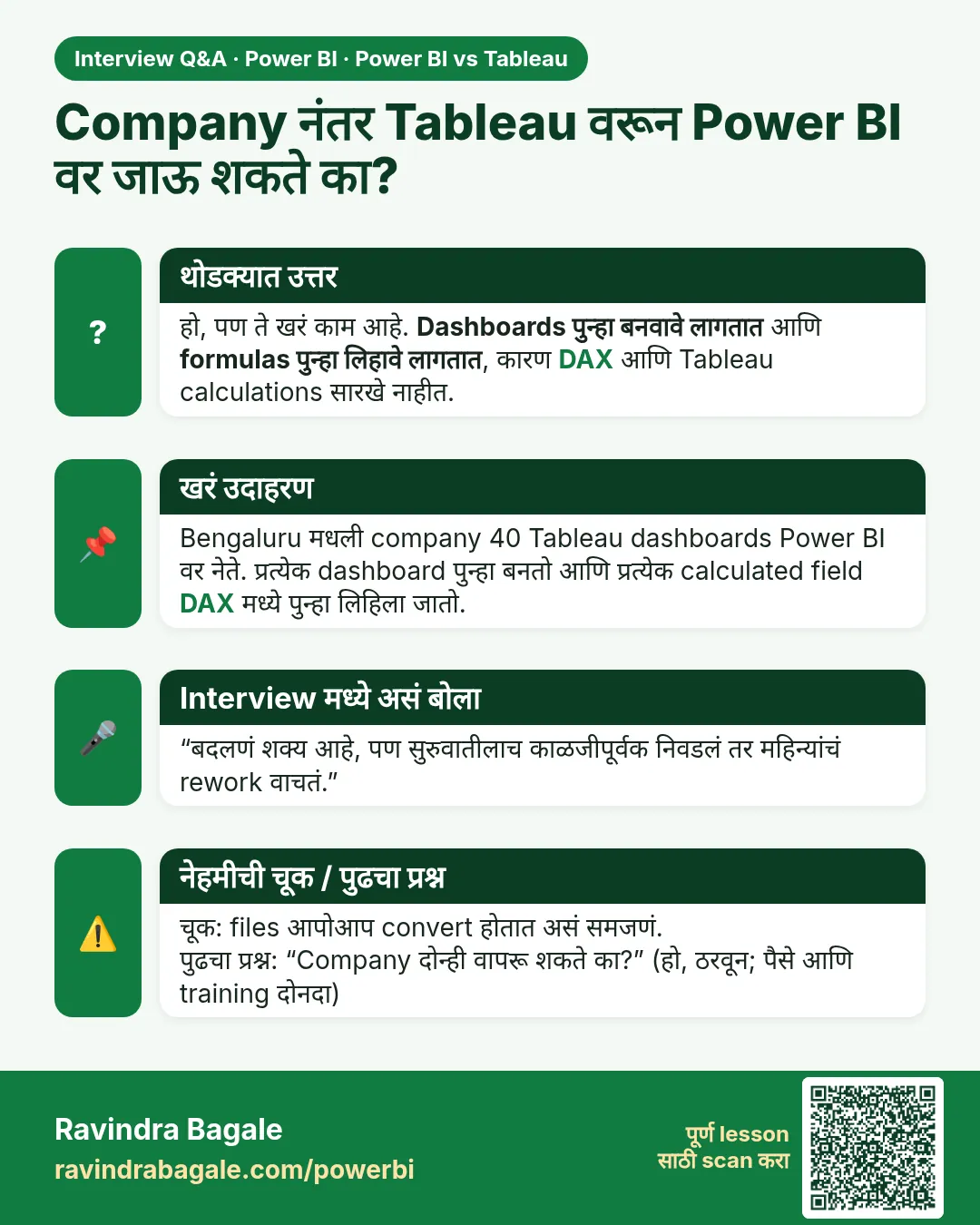
हो, पण ते खरं काम आहे. Dashboards पुन्हा बनवावे लागतात, आणि formulas पुन्हा लिहावे लागतात (DAX आणि Tableau calculations सारखे नाहीत). आत्ता काळजीपूर्वक निवडलं तर नंतर वेळ वाचतो.
कोणत्यामुळे job लवकर मिळेल?
दोघांना demand आहे. Microsoft वापरणाऱ्या companies च्या बऱ्याच job posts मध्ये Power BI दिसतं. एक नीट शिकलं की दुसरं शिकायला खूप सोपं जातं.
12. अवघड शब्द सोप्या भाषेत
- Dashboard
- एक page, ज्यावर अनेक charts आणि आकडे असतात आणि business चं झटपट चित्र दिसतं.
- Data model
- एक नकाशा, जो tool ला सांगतो की तुमचे tables कसे जोडलेले आहेत, उदा. customers ते orders.
- Measure
- पुन्हा वापरता येणारं calculation, जसं total sales, जे कोणत्याही filter सोबत चालतं.
- DAX
- Power BI मध्ये वापरली जाणारी formula language.
- LOD expression
- Tableau चा formula, जो निवडलेल्या level of detail वर calculate करतो.
- Extract
- Data ची fast saved copy. Tableau प्रत्येक वेळी source ला विचारण्याऐवजी ती वापरू शकतं.
- Refresh
- Report नवीन data ने update करणं.
- Row-level security
- एक rule, जो प्रत्येक व्यक्तीला फक्त तिला परवानगी असलेल्या data rows दाखवतो.
- Fabric
- Microsoft चा all-in-one data platform. Power BI त्याचा reporting भाग आहे.
- Capacity
- भाड्याने घेतलेली computing power, म्हणजे प्रत्येकाला personal licence न घेता बरेच लोक reports बघू शकतात.
Sources
किंमती आणि features ची माहिती 2026 च्या third-party guides मधून घेतली आहे आणि ती बदलू शकते. विकत घेण्याआधी Microsoft आणि Salesforce कडे खात्री करा. 22 October 2026 ला तपासलं. या page वरची सगळी चित्रं या guide साठी बनवली आहेत.
- Power BI pricing and licensing 2026 (EPC Group)
- Power BI cost in 2026 (CloudNuro)
- Tableau pricing in 2026 (DashboardFox)
- Tableau pricing guide (Casrai)
- Power BI vs Tableau in 2026 (Coefficient)
- Power BI vs Tableau: complete 2026 comparison (Infomineo)
- Tableau vs Power BI 2026 (Tech Insider)
पुढची step: free Power BI course हा course कसा वाचायचा? पासून सुरू करा, किंवा course outline उघडा.
 उजळणी card
 उजळणी card
 उजळणी card
 उजळणी card
 उजळणी card
 मुलाखत card
 मुलाखत card
 मुलाखत card
 मुलाखत card
 मुलाखत card
 तुलना card
 तुलना card
 तुलना card
 तुलना card