Power BI Desktop, Service आणि Mobile मध्ये फरक काय? Views, visuals आणि .pbix file save करण्याची beginner tour
एकही column clean करण्याआधी नकाशा माहीत असला की खूप मदत होते. Power BI हा एक program नाही, एकत्र काम करणारे तीन भाग आहेत: तुम्ही laptop वर build करता, web वर publish करता, आणि लोक त्यांच्या phones वर result view करतात. या chapter मध्ये तुम्हाला तो नकाशा मिळेल, data कुठून येतो ते कळेल, 6-row file घेऊन Power BI Desktop ची छोटी tour होईल, खरा sales project कसा plan करतात ते बघाल, आणि तुमची पहिली .pbix file save कराल, म्हणजे केलेलं काम वाया जाणार नाही.
या chapter मध्ये काय शिकणार
- Desktop, Service आणि Mobile: build, publish, view
- Excel आणि Power BI
- Data sources: files, free आणि paid databases
- Data sizes: MB, GB, TB, PB
- Report, Table आणि Model view
- Visualizations आणि Format panes
- Project plan: Append आणि Merge
- .pbix file save करणं
Practice files: blinkit-orders-tour.csv (tour साठी 6 orders) आणि blinkit-store-cities.csv (4 stores, एक lookup table).
Made-up data: Maharashtra मधल्या शहरांचे काल्पनिक Blinkit-style orders, फक्त practice साठी. Amounts ₹ मध्ये आणि dates DD-MM-YYYY.
1. Problem काय आहे
Pune मधल्या एका store manager ला रोज सकाळी या वर्षीचा sale तिच्या phone वर बघायचाय. Data CSV exports आणि एका database मध्ये आहे. Report कुठे बनवायचा, तो तिच्या phone पर्यंत कसा पोचणार, आणि काय install करायचं? Beginners बऱ्याचदा Power BI उघडतात, तीन panes आणि चार icons बघतात, आणि सुरुवात कुठून करायची ते कळत नाही. स्पष्ट नकाशा तास वाचवतो.
2. सोप्या भाषेत idea
| भाग | कुठे चालतो | तिथे काय करता |
|---|---|---|
| Power BI Desktop | तुमचा Windows laptop (free download) | data ला connect करणं, Power Query मध्ये clean करणं, model आणि report बनवणं |
| Power BI Service | browser मध्ये (app.powerbi.com) | reports publish आणि share करणं, data refresh, visuals pin करून dashboards बनवणं |
| Power BI Mobile | phone app (Android, iOS) | फिरता फिरता reports आणि dashboards बघणं |
Desktop वर build › Service वर publish › Mobile वर view. Service मध्ये sign in करायला work किंवा school email (organisation account) लागतो, personal Gmail address नाही.
Excel की Power BI? Excel sheets मध्ये data store आणि calculate करायला चांगला. Power BI data analyse आणि present करायला बनलाय. Data import केला की Power BI त्याची compressed copy .pbix च्या आत स्वतःच्या model मध्ये ठेवतो, म्हणूनच तो worksheet पेक्षा खूप जास्त rows handle करतो.
Figure 1. Power BI Desktop मध्ये build, Power BI Service वर publish, Power BI Mobile वर view (चित्र).
Classroom line
Is it clear? Any questions so far?
Class मधलं वाक्य
"Kaltay ka? Kai question ith paryant?"
कळतंय का? इथपर्यंत काही question?
Classroom line
Is it clear? Any questions so far?
3. Data
Data कुठून येतो (Get data › More मध्ये शेकडो connectors दिसतात):
| Source | उदाहरणं | Notes |
|---|---|---|
| Files | Text, CSV, Excel | सगळ्यात सोपं; file निवडायची |
| Free (open-source) databases | MySQL, MariaDB, PostgreSQL | server address, database name, username आणि password लागतो |
| Paid databases | Oracle, Microsoft SQL Server, IBM Db2 | वरच्यासारखेच details; licensed |
| Cloud services | Amazon Aurora (MySQL आणि PostgreSQL compatible असलेला AWS managed database), data lakes आणि warehouses | खूप मोठ्या data साठी |
मोठं म्हणजे किती? 1 KB = 1,024 bytes, 1 MB = 1,024 KB, 1 GB = 1,024 MB, 1 TB = 1,024 GB, मग PB आणि EB. साधारण: छोट्या data साठी text आणि CSV files, एका sheet मध्ये साधारण दहा लाख rows पर्यंत Excel, gigabytes ते terabytes साठी databases, petabytes साठी data lakes आणि warehouses.
Tour file blinkit-orders-tour.csv:
| order_id | order_date | store_id | city | product_id | sales | revenue (₹) |
|---|---|---|---|---|---|---|
| BLK8101 | 05-01-2024 | 0101 | Pune | P101 | 2 | 240 |
| BLK8102 | 14-02-2024 | 0102 | Nashik | P102 | 1 | 450 |
| BLK8103 | 09-03-2024 | 0101 | Pune | P105 | 1 | 999 |
| BLK8104 | 21-04-2024 | 0205 | Nagpur | P103 | 3 | 270 |
| BLK8105 | 30-05-2024 | 0303 | Kolhapur | P104 | 2 | 120 |
| BLK8106 | 18-06-2024 | 0102 | Nashik | P102 | 2 | 900 |
Total revenue ₹2,979, units 11. शहरानुसार: Nashik 1,350, Pune 1,239, Nagpur 270, Kolhapur 120.
Classroom line
What is an IP? It is the ID used to identify that machine, for example the database server you connect to.
Class मधलं वाक्य
"IP mhanje kay? Tya machine la olakhnyasathi lagnari ID mhanje IP."
IP म्हणजे काय? त्या machine ला ओळखण्यासाठी लागणारा ID म्हणजे IP.
Classroom line
What is an IP? It is the ID used to identify that machine, for example the database server you connect to.
4. Step by step
File load करा
- Power BI Desktop उघडा. Home › Get data › Text/CSV ›
blinkit-orders-tour.csv› Load. (Messy files साठी त्याऐवजी Transform Data वर click करायचं; पुढचे chapters ते दाखवतात.)
तीन views (डावीकडचे icons)
- Report view (bar-chart icon): visuals बनवायचा canvas. खालचे tabs म्हणजे pages.
- Table view (grid icon): load झालेले rows. Data pane मध्ये table निवडा आणि खाली row count वाचा: 6 rows. store_id 0101 ऐवजी 101 दिसू शकतो: Power BI ने तो number आहे असा अंदाज लावला आणि सुरुवातीचा zero काढून टाकला. IDs text का ठेवायचे ते पुढचा chapter दाखवतो.
- Model view (तीन boxes चा icon): tables आणि त्यांच्यातले relationships. एकच table असेल तर एकच box.
Visual बनवा
- Report view मध्ये परत जाऊन Visualizations pane (Build visual) मध्ये Clustered column chart वर click करा. X-axis वर city आणि Y-axis वर revenue drag करा. 4 bars येतात: Nashik 1,350, Pune 1,239, Nagpur 270, Kolhapur 120.
- तो कसा दिसतो ते बदलायला paintbrush (Format visual) वर click करा: Data labels चालू करा, रंग बदला, title द्या. Build tab काय दिसेल ते ठरवतो; Format tab ते कसं दिसेल ते.
- रिकाम्या canvas वर click करा, मग Visualizations pane मध्ये Card आणि त्यावर revenue drag करा: 2,979 (Display units None करेपर्यंत 2.98K).
Lookup table add करा
- Get data › Text/CSV ›
blinkit-store-cities.csv› Load. Model view आता दोन boxes दाखवतो,blinkit-orders-tourआणिblinkit-store-cities.
Save
- File › Save as › Browse this device › Downloads सारखा folder निवडा › नाव
blinkit-tour› Save. Fileblinkit-tour.pbixबनते.
Figure 2. Power BI Desktop: डावीकडे Report, Table आणि Model view icons; उजवीकडे Visualizations (Build आणि Format) आणि Data panes (चित्र).
5. Result असा दिसायला हवा
- Report view: 4 city bars असलेला column chart आणि 2,979 दाखवणारं card.
- Table view: orders चे 6 rows; store table 4 rows दाखवतो.
- Model view: 2 tables.
- तुमच्या folder मध्ये:
blinkit-tour.pbix. Power BI बंद करून file परत उघडा: chart, card आणि दोन्ही tables तसेच आहेत.
6. काय झालं
- Load ने दोन्ही CSV files .pbix च्या आत store होणाऱ्या model मध्ये import केल्या, म्हणून CSV हलवली तरी refresh करेपर्यंत report चालतो.
- Column chart ने 6 orders शहरानुसार group करून revenue चा sum केला. Pune चे दोन orders (240 + 999 = 1,239), Nashik चे दोन (450 + 900 = 1,350).
- Save ने queries, model, data आणि report pages एका .pbix file मध्ये लिहिले.
Classroom line
Save the file. If you don't, you will have to do everything again from the start.
Class मधलं वाक्य
"save kara bar ka file la. save nahi kela parat ... sagala pahilyapasun karava lagel."
File save करा बरं का. Save नाही केली, तर परत सगळं पहिल्यापासून करावं लागेल.
Classroom line
Save the file. If you don't, you will have to do everything again from the start.
7. अजून थोडं खोलात
- तुम्ही बनवणार तो project. पुढचे chapters एकाच sales project वर चालतात: वर्षानुसार order files (2023, 2024, 2025), एक store_cities table (store_id › city) आणि एक product table (product › category › sub-category). Plan:
- Append वर्षांच्या files एका
salestable मध्ये stack करतं: बघा Power BI Power Query मध्ये अनेक वर्षांचा sales data append कसा करायचा. - Merge lookup tables common column ने
salesला जोडतं: बघा Power BI Power Query मध्ये tables merge कसे करायचे (Left Outer आणि Inner Join).
- Append वर्षांच्या files एका
- आधी माहीत हवेत असे visual types: bar आणि column (items ची तुलना), line आणि area (वेळेनुसार trend), map (ठिकाणं), pie आणि donut (थोड्या items चे भाग), matrix (rows × columns), card (एक number).
- Power BI Desktop फक्त Windows वर चालतो. Mac असेल तर Windows PC किंवा Windows virtual machine वापरा; Service कोणत्याही browser मध्ये चालते.
- वारंवार save करा. दर काही steps नंतर Ctrl+S. Power BI auto-recovery files ठेवतो, पण त्यावर अवलंबून राहू नका.
8. नेहमीच्या चुका
| चुकीचा result | कारण | उपाय |
|---|---|---|
| Gmail ने Service मध्ये sign in होत नाही | Service ला work किंवा school account लागतो | Organisation email वापरा |
| Chart Count of revenue दाखवतो | revenue text म्हणून load झाला | Number type करा (Table view › Column tools, किंवा Power Query मध्ये) |
| Row count Report view मध्ये शोधला | Row counts Table view मध्ये दिसतात | Table view वर जा आणि table निवडा |
| Chart चा look Filters pane मध्ये बदलायला गेलात | Look आणि feel Format pane मध्ये असतो | Paintbrush (Format visual) वापरा |
| बंद केल्यावर सगळं काम गेलं | File कधी save केलीच नाही | File › Save as › .pbix, मग वारंवार Ctrl+S |
| Desktop मध्ये dashboard अपेक्षित होता | Desktop reports (pages) बनवतो; dashboards Service मध्ये pin करून बनतात | Publish करा, मग Service मध्ये visuals pin करा |
Ravindra Bagale's Tip
Save the .pbix with a clear name and a date in the first five minutes, for example blinkit-sales-2024-10-17.pbix. A file saved early is a file you can always go back to.
Ravindra Bagale's Tip – मराठी
पहिल्या पाच मिनिटांत .pbix स्पष्ट नाव आणि date सोबत save करा, उदा. blinkit-sales-2024-10-17.pbix. लवकर save केलेली file म्हणजे कधीही परत जाता येईल अशी file.
Ravindra Bagale's Tip – हिंदी
पहले पाँच मिनट में .pbix को साफ़ नाम और तारीख के साथ save कीजिए, जैसे blinkit-sales-2024-10-17.pbix. जल्दी save की गई file ऐसी file है जिस पर आप कभी भी लौट सकते हैं.
9. स्वतः practice करा
Practice task
blinkit-orders-tour.csv आणि blinkit-store-cities.csv load करा.
- Table view मध्ये दोन्ही tables मध्ये किती rows आहेत?
- Sales च्या sum चं card काय दाखवतं?
- कोणत्या शहराचा revenue सगळ्यात जास्त, आणि किती?
- Model view किती tables दाखवतो?
Solution बघा
- Orders 6, stores 4.
- 11 units.
- Nashik, ₹1,350 (450 + 900).
- 2 tables.
10. Professional सारखा विचार करा
- Business view. Build करण्याआधी report कोण आणि कोणत्या device वर बघणार ते ठरवा. Phone साठीच्या report मध्ये कमी आणि मोठे visuals लागतात.
- एक file, एक subject. Sales report एका .pbix मध्ये ठेवा; असंबंधित projects मिसळू नका.
- तुमचा source ओळखा. शिकायला files पुरेत; खरे projects बहुतेक database मधून वाचतात, म्हणून त्याचा server address आणि account लागेल.
- नावं द्या. Tables आणि pages बनवल्या बनवल्या rename करा (
sales,store_cities,Overview).
Interview questions
- Power BI Desktop, Service आणि Mobile मध्ये फरक काय? Desktop reports बनवतो, Service ते publish आणि share करते, Mobile ते दाखवतो.
- Power BI Desktop मधले तीन views कोणते? Report, Table (Data) आणि Model.
- Power BI data store करतो का? हो, import केलेला data .pbix च्या आत model मध्ये compressed store होतो.
- Append आणि Merge? Append सारख्या tables चे rows stack करतं; Merge common column वापरून दुसऱ्या table चे columns add करतं.
Recap
थोडक्यात
- Desktop वर build, Service वर publish, Mobile वर view.
- Data files, free किंवा paid databases आणि cloud stores मधून येतो.
- Report view visuals बनवतो, Table view rows दाखवतो, Model view relationships दाखवतो.
- Build ठरवतो visual काय दाखवेल; Format ठरवतो ते कसं दिसेल.
- Append वर्षं stack करतं; Merge lookup columns add करतं.
- .pbix लवकर आणि वारंवार save करा.
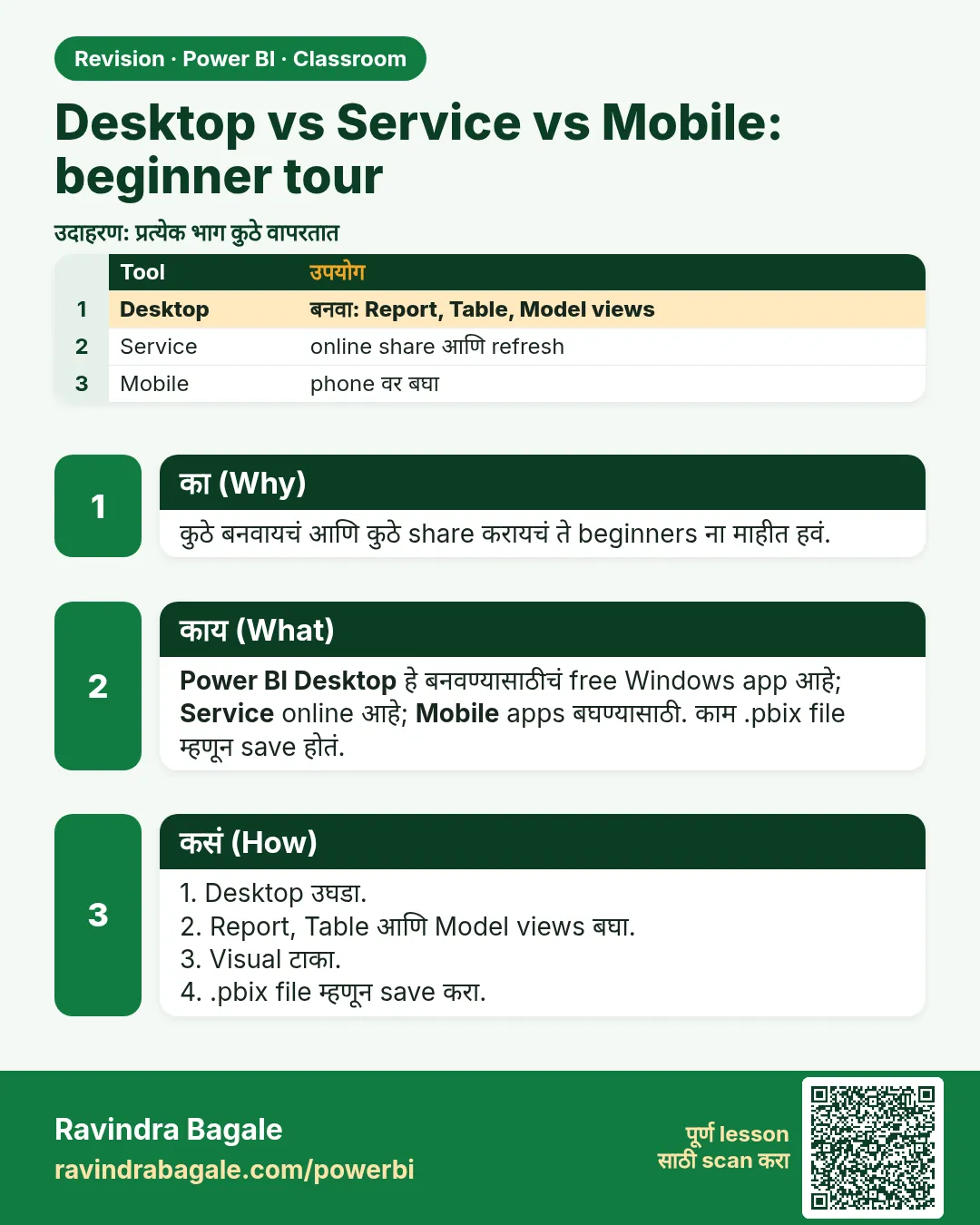 उजळणी card