Power BI मध्ये Date Hierarchy आणि Drill Down सकट Column आणि Bar Charts कसे बनवायचे
Manager दोन प्रश्न विचारतो: "महिन्या-महिन्याला revenue कसा चाललाय?" आणि "सगळ्यात जास्त revenue कोणतं city देतं?" दोन्ही उत्तरं एका chart वर आहेत, पण बरोबर field बरोबर axis वर टाकला तरच, आणि chart वर date टाकल्यावर Power BI काय करतो हे समजलं तरच. या chapter मध्ये आपण वेळेनुसार column chart बनवणार, drill icons ने date hierarchy मध्ये वर-खाली जाणार, आणि city नुसार bar chart बनवणार; प्रत्येक bar हाताने मोजलेल्या आकड्यांशी जुळवून बघणार.
या chapter मध्ये काय शिकणार
- Column chart कधी आणि bar chart कधी
- X-axis वर date, Y-axis वर measure
- Year › Quarter › Month › Day hierarchy
- Drill down, drill up आणि next level
- Hierarchy levels काढल्यावर काय होतं
- Continuous timeline साठी plain date
- City Y-axis वर ठेवून bar chart
Practice files: blinkit-orders-small-clean.csv (या page वरचे 7 clean orders) आणि blinkit-orders-clean.csv (274 clean orders, April 2025 ते March 2026). दोन्ही Power BI Power Query मध्ये messy sales data clean कसा करायचा चा result आहेत. Load करताना order_date ला locale English (India) ने Date करा.
काल्पनिक data: Maharashtra मधल्या शहरांतले Blinkit सारखे orders, फक्त practice साठी. Amounts ₹ मध्ये.
1. Problem काय आहे
तुमच्याकडे 7 clean orders आहेत. वेळेनुसार आणि city नुसार revenue बघायचाय. order_date आणि revenue chart वर ओढले की 2025 नावाचा एकच उंच column येतो. महिने कुठे गेले? आणि bar chart करायला गेलात की city ची नावं अपेक्षित जागी दिसत नाहीत. दोन्हीची कारणं सोपी आहेत.
2. सोप्या भाषेत idea
- Column chart मध्ये उभे columns असतात. Category (dates, cities) खाली, X-axis वर; आकडा वर जातो, Y-axis.
- Bar chart म्हणजे तोच chart आडवा केलेला. Category डावीकडे खाली-खाली, Y-axis वर; आकडा आडवा, X-axis. Labels लांब असतील ("Chhatrapati Sambhajinagar") किंवा categories खूप असतील तेव्हा वापरा.
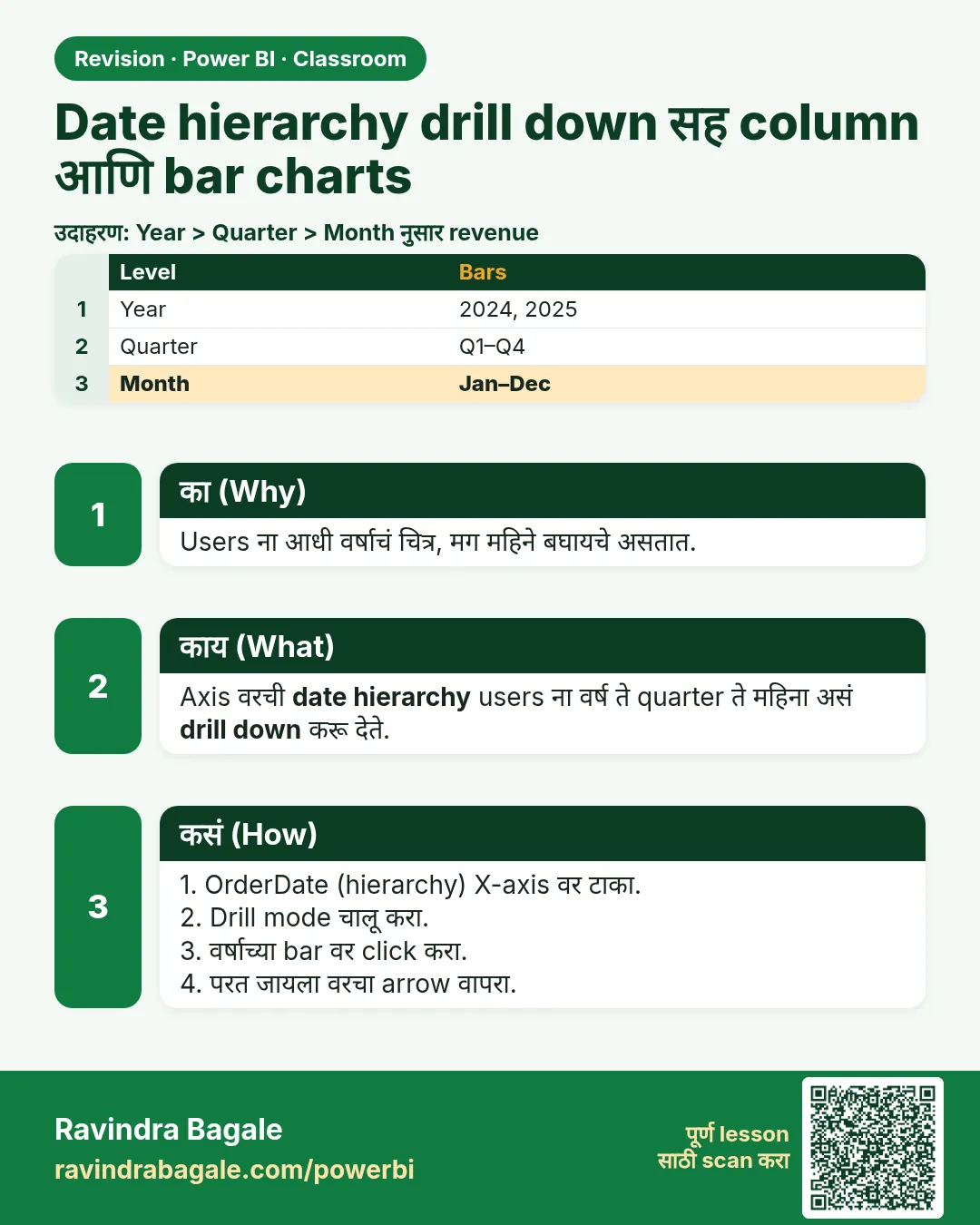
- Axis वर date टाकली की Power BI (Auto date/time चालू असेल तर, जे default आहे) तिच्या जागी date hierarchy ठेवतो: Year › Quarter › Month › Day. Chart वरच्या level ने, Year ने, सुरू होतो आणि प्रत्येक year मधलं सगळं add up करतो.
- Drilling म्हणजे levels मध्ये फिरणं: Year मधून Quarter, Quarter मधून Month, आणि परत वर.
Figure 1. 7 orders ची date hierarchy: एक year दोन quarters आणि चार months मध्ये फुटतं; drill icons levels मध्ये फिरवतात (चित्र).
3. Data
7 clean orders (BLK1005 चा revenue null):
| order_id | city | order_date | revenue (₹) |
|---|---|---|---|
| BLK1001 | Pune | 05-04-2025 | 240 |
| BLK1002 | Nashik | 05-04-2025 | 450 |
| BLK1003 | Solapur | 18-04-2025 | 270 |
| BLK1005 | Pune | 05-05-2025 | null |
| BLK1006 | Nashik | 05-05-2025 | 999 |
| BLK1008 | Kolhapur | 21-06-2025 | 900 |
| BLK1009 | Pune | 05-07-2025 | 450 |
Build करण्याआधी हाताने मोजा:
| Level | Groups आणि totals |
|---|---|
| Year | 2025: 240 + 450 + 270 + 999 + 900 + 450 = ₹3,309 |
| Quarter | Qtr 2 (April–June): ₹2,859; Qtr 3 (July–September): ₹450 |
| Month | April ₹960, May ₹999, June ₹900, July ₹450 |
| City | Nashik ₹1,449, Kolhapur ₹900, Pune ₹690, Solapur ₹270 |
4. Step by step
वेळेनुसार revenue चा column chart
- Report view मध्ये जा (डावीकडचा bar-chart icon).
- Visualizations pane मध्ये Clustered column chart वर click करा. Canvas वर रिकामा chart येतो.
- Data pane मधून order_date ओढून X-axis मध्ये टाका.
- revenue ओढून Y-axis मध्ये टाका. Power BI Sum of revenue दाखवतो: एकच column, 2025, उंची 3,309.
Drill down आणि up
- Chart वर pointer न्या. वर icons दिसतात. Go to the next level in the hierarchy (दोन खालचे arrows) वर click करा. Chart quarters दाखवतो: Qtr 2 = 2,859, Qtr 3 = 450.
- परत click करा: months, April 960, May 999, June 900, July 450.
- Drill up (वरचा arrow) दोनदा click करून Year वर परत या.
- Drill down (एक खालचा arrow) वर click करून drill mode चालू करा. तो highlighted राहतो.
- 2025 column वर click करा. Chart फक्त 2025 मधले quarters दाखवतो. Qtr 2 column वर click करा: April, May आणि June.
- Year वर परत येईपर्यंत Drill up करा, मग drill mode बंद करायला एक खालचा arrow परत click करा.
मुद्दाम levels काढा
- X-axis well मध्ये order_date उघडा आणि Year, Quarter, Month च्या बाजूचा ✕ click करा; फक्त Day ठेवा.
- आता chart मध्ये तीन columns: 5 = 2,139, 18 = 270, 21 = 900.
- पूर्ण hierarchy परत आणायला Ctrl+Z तीनदा दाबा (किंवा order_date परत ओढा).
Continuous timeline
- X-axis well मध्ये order_date च्या बाजूचा छोटा arrow click करा आणि Date Hierarchy ऐवजी order_date निवडा. आता एकाच time axis वर प्रत्येक date चा column येतो.
City नुसार bar chart
- Canvas च्या रिकाम्या भागावर click करा, मग Visualizations मध्ये Clustered bar chart.
- city Y-axis मध्ये आणि revenue X-axis मध्ये टाका.
- Bars मोठ्यापासून लहानाकडे sort होतात: Nashik 1,449, Kolhapur 900, Pune 690, Solapur 270.
Figure 2. Column chart आणि bar chart: column chart मध्ये category X-axis वर; bar chart मध्ये category Y-axis वर आणि value X-axis वर आडवी (चित्र).
5. तुमचा result असा दिसला पाहिजे
| Chart ची स्थिती | दिसणारे columns किंवा bars |
|---|---|
| Year | 2025 = 3,309 |
| Quarter | Qtr 2 = 2,859 · Qtr 3 = 450 |
| Month | April = 960 · May = 999 · June = 900 · July = 450 |
| फक्त Day (levels काढलेले) | 5 = 2,139 · 18 = 270 · 21 = 900 |
| City नुसार bar chart | Nashik 1,449 · Kolhapur 900 · Pune 690 · Solapur 270 |
प्रत्येक स्थितीचा total 3,309 येतो. नाही आला, तर एखादा row गायब आहे किंवा null च्या जागी दुसरं काहीतरी टाकलंय.
6. काय झालं
- Year level ला सगळे 7 orders 2025 मध्ये येतात, म्हणून Power BI ते एकाच column मध्ये add करतो. BLK1005 चा revenue null आहे, तो काहीच add करत नाही.
- Quarter level ला Power BI calendar quarter वापरतो: Qtr 2 म्हणजे April–June. April 960 + May 999 + June 900 = 2,859.
- Year, Quarter आणि Month काढले की Power BI फक्त दिवसाच्या number नुसार group करतो. Day 5 म्हणजे आता "कोणत्याही महिन्याची 5 तारीख": 5 April (240 + 450), 5 May (999) आणि 5 July (450) = 2,139. म्हणून levels काढल्याने chart चा फक्त look नाही, अर्थच बदलतो.
- Bar chart मध्ये city ही category आहे, म्हणून ती डावीकडे Y-axis वर बसते, आणि value आडवी जाते.
Ravindra Bagale's Tip
Do not copy the clicks; understand them. Before you drop a field, say out loud which axis it belongs on and what Power BI will add up. Drag and drop is easy, and Power BI will always try to guess; your job is to check that its guess answers the question you were asked.
Ravindra Bagale's Tip – मराठी
माझे clicks copy करू नका; ते समजून घ्या. Field drop करण्याआधी मोठ्याने सांगा: तो कोणत्या axis वर जाणार आणि Power BI काय add up करणार. Drag and drop सोपं आहे, आणि Power BI नेहमी अंदाज लावायचा प्रयत्न करतो; तो अंदाज विचारलेल्या प्रश्नाचं उत्तर देतो का, हे check करणं तुमचं काम आहे.
Ravindra Bagale's Tip – हिंदी
मेरे clicks copy मत कीजिए; उन्हें समझिए. Field drop करने से पहले ज़ोर से बोलिए: वह किस axis पर जाएगा और Power BI क्या add up करेगा. Drag and drop आसान है, और Power BI हमेशा अंदाज़ा लगाने की कोशिश करता है; वह अंदाज़ा पूछे गए सवाल का जवाब देता है या नहीं, यह check करना आपका काम है.
Classroom line
Copying my clicks is not learning. Understanding is.
Class मधलं वाक्य
"Mazya clicks copy kelyane shikat nahi. Samjun ghetla tar shikta."
माझे clicks copy केल्याने शिकता येत नाही. समजून घेतलं तर शिकता येतं.
Classroom line
Copying my clicks is not learning. Understanding is.
7. अजून थोडं खोलात
- Expand all down one level (फाटे फुटलेला arrow icon) सगळ्या parents चा पुढचा level एकदम दाखवतो, "2025 Qtr 2" अशा labels ने. Go to the next level शी तुलना करा, जो सगळ्या years चा Qtr 2 एकत्र add करून दाखवतो.
- Financial year. Automatic hierarchy calendar वर चालते: Qtr 1 म्हणजे January–March. भारतातले reports सहसा April पासून year सुरू करतात. April–March quarters साठी स्वतःचा date table लागतो; Power BI course मध्ये data modelling मध्ये तो येतो.
- Auto date/time File › Options and settings › Options › Current File › Data Load मध्ये असतो. तो बंद असेल तर date plain राहते आणि hierarchy येत नाही.
- Sort. Months च्या column chart वर More options (…) › Sort axis › order_date वापरा, म्हणजे April, May च्या आधी राहतो.
- खूप categories. 30 cities चा bar chart वाचता येतो; 30 तिरक्या labels चा column chart नाही.
8. नेहमीच्या चुका
| चुकीचा result | कारण | उपाय |
|---|---|---|
| 2025 नावाचा एकच column | तुम्ही hierarchy च्या Year level वर आहात | Go to the next level किंवा drill down |
| Day 5 ला 240 + 450 अपेक्षित असताना 2,139 | Year आणि Month काढले, म्हणून day 5 प्रत्येक महिन्याची 5 तारीख add करतो | वरचे levels ठेवा, किंवा plain order_date वापरा |
| Bar chart मध्ये डावीकडे city ची नावं नाहीत | city X-axis वर टाकलं | Bar chart मध्ये category Y-axis वर आणि value X-axis वर |
| Sum ऐवजी Count of revenue | Power Query मध्ये type न लावल्यामुळे revenue text आहे | Power Query मध्ये revenue number type करा |
| Hierarchy येत नाही | order_date text आहे, किंवा Auto date/time बंद | Type Date करा (locale English (India)), किंवा Auto date/time चालू करा |
| Column वर click करून काहीच होत नाही | Drill mode (एक खालचा arrow) बंद आहे | आधी तो चालू करा |
9. स्वतः practice करा
Practice task
blinkit-orders-clean.csv (274 orders) load करा आणि बनवा:
- order_date नुसार revenue चा column chart. Year level ला कोणते दोन columns?
- Quarters पर्यंत drill करा. सगळ्यात मोठा quarter कोणता?
- Months पर्यंत drill करा. सगळ्यात मोठा month कोणता, आणि त्याचा revenue किती?
- City नुसार revenue चा bar chart. पहिलं city कोणतं?
- Year, Quarter आणि Month काढा. Day 5 किती दाखवतो?
Hints: orders April 2025 ते March 2026 पर्यंत आहेत, म्हणून दोन calendar years येतात.
Solution बघा
- 2025 = 1,31,996 आणि 2026 = 37,513 (total ₹1,69,509).
- Quarters: 2025 Qtr 2 = 34,448 · 2025 Qtr 3 = 45,690 · 2025 Qtr 4 = 51,858 (सगळ्यात मोठा) · 2026 Qtr 1 = 37,513.
- October 2025 = 20,760 हा सगळ्यात मोठा month.
- Pune = 44,980 पहिलं, मग Kolhapur 31,958, Nagpur 31,228, Nashik 27,921, Solapur 18,154, Chhatrapati Sambhajinagar 15,268.
- Day 5 = 4,715 (बारा महिन्यांच्या 5 तारखा एकत्र).
10. Professional सारखा विचार करा
- Business view. प्रश्नावरून chart निवडा. "वेळेनुसार" → X-axis वर date असलेला column किंवा line chart. "कोणतं city" → bar chart, मोठ्यापासून sort.
- Performance. Auto date/time प्रत्येक date column साठी hidden date table बनवतो. मोठ्या models मध्ये तो बंद करा आणि एकच shared date table वापरा.
- Maintenance. Visual मधल्या field ला नाव द्या (Y-axis well मध्ये Sum of revenue वर double-click) "Revenue (₹)", म्हणजे वाचणाऱ्यांना technical नावं दिसत नाहीत.
- प्रामाणिक charts. Column आणि bar charts मध्ये value axis 0 पासून ठेवा, म्हणजे bars ची लांबी compare करता येते.
Interview questions
- City च्या नावांसाठी column की bar chart? Bar chart; category Y-axis वर जाते आणि लांब labels वाचता येतात.
- Automatic date hierarchy मध्ये कोणते levels? Year, Quarter, Month आणि Day.
- Drill down आणि Go to the next level मध्ये फरक? Drill down तुम्ही click केलेल्या एका column आतला level उघडतो; Go to the next level सगळ्या data चा पुढचा level एकत्र दाखवतो.
- Year आणि Month levels काढल्यावर totals का बदलतात? Chart फक्त day number नुसार group करतो, म्हणून वेगवेगळ्या महिन्यांचा तोच दिवस एकत्र add होतो.
Recap
थोडक्यात
- Column chart: category X-axis वर. Bar chart: category Y-axis वर.
- Axis वरची date Year › Quarter › Month › Day होते.
- Drill down, Drill up आणि Go to the next level levels मध्ये फिरवतात.
- Levels काढले की data परत group होतो: Day 5 प्रत्येक 5 तारीख add करतो.
- Continuous timeline साठी Date Hierarchy नाही, order_date निवडा.
 उजळणी card