Power BI मध्ये Column Chart format कसा करायचा: fx ने Conditional Color, Axis Range आणि Data Labels
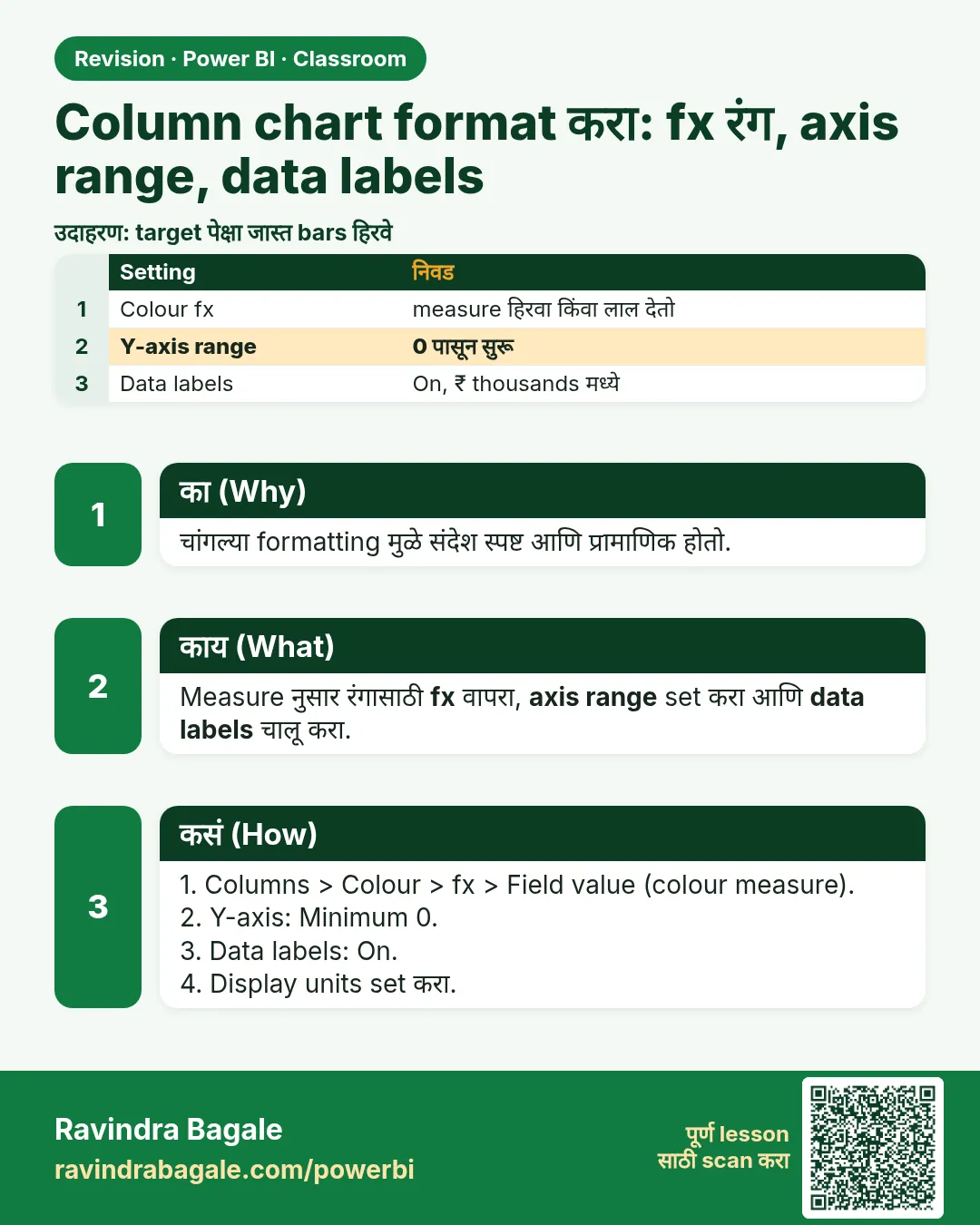
Category नुसार revenue चा column chart उपयोगी आहे. ज्या column chart मध्ये target च्या वरची प्रत्येक category green आणि खालची red असते, आणि labels सुद्धा त्याच रंगात, तो एका नजरेत उपयोगी पडतो. या chapter मध्ये तुम्ही axes format कराल, Y-axis range योग्य पद्धतीने set कराल (पूर्ण numbers, 0 पासून), आणि card chapter मधली idea परत वापराल: color देणारा एक text measure, जो fx ने columns आणि data labels मध्ये लावायचा.
या chapter मध्ये तुम्ही काय शिकाल
- दोन values सकट clustered आणि stacked, आणि कोणता कधी
- X-axis आणि Y-axis formatting; axis title
- Y-axis Range: पूर्ण numbers, minimum 0
- [total revenue] सकट target color measure
- Columns › Color › fx › Field value
- त्याच measure ने data label चा color
Practice file: blinkit-sales-2023-2025.csv (1,702 order lines).
काल्पनिक data: Blinkit सारखी काल्पनिक sales, फक्त practice साठी. Amounts ₹ मध्ये आणि dates DD-MM-YYYY.
1. Problem
Manager चा target तीन वर्षांत प्रत्येक category ला ₹50,000 आहे. कोणत्या categories नी तो गाठला ते chart ने एका नजरेत दाखवायला हवं, वाचता येणारे axes आणि दिशाभूल न करणाऱ्या scale सकट.
2. सोप्या शब्दात idea
fx button असलेला प्रत्येक formatting option आपली value measure मधून घेऊ शकतो. "Green" किंवा "Red" देणारा measure प्रत्येक column रंगवू शकतो, कारण measure प्रत्येक column साठी, त्या column च्या category साठी, एकदा calculate होतो:
target color = IF([total revenue] > 50000, "Green", "Red")
Classroom line
Wherever you see fx, you can use measures.
Class मधलं वाक्य
जिथे जिथे तुम्हाला fx दिसतोय, त्या सगळ्या जागी तुम्ही measures वापरू शकता.
Classroom line – हिंदी
"Jahan jahan pe aapko fx dikh raha hai, us sabhi jagah aap measures use kar sakte hain."
3. Data
| Category | Revenue (₹) | Sales (units) | ₹50,000 पेक्षा जास्त? |
|---|---|---|---|
| Atta, Rice, Oil & Dals | 1,01,540 | 383 | हो |
| Dairy, Bread & Eggs | 55,512 | 770 | हो |
| Home, Kitchen & Pet Supplies | 52,843 | 158 | हो |
| Snacks & Munchies | 44,655 | 793 | नाही |
| Fruits & Vegetables | 39,107 | 629 | नाही |
| Cold Drinks & Juices | 37,186 | 456 | नाही |
4. Step by step
दोन values, मग एक
- Clustered column chart: X-axis category, Y-axis revenue आणि sales. प्रत्येक category ला दोन columns, शेजारी शेजारी.
- Revenue (₹ हजारांत) आणि units (शेकड्यांत) एक scale share करत नाहीत. Y-axis मधून sales काढा आणि त्याऐवजी Tooltips मध्ये drag करा: hover केल्यावर units दिसतात.
Axes
- Format visual › X-axis › Values: font Segoe UI Bold, size 14, color black.
- Y-axis › Range: Minimum
0, Maximum120000. पूर्ण numbers type करा: "120K" साठी 120 नाही, 120000. - Y-axis › Title › On.
Color measure
- नवीन measure:
target color = IF([total revenue] > 50000, "Green", "Red"). - Columns › Color › fx › Format style Field value › target color › OK. तीन columns green होतात, तीन red.
Data labels
- Data labels › On. Values › Color › fx › Field value › target color. Labels ना तेच रंग मिळतात.
आकृती 1. Axes पासून fx colors पर्यंत format steps (illustration).
Classroom line
Whichever visual type you pick, the data converts to it automatically.
Class मधलं वाक्य
तुम्ही कुठलाही visual select करा, data जसा आहे तसा तो आपोआप convert होतो.
Classroom line – हिंदी
"Aap select karte waqt koi bhi select karo, jaisa data hai waisa wo apne aap convert ho jayega."
Classroom line
Whichever category you hover over, the sum of sales shows there too.
Class मधलं वाक्य
ज्या category वर तुम्ही mouse न्याल, तिथे sum of sales पण दिसतो.
Classroom line – हिंदी
"Jis category pe aap mouse leke jaoge, wahan pe sum of sales bhi add ho gaya."
5. तुमचा result असा दिसायला हवा
आकृती 2. ₹50,000 पेक्षा जास्त columns green, कमी red, आणि labels त्याच रंगात (illustration).
- Green: Atta, Rice, Oil & Dals (1,01,540), Dairy, Bread & Eggs (55,512), Home, Kitchen & Pet Supplies (52,843).
- Red: Snacks & Munchies (44,655), Fruits & Vegetables (39,107), Cold Drinks & Juices (37,186).
- 0 ते 1,20,000 Y-axis, title सकट; hover केल्यावर sales दिसतो.
6. काय झालं
- target color प्रत्येक column साठी, त्या column च्या filter context मध्ये (त्याची category), एकदा calculate होतो, म्हणून प्रत्येक column ला स्वतःचा रंग मिळतो.
- Data labels तोच measure वापरतात, म्हणून रंग नेहमी जुळतात.
- Range values कच्चे numbers आहेत; axis वर दिसणारा "K" फक्त display formatting आहे.
Classroom line
When you need to compare two things, take a clustered column chart or a clustered bar chart.
Class मधलं वाक्य
दोन गोष्टी compare करायच्या असतील, तर clustered column chart किंवा clustered bar chart घ्या.
Classroom line – हिंदी
"Jab aapko do cheezein compare karna ho, to clustered column chart ya clustered bar chart lenge."
7. अजून explore करा
- Columns साठी 0 ठेवा. Column ची उंची म्हणजे त्याची value; axis 30,000 पासून सुरू केला तर 37,186 हा 55,512 च्या शेजारी अगदी छोटा दिसतो. Minimum वाढवणं मुख्यतः line charts साठी.
- Hex colors.
IF([total revenue] > 50000, "#1E8E3E", "#D93025")नेमके shades देतो. - फक्त एका total चे भाग stack करा. Payment नुसार विभागलेला revenue stack करता येतो; revenue आणि sales एकत्र नाही.
- तोच measure, अजून जागी. Title color, background आणि data labels सगळे fx घेतात. Card version Power BI मध्ये Card चा Color आणि Text dynamic कसा बदलायचा (Target च्या वर की खाली, DAX IF ने) मध्ये आहे; main course मधला The Format Pane हा lesson प्रत्येक setting सांगतो.
Classroom line
Okay, try this much.
Class मधलं वाक्य
"ठीक आहे, करा बघू एवढं."
ठीक आहे, एवढं करून बघा.
Classroom line
Okay, try this much.
8. नेहमीच्या चुका
| चुकीचा result | कारण | उपाय |
|---|---|---|
| Range set केली, axis रिकामा दिसतो | 120K साठी 120 type केलं | 120000 type करा |
| छोटे फरक मोठे दिसतात | Minimum 0 पेक्षा जास्त | Columns साठी minimum 0 |
| सगळे columns एकाच रंगात | Static color, fx नाही | Color › fx › Field value |
| fx मध्ये measure greyed out | Measure number देतो | "Green"/"Red" text द्या |
| ₹ शेजारी units सपाट | Revenue आणि sales एकाच Y-axis वर | Sales Tooltips मध्ये |
Ravindra Bagale's Tip
Target एकदाच, category target = 50000 सारख्या measure मध्ये लिहा, आणि IF([total revenue] > [category target], …) वापरा. Target बदलला की तुम्ही एकच number बदलता.
Ravindra Bagale's Tip – मराठी
Target एकदाच, category target = 50000 सारख्या measure मध्ये लिहा, आणि IF([total revenue] > [category target], …) वापरा. Target बदलला की तुम्ही एकच number बदलता.
Ravindra Bagale's Tip – हिंदी
Target एक ही बार, category target = 50000 जैसे measure में लिखें, और IF([total revenue] > [category target], …) इस्तेमाल करें. Target बदले तो आप सिर्फ एक number बदलते हैं.
9. स्वतः practice करा
Practice task
blinkit-sales-2023-2025.csv वापरून:
- Target ₹45,000 करा. किती categories green आहेत?
- ₹50,000 वर target color सकट state नुसार revenue चा column chart बनवा. कोणती states green?
- Maharashtra बसावा म्हणून state chart साठी Y-axis maximum पूर्ण numbers मध्ये किती असावा?
- Data labels त्याच measure ने रंगवा. Gujarat च्या label ला कोणता रंग मिळतो?
Solution दाखवा
- 3: Snacks & Munchies (44,655) अजूनही थोडा खाली.
- Maharashtra (1,22,142), Karnataka (75,009) आणि Telangana (52,876).
- 1,22,142 पेक्षा जास्त, उदा. 130000.
- Red (₹41,446).
10. Professional सारखा विचार करा
- Business दृष्टी. Rule नुसार रंग chart ला status board बनवतो.
- प्रामाणिक axes. Bars 0 पासून सुरू होतात.
- एका axis वर एक scale. दुय्यम numbers tooltips मध्ये.
- एक measure, अनेक उपयोग. तोच target color columns, labels आणि titles रंगवू शकतो.
Interview questions
- प्रत्येक column condition नुसार कसा रंगवायचा? Color देणाऱ्या measure सकट Columns › Color › fx › Field value.
- Column axis 0 पासून का सुरू व्हावा? Column ची उंची value दाखवते; वरून सुरुवात केली तर फरक मोठे दिसतात.
- 1,20,000 साठी Y-axis Range मध्ये काय type करायचं? 120000.
- Revenue आणि sales एकाच column chart वर कसे दाखवायचे? त्यांचे units वेगळे: Y-axis वर revenue ठेवा आणि sales tooltip मध्ये (किंवा वेगळ्या visual मध्ये).
Recap
थोडक्यात
- X आणि Y axes format करा; Y title on करा.
- Range पूर्ण numbers मध्ये; columns साठी minimum 0.
target color = IF([total revenue] > 50000, "Green", "Red").- Columns › Color › fx › Field value › target color.
- Data labels › Color › fx › तोच measure.
 उजळणी card