Power BI मध्ये Field Parameters ने Revenue, Sales आणि Orders एकाच Chart मध्ये कसे दाखवायचे
Category नुसार revenue, category नुसार sales, category नुसार orders: जवळजवळ सारखे दिसणारे तीन charts, जे अर्धा page खातात. स्वच्छ page वर एक chart आणि त्याच्या वर तीन buttons असतात: Revenue, Sales किंवा Orders click करा आणि chart बदलतो. Power BI हे तुमच्याकडे आधीच असलेल्या measures आणि एका नवीन गोष्टीने, field parameter ने, बनवतो. या chapter मध्ये आधी measures लिहिणं का फायद्याचं (ते reusable आहेत) ते बघू, मग तीन measures, parameter आणि button slicer बनवू, आणि chart वाचायला सोपा ठेवणाऱ्या slicer settings ने शेवट करू.
या chapter मध्ये तुम्ही काय शिकाल
- Measures चे तीन फायदे, आणि एक measure दुसऱ्यात reuse करणे
- SUM नाही, DISTINCTCOUNT ने total orders
- Modeling › New parameter › Fields
- Parameter table: NAMEOF आणि order number
- Y-axis वर parameter; काहीच select नसताना legend
- Slicer चे Selection आणि Style options
Practice file: blinkit-sales-2025-metrics.csv (800 order lines, 496 orders).
काल्पनिक data: Blinkit सारखी काल्पनिक sales, फक्त practice साठी. Amounts ₹ मध्ये आणि dates DD-MM-YYYY.
1. Problem
Manager ला category नुसार revenue, विकलेले units आणि orders ची संख्या हवी आहे. शेजारी शेजारी तीन column charts अर्धा page घेतात आणि तोच axis तीनदा repeat करतात. Viewer जो metric निवडेल तो दाखवणारा एकच chart हवा.
आकृती 1. तीन charts अर्धा page घेतात; तीन buttons असलेला एक chart तीच माहिती दाखवतो (illustration).
Classroom line
On this one column chart I want to see revenue, sales and the number of orders.
Class मधलं वाक्य
या एकाच column chart वर मला revenue, sales आणि orders ची संख्या, तिन्ही बघायचं आहे.
Classroom line – हिंदी
"Is ek hi single column chart pe mujhe revenue bhi dekhna hai, sales bhi, aur number of orders bhi."
2. सोप्या शब्दात idea
आधी measures. Measure लिहिणं फायद्याचं आहे कारण:
- तो aggregate करतो: SUM, MAX, MIN, AVERAGE, COUNT;
- तो fx ने formatting चालवू शकतो: color, text, transparency;
- तो reusable आहे: एकदा लिहा, कितीही visuals मध्ये आणि दुसऱ्या measures मध्ये वापरा.
Visual मागतो तेव्हा measures calculate होतात आणि कुठलाही stored data वाढवत नाहीत, म्हणून model लहान राहतं. Reuse असा:
total revenue = SUM(sales[revenue])
total expense = SUM(sales[expense])
total profit = [total revenue] - [total expense]
मग field parameter. Field parameter म्हणजे choices चा (Revenue, Sales, Orders) एक छोटा table, ज्यातली प्रत्येक choice एका measure कडे point करते. तो slicer वर आणि chart च्या Y-axis वर ठेवा, म्हणजे chart कोणता measure दाखवेल हे slicer ठरवतो.
Classroom line
Third, a measure is reusable. Once you create it, you can use it in any number of visuals.
Class मधलं वाक्य
तिसरं, measure reusable आहे. एकदा बनवला की कितीही visuals मध्ये वापरू शकता.
Classroom line – हिंदी
"Teesra, measure reusable hai. Ek baar aapne banaya toh kitne bhi visuals mein use kar sakte ho."
3. Data
blinkit-sales-2025-metrics.csv: order_id (text, उदा. BO-10001), order_date, product_id, category, city, state, sales (units), revenue (₹), expense (₹). एका order मध्ये तीन lines पर्यंत असू शकतात.
| Category | Revenue (₹) | Sales (units) | Orders |
|---|---|---|---|
| Dairy & Bakery | 59,124 | 474 | 214 |
| Snacks & Branded Foods | 35,200 | 592 | 281 |
| Staples | 30,290 | 176 | 94 |
| Beverages | 23,607 | 189 | 99 |
| Total | 1,48,221 | 1,431 | 496 |
Orders column ची बेरीज 496 येत नाही: dairy आणि snacks असलेली order प्रत्येक category मध्ये एकदा मोजली जाते, पण total मध्ये एकदाच. Expense चा total ₹1,05,739, म्हणून total profit ₹42,482.
4. Step by step
तीन measures
- File load करा आणि table चं नाव
salesकरा. - sales वरचे three dots › New measure, तीन वेळा:
total revenue = SUM(sales[revenue])total sales = SUM(sales[sales])total orders = DISTINCTCOUNT(sales[order_id])
Field parameter
- Modeling › New parameter › Fields.
- Name:
Metric Selector. Field list मध्ये sales उघडा आणि total revenue, total sales आणि total orders tick करा, buttons ज्या order मध्ये हवेत त्या order मध्ये. - Add slicer to this page tick ठेवा › Create. Metric Selector table आणि एक slicer येतो.
- त्याचा DAX बघायला Metric Selector table वर click करा:
Metric Selector = {
       ("total revenue", NAMEOF('sales'[total revenue]), 0),
       ("total sales", NAMEOF('sales'[total sales]), 1),
       ("total orders", NAMEOF('sales'[total orders]), 2)
   }
पहिली value button चा text, NAMEOF measure कडे point करतो, number म्हणजे buttons चा order. Texts "Revenue", "Sales" आणि "Orders" करा आणि Enter दाबा.
Chart आणि slicer
- Stacked column chart add करा: X-axis category, Y-axis Metric Selector (parameter field, measure नाही).
- Slicer select › Format visual › Slicer settings › Options › Style Tile. Values: bold, 10.5 pt.
- Slicer settings › Selection › Single select on.
- Revenue, Sales, Orders click करा: प्रत्येक वेळी chart चा metric बदलतो.
आकृती 2. Measures, मग field parameter, मग slicer आणि chart (illustration).
Classroom line
To show several metrics on one visual, we will use measures plus parameters.
Class मधलं वाक्य
एकाच visual वर अनेक metrics दाखवण्यासाठी आपण measures + parameters वापरणार.
Classroom line – हिंदी
"Ek single visual pe multiple data dikhane ke liye, hum log Measures + Parameters use karenge."
Classroom line
What is a parameter? It is like a table.
Class मधलं वाक्य
Parameter म्हणजे काय? तो एका table सारखा आहे.
Classroom line – हिंदी
"Parameter kya hai? Ek table jaisa hai."
5. तुमचा result असा दिसायला हवा
आकृती 3. Revenue select असताना: Dairy & Bakery ₹59,124, Snacks & Branded Foods ₹35,200, Staples ₹30,290, Beverages ₹23,607 (illustration).
| Button | सगळ्यात जास्त category | Value |
|---|---|---|
| Revenue | Dairy & Bakery | ₹59,124 |
| Sales | Snacks & Branded Foods | 592 units |
| Orders | Snacks & Branded Foods | 281 orders |
6. काय झालं
- Field parameter हा असा table आहे ज्याच्या rows measures कडे point करतात. Slicer तो table एका row पर्यंत filter करतो.
- Chart चा Y-axis select केलेल्या row नुसार तो measure दाखवतो.
- काहीच select नसताना तिन्ही measures एकत्र दिसतात, आणि legend त्यांना वेगळं ओळखायला मदत करतो.
- Single select तो mixed view टाळतो, जिथे हजारो ₹ मधला revenue शेकड्यांमधल्या orders ना सपाट करून टाकेल.
Classroom line
So what did we do? First, we made three measures.
Class मधलं वाक्य
"तर काय काय केलं आपण? पहिल्यांदा तीन measure काढले."
तर आपण काय काय केलं? पहिल्यांदा तीन measures बनवले.
Classroom line
So what did we do? First, we made three measures.
7. अजून explore करा
- कुठलाही visual. Bar chart, line chart किंवा pie chart parameter त्याच पद्धतीने घेतात.
- Selection options. Single select: एका वेळी एक. ते off असेल तर Multi-select with CTRL ने viewers अनेक निवडू शकतात; Show "Select all" ने select-all button येतो.
- Style options. Tile (page च्या वर ठेवायला compact buttons), Dropdown किंवा Vertical list.
- Gridlines. Chart वर gridlines दिसतील की नाही हे report theme वर अवलंबून आहे; Format › X-axis / Y-axis › Gridlines मधून on/off करा.
- Tick ऐवजी edit. Parameter columns मधून बनवला असेल, तर NAMEOF references measures कडे point करतील असे edit करा; dialog मध्ये measures tick केले तर edit लागत नाही.
- Axis साठी पण field parameters. Main course मधले Field Parameters – Switch Measures आणि Field Parameters – Switch Dimensions (Dynamic Axis) हे lessons यापुढे जातात.
Classroom line
Take any visual: a bar chart or a pie chart.
Class मधलं वाक्य
"तुम्ही कुठलाही visual घ्या... bar chart घ्या, किंवा pie chart घ्या."
तुम्ही कुठलाही visual घ्या: bar chart घ्या, किंवा pie chart घ्या.
Classroom line
Take any visual: a bar chart or a pie chart.
8. नेहमीच्या चुका
| चुकीचा result | कारण | उपाय |
|---|---|---|
| SUM(order_id) ला error | order_id text आहे | DISTINCTCOUNT(sales[order_id]) |
| Total orders 800 दाखवतो | COUNT lines मोजतो, orders नाही | DISTINCTCOUNT ने 496 |
| प्रत्येक metric साठी एक bar | Parameter X-axis वर ठेवला | X वर category, Y वर Metric Selector |
| एकाच axis वर revenue आणि orders, orders सपाट | अनेक buttons select केले | Selection › Single select |
| Table चं नाव "Parameter 2" | Default नाव ठेवलं | Unique नाव द्या: Metric Selector |
| Button वर "order id" | Text बदलला नाही | DAX मधली पहिली value "Orders" करा |
Ravindra Bagale's Tip
Parameter ला तो काय करतो त्यावरून नाव द्या: Parameter नाही, Metric Selector. Model मध्ये तीन parameters असतील तेव्हा नावावरून लगेच कळतं कोणता slicer कोणता chart चालवतो.
Ravindra Bagale's Tip – मराठी
Parameter ला तो काय करतो त्यावरून नाव द्या: Parameter नाही, Metric Selector. Model मध्ये तीन parameters असतील तेव्हा नावावरून लगेच कळतं कोणता slicer कोणता chart चालवतो.
Ravindra Bagale's Tip – हिंदी
Parameter को उसके काम के हिसाब से नाम दें: Parameter नहीं, Metric Selector. जब model में तीन parameters हों, तो नाम से तुरंत पता चलता है कि कौन सा slicer कौन सा chart चलाता है.
Classroom line
The order id's data type is text, so it needs a count.
Class मधलं वाक्य
"Order id चा datatype text आहे, तिथे count पाहिजे."
Order id चा datatype text आहे, तिथे count पाहिजे.
Classroom line
The order id's data type is text, so it needs a count.
9. स्वतः practice करा
Practice task
blinkit-sales-2025-metrics.csv वापरून:
- Total expense आणि total profit बनवा (measures reuse करून). Total profit किती?
- Metric Selector मध्ये total profit चौथा button म्हणून add करा. सगळ्यात जास्त profit कोणत्या category चा?
- COUNT(sales[order_id]) काय देतो, आणि तो total orders पेक्षा वेगळा का?
- Orders select असताना Staples चा bar किती?
Solution दाखवा
total expense = SUM(sales[expense]),total profit = [total revenue] - [total expense]= ₹42,482.("Profit", NAMEOF('sales'[total profit]), 3)add करा. Dairy & Bakery: ₹59,124 − ₹42,229 = ₹16,895.- 800: तो order lines मोजतो; एका order मध्ये तीन lines पर्यंत असू शकतात. DISTINCTCOUNT प्रत्येक order एकदा मोजतो: 496.
- 94.
10. Professional सारखा विचार करा
- Business दृष्टी. एक switch होणारा chart page शांत ठेवतो आणि दुसऱ्या प्रश्नांसाठी जागा सोडतो.
- बरोबर count. Lines मोजताय की orders, हे ठरवा; line-level data वर orders ला DISTINCTCOUNT लागतो.
- Users बघतात ती नावं. Button texts लोकांसाठी labels आहेत: Revenue, Sales, Orders, measure names नाहीत.
- एका वेळी एक scale. वेगवेगळ्या units चे metrics वेगवेगळ्या selections वर ठेवा.
Interview questions
- Field parameter म्हणजे काय? Fields किंवा measures कडे point करणाऱ्या choices चा table; त्यावरचा slicer visual काय दाखवतो ते बदलतो.
- Parameter DAX मधली तिसरी value काय? Choices चा order.
- Line-level data वर orders कसे मोजायचे? DISTINCTCOUNT(sales[order_id]).
- Metric slicer वर single select का? वेगवेगळ्या metrics चे scales वेगळे असतात; एकाच axis वर mix केले तर दिशाभूल होते.
Recap
थोडक्यात
- Measures aggregate करतात, fx formatting चालवतात आणि reusable आहेत: total profit = [total revenue] − [total expense].
- total orders = DISTINCTCOUNT(sales[order_id]).
- Modeling › New parameter › Fields › measures tick करा › नाव Metric Selector.
- X वर category, Y वर parameter.
- Slicer: Tile style, Single select.
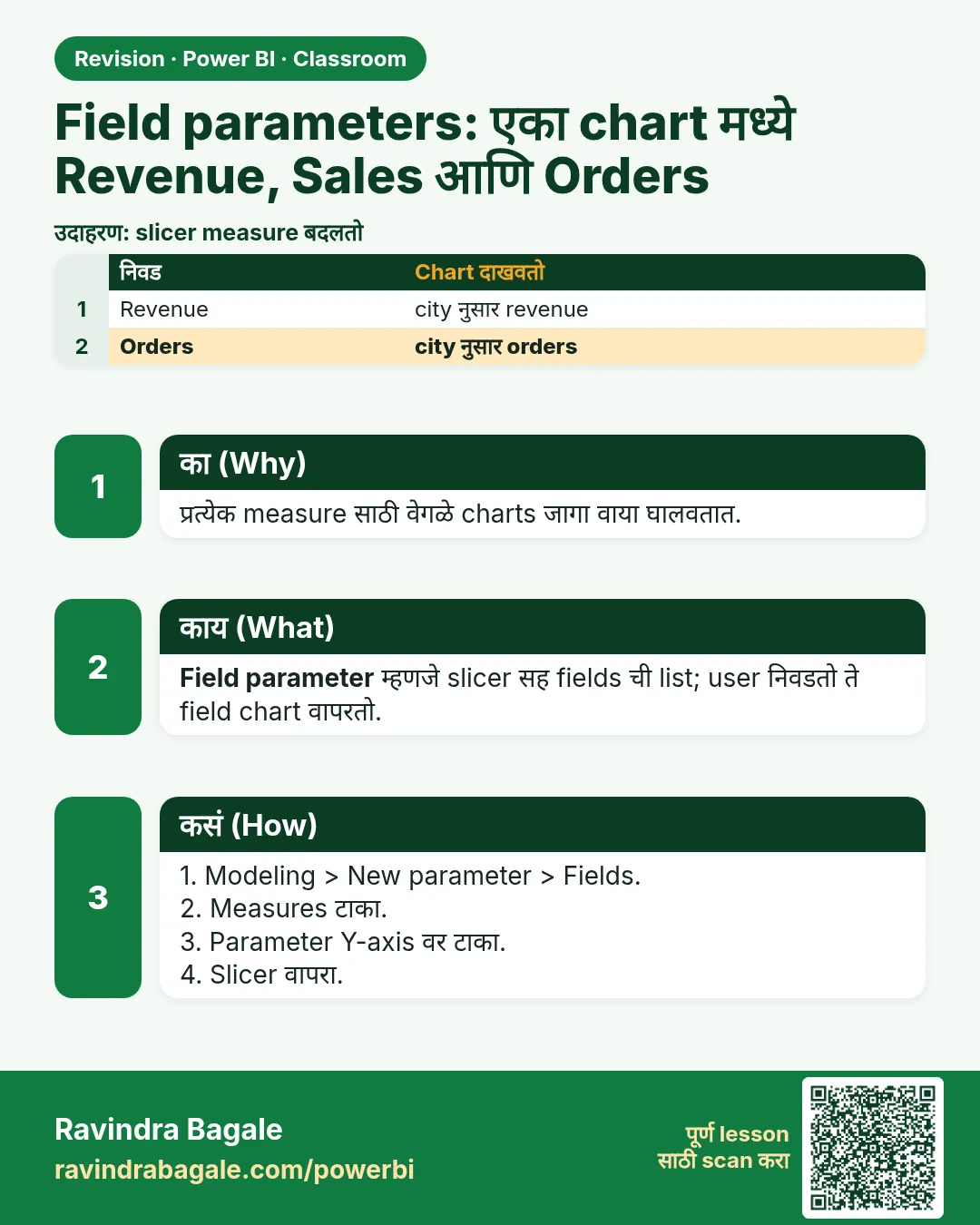 उजळणी card