Power BI मध्ये custom report page tooltip कसा बनवायचा
Power BI मध्ये column वर mouse नेला की एक छोटा करडा box येतो: category चं नाव आणि एक number. "किती?" याचं उत्तर मिळतं, पण manager लगेच विचारतो "कशाकशाचं मिळून?". Drill down केलं तर chart बदलतो, drill through केलं तर दुसऱ्या page वर जावं लागतं. Report page tooltip mouse जिथे आहे तिथेच एक पूर्ण छोटा chart दाखवतो, visual न सोडता. या chapter मध्ये आपण असा tooltip बनवणार, जो category वर hover केल्यावर sub-category नुसार revenue दाखवेल.
या chapter मध्ये काय शिकणार
- Drill down, drill through आणि tooltip मधला फरक
- Default tooltip काय दाखवतो
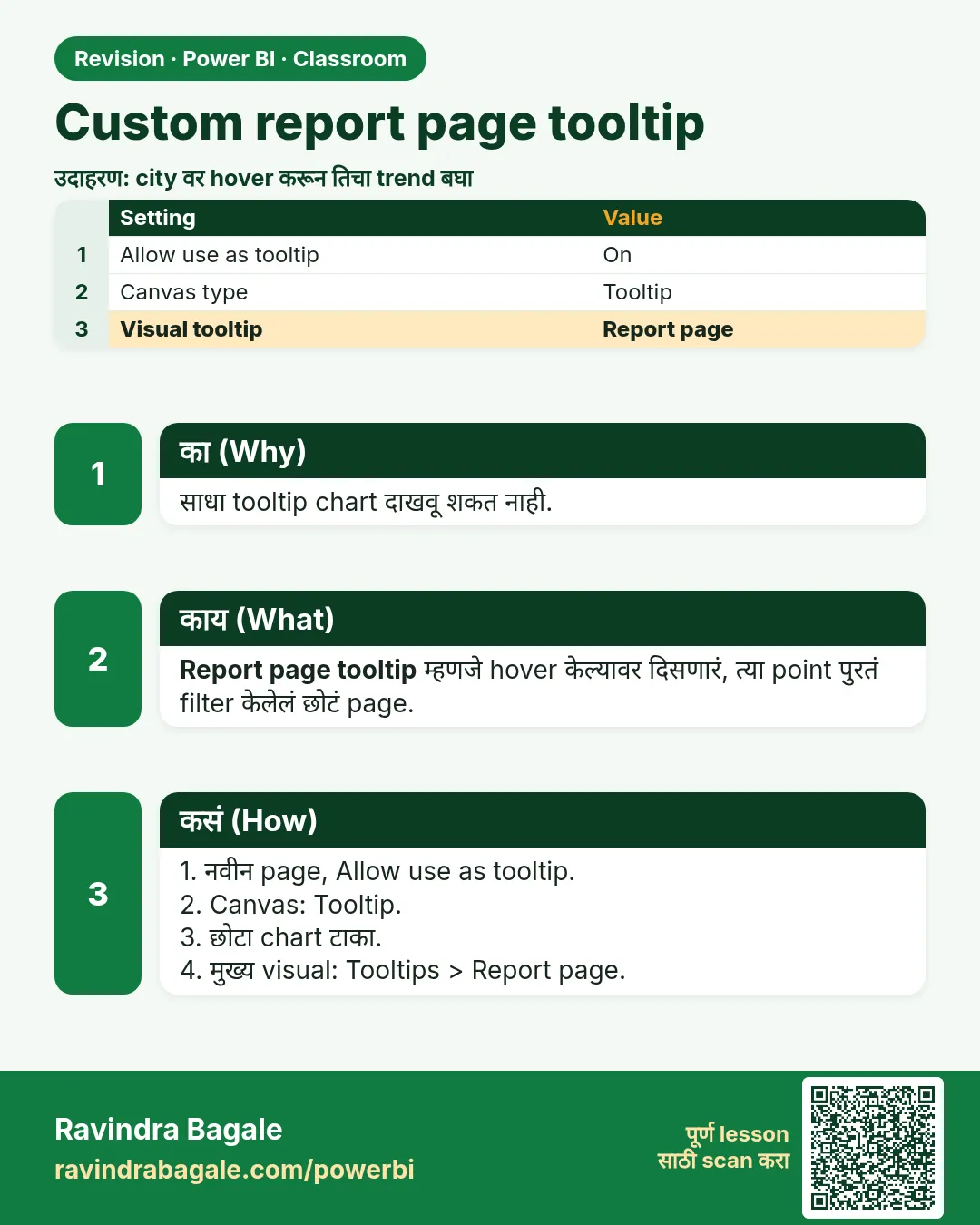
- Tooltip page: Allow use as tooltip, Tooltip canvas
- Way 1: Tooltip fields well (auto-binding)
- Way 2: Format › General › Tooltips › Report page
- मोठ्या नावांसाठी bar chart
Practice files: blinkit-sales-2025-stores.csv (900 orders) आणि blinkit-product-hierarchy.csv (category आणि sub_category सकट 14 products).
Made-up data: 2025 मधले 11 stores चे काल्पनिक Blinkit-style orders, फक्त practice साठी. Amounts ₹ मध्ये आणि dates DD-MM-YYYY.
1. Problem काय आहे
एक column chart category नुसार revenue दाखवतो. Snacks & Branded Foods वर hover केलं की दिसतं:
- category: Snacks & Branded Foods
- Sum of revenue: 46,750
Manager ला त्याच hover वर हे बघायचंय की हे ₹46,750 कोणत्या sub-categories मधून आले: chips, biscuits की chocolates. Chart बदलायचा नाही (drill down) आणि दुसऱ्या page वर पण जायचं नाही (drill through).
2. सोप्या भाषेत idea
एखाद्या number मागचा detail बघायचे तीन मार्ग:
| Feature | कसं चालू होतं | Detail कुठे दिसतो |
|---|---|---|
| Drill down | Visual वरचा drill arrow click करा | त्याच visual मध्ये, hierarchy ची पुढची level |
| Drill through | Right-click › Drill through | दुसऱ्या page वर, filter होऊन |
| Report page tooltip | फक्त hover करा | त्याच visual वर एक छोटं page येतं |
Report page tooltip म्हणजे एक साधं report page, ज्याला आपण tooltip म्हणून mark करतो. करड्या box ऐवजी Power BI ते page दाखवतो, mouse खालच्या data point ने filter करून. Drill down आणि drill through साठी बघा: Power BI मध्ये custom hierarchy बनवून category नुसार drill down कसं करायचं आणि Power BI मध्ये दुसऱ्या page वर drill through कसं set up करायचं.
आकृती 1. Drill down त्याच visual मध्ये राहतो, drill through दुसऱ्या page वर जातो, report page tooltip hover केल्यावर येतो (चित्र).
Classroom line
I don't want to change the visual or go to the next page; I want the related details right here.
Class मधलं वाक्य
मला visual पण बदलायचा नाही आणि पुढच्या page वर पण जायचं नाही; related माहिती इथेच हवी.
Classroom line – हिंदी
"Na mujhe wo visual change karna hai, na mujhe next page jaana hai... yahi pe iske related other information chahiye."
3. Data
दोन tables: sales (blinkit-sales-2025-stores.csv: order_id, order_date, store_id, product_id, sales, revenue) आणि producthierarchy (product_id, product, category, sub_category), product_id ने related.
| category | revenue (₹) |
|---|---|
| Dairy & Bakery | 58,683 |
| Snacks & Branded Foods | 46,750 |
| Staples | 41,090 |
| Beverages | 33,015 |
| Total | 1,79,538 |
Snacks & Branded Foods मधल्या sub-categories: Chips & Namkeen 24,490, Biscuits & Cookies 14,100, Chocolates, Candies & Sweet Treats 8,160.
4. Step by step
मुख्य chart
- दोन्ही files load करा (Get data › Text/CSV). Model view मध्ये बघा की
producthierarchy[product_id]आणिsales[product_id]link आहेत; नसतील तर एक दुसऱ्यावर drag करा. - एका report page वर Clustered column chart टाका: X-axis category (producthierarchy मधून), Y-axis revenue (sales मधून).
- एखाद्या column वर hover करा. हा default tooltip: फक्त नाव आणि value.
Tooltip page
- खाली + वर click करून नवीन page घ्या. Tab वर double-click करून नाव
Tooltipद्या. - Canvas च्या रिकाम्या भागावर click करा, म्हणजे कुठलाच visual selected नसेल. Format page (paintbrush) उघडा.
- Page information › Allow use as tooltip: On. (जुन्या version मध्ये: Page information › Page type › Tooltip.)
- Canvas settings › Type: Tooltip. Page लहान होऊन 320 × 240 pixels होतं. हवं तर Vertical alignment Middle करा.
- Clustered bar chart (आडवे bars) टाका: Y-axis sub_category, X-axis revenue. Data labels on करा आणि chart ने छोटं page भरून टाका.
Way 1: Tooltip fields well (auto-binding)
- Tooltip page वरच, काहीही select न करता, Visualizations pane च्या Build बाजूला Tooltip fields well शोधा ("Add tooltip fields here").
- producthierarchy मधला category त्यात drag करा.
- मुख्य page वर परत जा आणि Snacks & Branded Foods वर hover करा. Tooltip page येतं, आणि त्यात फक्त त्या category च्या तीन sub-categories दिसतात.
Way 2: page एका visual ला link करा
- मुख्य column chart select करा. Format visual › General › Tooltips › Options: Type Report page, Page Tooltip.
- परत hover करा. आता हा visual नेहमी Tooltip page वापरतो, field Tooltip fields well मध्ये नसला तरी.
आकृती 2. Tooltip page वरून खाली क्रमाने बनवा: नवीन page, Allow use as tooltip, Tooltip canvas, bar chart, मग Tooltip fields well मध्ये category (चित्र).
Classroom line
Take a new page and click anywhere on it. Turn on Allow use as tooltip here.
Class मधलं वाक्य
"Ek navin page ghya, page varti kuthe bi click kara. Ithe allow use as tooltip kara."
एक नवीन page घ्या, page वर कुठेही click करा. इथे Allow use as tooltip करा.
Classroom line
Take a new page and click anywhere on it. Turn on Allow use as tooltip here.
5. Result असा दिसायला हवा
| कशावर hover | Tooltip page काय दाखवतं |
|---|---|
| Snacks & Branded Foods | Chips & Namkeen 24,490 · Biscuits & Cookies 14,100 · Chocolates, Candies & Sweet Treats 8,160 |
| Dairy & Bakery | Ghee & Butter 35,100 · Milk & Curd 23,583 |
| Staples | Atta, Rice & Dals 27,220 · Edible Oils 13,870 |
| Beverages | Tea & Coffee 22,620 · Juices & Soft Drinks 10,395 |
Sub-category चे numbers नेहमी hover केलेल्या column इतकेच भरतात: 24,490 + 14,100 + 8,160 = 46,750.
आकृती 3. Snacks & Branded Foods वर hover केल्यावर tooltip page तीन sub-categories सकट उघडतं (चित्र).
6. काय झालं
- Tooltip page हे साधं page आहे, ज्यावर त्या क्षणी filter लागतो: mouse खालचा data point (category = Snacks & Branded Foods) त्या page वरचा प्रत्येक visual filter करतो.
- Way 1 field नुसार चालतो: कुठल्याही page वरचा जो visual category वापरतो, तो tooltip page आपोआप घेतो.
- Way 2 visual नुसार चालतो: एका chart साठी तुम्ही tooltip page निवडता, त्यात कुठलेही fields असोत.
- Tooltip canvas (320 × 240) pop-up इतका छोटा ठेवतो की chart झाकला जात नाही.
Classroom line
Whenever we move the mouse over a category, revenue by sub-category should appear.
Class मधलं वाक्य
जेव्हा जेव्हा आपण category वर mouse नेऊ, तेव्हा तेव्हा sub category नुसार revenue दिसायला हवा.
Classroom line – हिंदी
"Jab jab category pe hum mouse leke jayenge tab tab sub category wise revenue dikhna chahiye."
7. अजून थोडं खोलात
- मोठी नावं. Column chart खाली "Chocolates, Candies & Sweet Treats" कापलं जातं. छोट्या tooltip page वर bar chart वापरा: नावं डावीकडे येतात आणि नीट वाचता येतात.
- Tooltip page लपवा. Tooltip tab वर right-click › Hide page. Published report मध्ये ते tab म्हणून दिसत नाही, पण tooltip चालू राहतो.
- एकापेक्षा जास्त fields. Tooltip fields well मध्ये category आणि sub_category दोन्ही टाका, म्हणजे दोन्हीपैकी कुठल्याही field च्या chart वर page चालतं.
- परत करडा box. एका visual साठी: Format › General › Tooltips › Type Default. Tooltip बंदच करायचा असेल तर Tooltips Off.
- Cards आणि numbers. Tooltip page वर cards पण ठेवता येतात, उदा. hover केलेल्या category चे total units आणि orders.
Classroom line
If the names on the X-axis are long, use a bar chart.
Class मधलं वाक्य
X-axis वर नावं मोठी मोठी असतील, तर bar chart वापरा.
Classroom line – हिंदी
"X-axis pe aapke naam bade bade honge toh ... Bar chart."
8. नेहमीच्या चुका
| चुकीचा result | कारण | Fix |
|---|---|---|
| अजूनही करडा default tooltip | Page tooltip म्हणून mark नाही, किंवा कुठे link नाही | Allow use as tooltip On; field Tooltip fields well मध्ये टाका, किंवा visual वर Type Report page › Page set करा |
| Tooltip चारही categories चे totals दाखवतो | Tooltip page वरचा bar chart relationship नसलेल्या table चे fields वापरतो | Model view मध्ये product_id relationship तपासा |
| Tooltip खूप मोठा, chart झाकतो | Canvas type 16:9 च राहिला | Canvas settings › Type Tooltip |
| Tooltip fields well दिसत नाही | Tooltip page वर एखादा visual selected आहे | आधी रिकाम्या canvas वर click करा |
| नावं कापली जातात | मोठ्या labels सकट column chart | Bar chart वापरा |
Ravindra Bagale's Tip
Tooltip page असं बनवा की ते दोन सेकंदात एक प्रश्न सोडवेल: एक छोटा chart, मोठे labels, title चा पसारा नको. लोकांना सावकाश वाचावं लागत असेल, तर ते drill-through page चं काम आहे, tooltip चं नाही.
Ravindra Bagale's Tip – मराठी
Tooltip page असं बनवा की ते दोन सेकंदात एक प्रश्न सोडवेल: एक छोटा chart, मोठे labels, title चा पसारा नको. लोकांना सावकाश वाचावं लागत असेल, तर ते drill-through page चं काम आहे, tooltip चं नाही.
Ravindra Bagale's Tip – हिंदी
Tooltip page ऐसा बनाइए कि वह दो सेकंड में एक सवाल का जवाब दे: एक छोटा chart, बड़े labels, title की भीड़ नहीं. अगर लोगों को धीरे-धीरे पढ़ना पड़े, तो वह drill-through page का काम है, tooltip का नहीं.
Classroom line
Look how ugly the default tooltip looks.
Class मधलं वाक्य
बघा, default tooltip किती खराब दिसतोय.
Classroom line – हिंदी
"Tooltip dekho kaisa dikh raha ganda dikh raha."
9. स्वतः practice करा
Practice task
blinkit-sales-2025-stores.csv आणि blinkit-product-hierarchy.csv load करा, आणि या chapter मधलं Tooltip page बनवा.
- Beverages वर hover केल्यावर tooltip काय दाखवतो?
- पूर्ण data मध्ये सगळ्यात मोठी sub-category कोणती, आणि ती कोणत्या category मध्ये आहे?
- Tooltip page वर Sum of sales (units) चं card टाका. प्रत्येक hover ला त्याचा number का बदलतो?
- कुठल्या setting ने फक्त एकच chart हे page वापरतो, Tooltip fields well शिवाय?
Solution बघा
- Tea & Coffee 22,620 आणि Juices & Soft Drinks 10,395 (total 33,015).
- Ghee & Butter, 35,100, Dairy & Bakery मध्ये.
- Hover केलेली category tooltip page वरचा प्रत्येक visual filter करते, card सकट.
- Format visual › General › Tooltips › Type Report page, Page Tooltip.
10. Professional सारखा विचार करा
- Business view. Tooltips जागा वाचवतात: page वर एक chart, breakdown हवा तेव्हा.
- Fast ठेवा. प्रत्येक hover ला tooltip page render होतं. दोन-तीन साधे visuals पुरे.
- नीट नाव द्या. Page ला "TT Category breakdown" नाव द्या आणि hide करा, म्हणजे बाकी report authors ना कळेल ते कशासाठी आहे.
- एक field, अनेक charts. Way 1 ने category च्या प्रत्येक chart वर same tooltip येतो, report consistent राहतो.
Interview questions
- Report page tooltip म्हणजे काय? Allow use as tooltip केलेलं report page, जे hover केल्यावर data point ने filter होऊन येतं.
- ते visual ला जोडायचे दोन मार्ग? Tooltip page च्या Tooltip fields well मध्ये field टाका (auto), किंवा Format › General › Tooltips › Type Report page करून page निवडा.
- Drill down, drill through आणि tooltip? त्याच visual मध्ये पुढची level; दुसरं page; hover वर pop-up.
- Tooltip page साठी कुठली canvas size? Canvas type Tooltip, 320 × 240 pixels.
Recap
थोडक्यात
- Default tooltip फक्त नाव आणि value दाखवतो.
- Tooltip page: नवीन page › Allow use as tooltip On › Canvas Type Tooltip.
- त्यावर sub_category × revenue चा bar chart टाका.
- Way 1: category ला Tooltip fields well मध्ये drag करा.
- Way 2: Format › General › Tooltips › Report page › ते page.
- Tooltip page hide करा; मोठ्या नावांसाठी bar chart वापरा.
 उजळणी card